
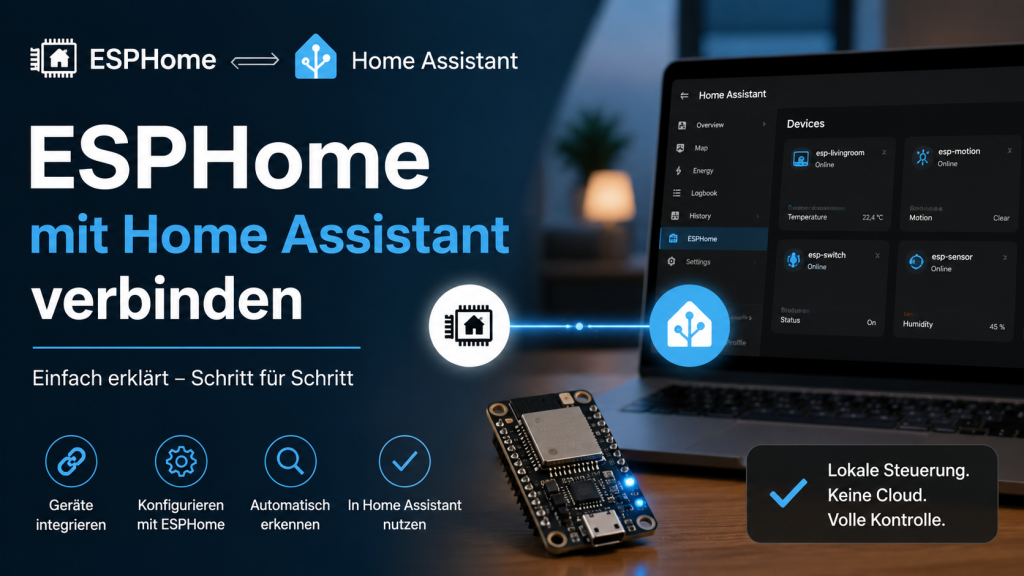
ESPHome baut aus ein paar Zeilen YAML eine fertige Firmware für ESP32 und ESP8266, Home Assistant bindet die Geräte danach über eine eigene, verschlüsselte Schnittstelle ein. Der Weg dahin dauert etwa zehn Minuten. Alles, was du brauchst, ist ein ESP32-Board und ein USB-Kabel, das auch Daten überträgt.
Das Add-on installieren
Unter Einstellungen, Add-ons, Add-on Store findest du den ESPHome Device Builder. Nach der Installation den Schalter für die Seitenleiste einschalten und das Add-on starten. Wer Home Assistant als Container oder als Core-Installation betreibt, kann keine Add-ons nutzen und startet den Device Builder stattdessen als eigenen Docker-Container.
Das erste Gerät anlegen
Im Device Builder auf „New Device“ klicken und einen Namen in Kleinbuchstaben vergeben, zum Beispiel buero-sensor. Danach wählst du den Chip aus und trägst die WLAN-Zugangsdaten ein. ESPHome legt dabei automatisch einen Verschlüsselungsschlüssel für die API an. Seit Version 2026.1 ist dieser Schlüssel Pflicht, das frühere api: password: gibt es nicht mehr. Der Schlüssel steht in der YAML des Geräts, dort findest du ihn später wieder. Die WLAN-Daten landen in einer zentralen secrets.yaml, du trägst sie also nur einmal ein und kannst einzelne Konfigurationen gefahrlos weitergeben.
Einmal mit Kabel, danach über Funk
Die erste Installation muss über USB laufen. Am bequemsten geht das direkt im Browser, dafür braucht es Chrome oder Edge. Board anstecken, im Device Builder auf Install und dann auf „Plug into this computer“ klicken, seriellen Port auswählen, fertig. Jedes weitere Update läuft anschließend drahtlos, das Board kann also an seinen endgültigen Platz.
In Home Assistant aufnehmen
Startet das Gerät neu und findet das WLAN, meldet es sich von selbst per mDNS. Home Assistant zeigt es dann unter Einstellungen, Geräte und Dienste als entdecktes Gerät an. Ein Klick auf Konfigurieren, gegebenenfalls den Schlüssel einfügen, und alle Entitäten des Geräts stehen im System.
Wenn nichts auftaucht
ESP-Chips funken nur auf 2,4 GHz. Hat dein Router eine gemeinsame SSID für beide Bänder, hilft es oft, für die Einrichtung ein eigenes 2,4-GHz-Netz anzulegen. Kommt das Gerät gar nicht erst ins WLAN, öffnet es einen eigenen Zugangspunkt, über den du die Zugangsdaten korrigieren kannst.
Der zweite Klassiker sind getrennte Netze. Steht dein IoT-VLAN vom Home-Assistant-Netz getrennt, kommt mDNS meist nicht durch. Dann fügst du die ESPHome-Integration von Hand hinzu und gibst die IP-Adresse ein. Vergib dem Gerät im Router am besten gleich eine feste Adresse.
Kurz gefasst
Add-on installieren, Gerät anlegen, einmal per Kabel flashen, den Rest erledigt die automatische Erkennung. Das Add-on ist dabei nur die Werkbank. Läuft die Firmware erst einmal, braucht Home Assistant es für den Betrieb nicht mehr. Als erstes Projekt eignet sich ein BME280 für Temperatur und Luftfeuchte, das sind vier Zeilen YAML.
Transparenzhinweis KI
Auf dieser Website werden vereinzelt Texte, Bilder und Grafiken mit Unterstützung künstlicher Intelligenz erstellt oder bearbeitet. Alle Inhalte werden vor der Veröffentlichung sorgfältig geprüft, redaktionell überarbeitet und verantwortet.
Transparenzhinweis: Die Amazon-Links in diesem Artikel sind Partnerlinks. Wenn Sie darüber bestellen, erhalten wir eine kleine Provision. Für Sie ändert sich am Preis nichts.