
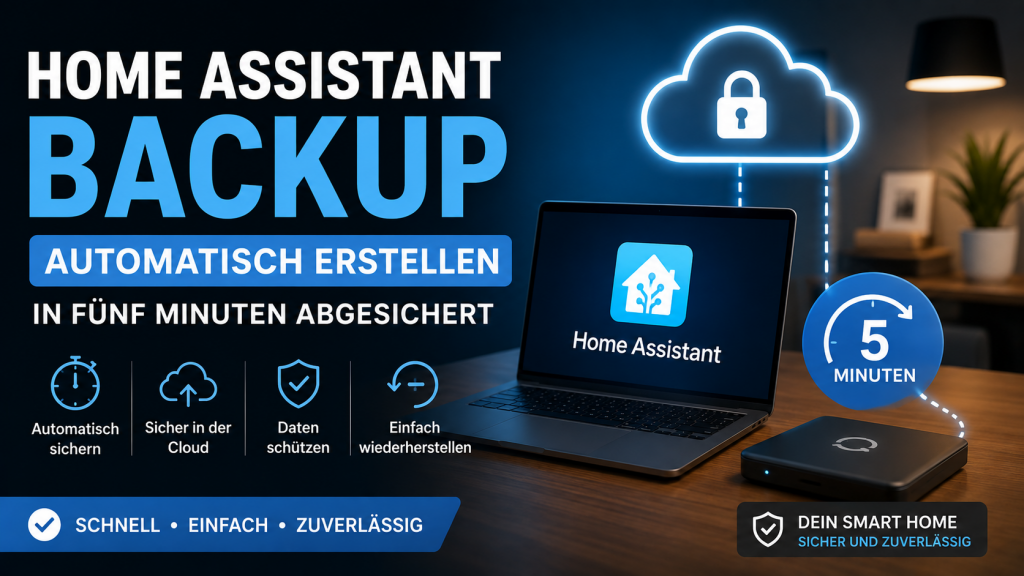
Ein Home Assistant wächst über Monate: Automatisierungen, Dashboards, Verlaufsdaten, angelernte Geräte. Bis zur ersten defekten SD-Karte fällt niemandem auf, wie viel Arbeit da drinsteckt. Seit dem neuen Backup-System ist die Absicherung eine Sache von fünf Minuten, und danach läuft sie von allein.
Automatische Backups einrichten
Der Weg führt über Einstellungen > System > Backups. Wer noch nichts eingerichtet hat, findet dort die Schaltfläche Backups einrichten und wird durch die Konfiguration geführt. Später lässt sich alles über Automatische Backups konfigurieren anpassen.
Wichtig ist der letzte Schritt der Einrichtung: Home Assistant zeigt einmalig den Verschlüsselungsschlüssel an und bietet das Notfallpaket zum Download an. Dieses PDF gehört an einen sicheren Ort außerhalb des Systems, das gerade gesichert wird. Ohne den Schlüssel ist ein verschlüsseltes Backup wertlos.
Zeitplan und Aufbewahrung
Als Rhythmus stehen täglich oder bestimmte Wochentage zur Wahl. Täglich ist die Empfehlung, weil ein Tag Datenverlust selten wehtut, eine Woche dagegen schon.
Bei der Uhrzeit gibt es zwei Optionen. Systemoptimal überlässt Home Assistant die Wahl innerhalb eines passenden Zeitfensters. Benutzerdefiniert legt eine feste Uhrzeit fest, sinnvoll etwa bei einem NAS, das nur nachts läuft. Ist der Speicherort zum Zeitpunkt des Backups nicht erreichbar, schlägt der Lauf fehl.
Dazu kommt die Aufbewahrung: Wie viele Sicherungen sollen erhalten bleiben. Bei täglichen Backups und einem Wert von 7 fliegt die Sicherung vom achten Tag automatisch raus. Seit 2025.5 lässt sich die Aufbewahrung pro Speicherort getrennt einstellen, lokal also knapper als auf dem NAS.
Was ins Backup gehört
Ein vollständiges Backup umfasst config, share, ssl, media und die manuell installierten Add-ons. Bei einer eigenen Auswahl lassen sich einzelne Bereiche und Apps abwählen.
Ein Tipp aus der Praxis: Medien- und Share-Ordner abwählen. Kamera-Aufnahmen und Musiksammlungen blähen das Archiv auf und verlängern eine Wiederherstellung erheblich. Die Konfiguration ist der Teil, der wirklich unersetzlich ist.
Speicherorte richtig wählen
Ein Backup auf demselben Gerät hilft bei einem Bedienfehler und bei nichts sonst. Wenn die Hardware stirbt, ist es mit weg. Home Assistant bietet deshalb mehrere Ziele parallel an:
- Lokal im Verzeichnis
/backup, der Standard - Home Assistant Cloud mit bis zu 5 GB für Abonnenten, allerdings nur die jeweils neueste Sicherung, immer verschlüsselt
- Netzwerkspeicher per SMB oder NFS, beim Anlegen die Option für Backups aktivieren
- Google Drive und Microsoft OneDrive über die jeweiligen Integrationen
Wer die 3-2-1-Regel im Kopf hat, kombiniert lokal und ein zweites Ziel außer Haus. Genau dafür lassen sich mehrere Speicherorte gleichzeitig aktivieren.
Verschlüsselung und Notfallpaket
Alle Backups liegen als komprimiertes und verschlüsseltes tar-Archiv vor. Für jeden Speicherort außer der Home Assistant Cloud lässt sich die Verschlüsselung einzeln abschalten, was man aber nur bei wirklich privaten Zielen tun sollte.
Seit 2026.4 nutzt Home Assistant ein moderneres Verfahren mit Argon2id und XChaCha20-Poly1305 statt des alten AES-128. Alte Backups bleiben lesbar, es gibt also keinen Zwang zum Handeln. Wer damals ein selbst gewähltes, schwaches Passwort per Kommandozeile gesetzt hat, sollte den Schlüssel jedoch erneuern. Das geht unten auf der Backup-Seite über Verschlüsselungsschlüssel ändern, danach unbedingt das neue Notfallpaket sichern.
Backup vor jedem Update
In der Einrichtung lässt sich festlegen, dass vor Systemupdates automatisch eine Sicherung entsteht. Diese Option gehört aktiviert. Vor jedem einzelnen Update kann man sie im Dialog noch übersteuern, falls es mal schnell gehen soll.
Der Test, den fast alle auslassen
Ein Backup ist erst dann ein Backup, wenn eine Wiederherstellung damit funktioniert hat. Der Ernstfall läuft während der Ersteinrichtung: Auf dem Willkommensbildschirm Backup hochladen oder die Home Assistant Cloud wählen, die gewünschten Bestandteile auswählen, den Schlüssel aus dem Notfallpaket eintippen und die Wiederherstellung starten. Bei großen Installationen dauert das bis zu 45 Minuten, in denen die Seite nicht neu geladen werden darf.
Auf einem laufenden System geht es kürzer: unter Einstellungen > System > Backups eine Sicherung auswählen, Bestandteile bestimmen, wiederherstellen. Home Assistant startet danach neu.
Wer eine alte SD-Karte oder eine virtuelle Maschine übrig hat, sollte den Durchlauf einmal proben. Der Moment, in dem man merkt, dass der Schlüssel fehlt, sollte nicht der Moment sein, in dem das Produktivsystem tot ist.
Transparenzhinweis KI
Auf dieser Website werden vereinzelt Texte, Bilder und Grafiken mit Unterstützung künstlicher Intelligenz erstellt oder bearbeitet. Alle Inhalte werden vor der Veröffentlichung sorgfältig geprüft, redaktionell überarbeitet und verantwortet.