
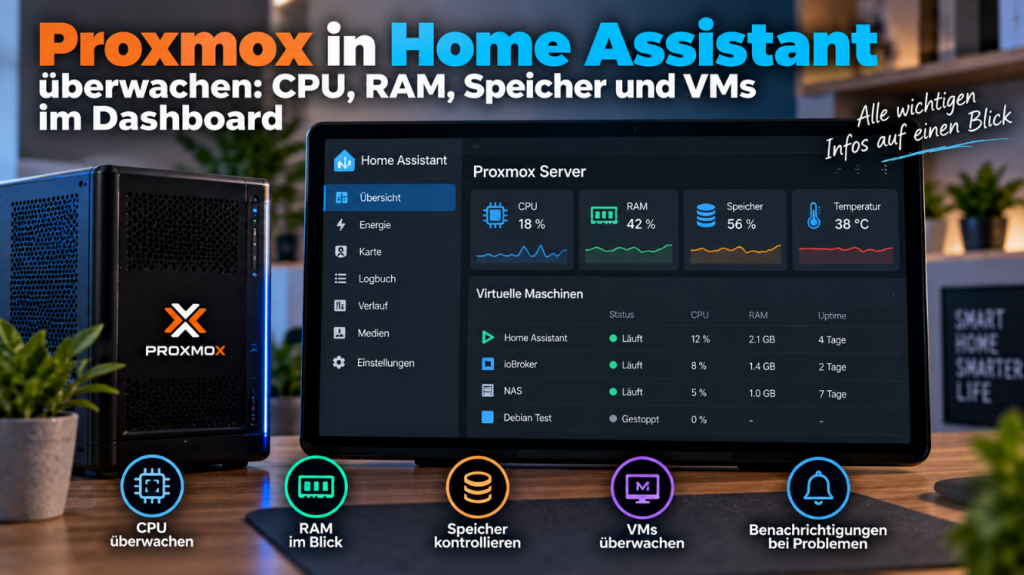
Bei mir laufen inzwischen immer mehr Dienste auf Proxmox. Gerade wenn Home Assistant selbst als virtuelle Maschine auf dem Proxmox-Server betrieben wird, liegt deshalb eine Idee ziemlich nahe: Warum nicht den Zustand des Servers direkt in Home Assistant anzeigen?
Genau das lässt sich inzwischen erstaunlich einfach umsetzen. Home Assistant besitzt eine eigene Proxmox-VE-Integration. Damit können Informationen über den Proxmox-Host, virtuelle Maschinen und LXC-Container als normale Entitäten in Home Assistant eingebunden werden. So entsteht auf Wunsch ein kleines Server-Monitoring direkt im Smart-Home-Dashboard.
Was kann ich von Proxmox in Home Assistant anzeigen?
Interessant ist die Integration vor allem deshalb, weil man für eine einfache Überwachung keine zusätzliche Monitoring-Plattform benötigt. Viele wichtige Informationen stellt Proxmox bereits über seine API zur Verfügung.
- Status des Proxmox-Hosts
- Status von virtuellen Maschinen
- Status von LXC-Containern
- CPU-Auslastung
- Arbeitsspeicher beziehungsweise RAM-Auslastung
- Speicherinformationen
- Netzwerkdaten
- Laufzeit beziehungsweise Uptime
- Backup-bezogene Informationen
Home Assistant hat die Proxmox-Integration 2026 deutlich erweitert. Unter anderem kamen Sensoren für Uptime, Arbeitsspeicher, Storage, Netzwerk und Backups sowie eine automatische Erkennung von Nodes, VMs und Containern hinzu.
Was braucht man dafür?
Die Voraussetzungen sind überschaubar. Natürlich muss ein Proxmox-VE-Server vorhanden sein. Zusätzlich braucht Home Assistant einen Benutzer beziehungsweise API-Zugang, über den die Informationen abgerufen werden dürfen.
Ich würde dafür auf keinen Fall den normalen root-Zugang des Proxmox-Servers verwenden. Besser ist ein eigener Benutzer ausschließlich für Home Assistant. Für eine reine Überwachung reicht in vielen Fällen die Proxmox-Rolle PVEAuditor. Home Assistant empfiehlt ebenfalls einen eigenen Proxmox-Benutzer mit möglichst wenigen notwendigen Rechten.
Proxmox-Benutzer für Home Assistant anlegen
Als Erstes erstellen wir in Proxmox einen eigenen Zugang. Die genaue Oberfläche kann sich je nach Proxmox-Version etwas unterscheiden, das Grundprinzip bleibt aber gleich.
- In Proxmox Datacenter öffnen.
- Zu Permissions wechseln.
- Eine Gruppe beispielsweise mit dem Namen HomeAssistant erstellen.
- Der Gruppe die benötigten Rechte zuweisen.
- Anschließend einen eigenen Benutzer für Home Assistant erstellen.
Für einen reinen Monitoring-Zugang ist die Rolle PVEAuditor ein guter Ausgangspunkt. Die Berechtigung kann auf dem Pfad / vergeben und auf die darunterliegenden Objekte übertragen werden. Damit kann Home Assistant die benötigten Informationen sehen, ohne gleich umfangreiche Verwaltungsrechte zu bekommen.
Passwort oder API-Token?
Home Assistant unterstützt inzwischen auch die Anmeldung über einen Proxmox-API-Token. Ich würde diese Variante bevorzugen. Ein Token lässt sich separat widerrufen und Home Assistant muss nicht das eigentliche Benutzerpasswort speichern.
Der Token wird in Proxmox unter Datacenter → Permissions → API Tokens angelegt. Wichtig: Das dabei erzeugte Secret wird nur einmal angezeigt. Deshalb sollte man es direkt kopieren und sicher speichern.
Proxmox in Home Assistant hinzufügen
Die eigentliche Einrichtung in Home Assistant geht inzwischen bequem über die Oberfläche.
- Einstellungen öffnen.
- Geräte & Dienste auswählen.
- Auf Integration hinzufügen klicken.
- Nach Proxmox VE suchen.
- IP-Adresse oder Hostname des Proxmox-Servers eintragen.
- Benutzer beziehungsweise API-Token hinterlegen.
- Einrichtung abschließen.
Der Standard-Port von Proxmox VE ist 8006. Als Host kann beispielsweise eine lokale IP-Adresse wie 192.168.1.20 oder ein interner Hostname verwendet werden.
Welche Entitäten erscheinen anschließend?
Nach erfolgreicher Verbindung legt Home Assistant Geräte und Entitäten für die gefundenen Proxmox-Komponenten an. Welche Sensoren genau vorhanden sind, hängt vom jeweiligen Aufbau ab.
Bei einem typischen Homelab könnten beispielsweise folgende Komponenten auftauchen:
- Proxmox-Node pve
- Home-Assistant-VM
- ioBroker-VM
- Docker-LXC
- Pi-hole-LXC
- NAS- oder Backup-System
Damit kann Home Assistant plötzlich nicht mehr nur Lampen, Sensoren und Heizungen überwachen. Auch die Infrastruktur, auf der Teile des Smart Homes laufen, wird sichtbar.
Proxmox-Dashboard in Home Assistant erstellen
Jetzt wird es eigentlich erst interessant. Die Proxmox-Entitäten lassen sich wie andere Home-Assistant-Sensoren auf einem Dashboard verwenden.
Ich würde dafür eine eigene Ansicht mit dem Namen Server oder Homelab erstellen. Dort können beispielsweise CPU-Auslastung, RAM-Verbrauch, Speicherplatz und Uptime des Hosts dargestellt werden.
Sinnvolle Aufteilung
- Proxmox Host: CPU, RAM, Speicher und Uptime
- Home Assistant: Status der VM
- ioBroker: Status der VM oder des Containers
- Docker: Status des entsprechenden Containers
- Backups: vorhandene Backup-Sensoren
Für CPU- oder RAM-Werte eignen sich Gauge-Karten gut. Für die Uptime reicht meist eine normale Entitäten-Karte. Wer bereits ein eigenes Technik-Dashboard besitzt, kann die Proxmox-Werte natürlich auch dort integrieren.
Proxmox-Ausfall automatisch melden
Noch interessanter wird die Integration zusammen mit Automationen. Home Assistant kann dann beispielsweise melden, wenn eine wichtige virtuelle Maschine unerwartet ausgeschaltet ist.
Ein typisches Beispiel wäre die Überwachung einer ioBroker-, Datenbank- oder Docker-VM. Bleibt sie länger als einige Minuten offline, verschickt Home Assistant eine Benachrichtigung auf das Smartphone.
Auch die offizielle Home-Assistant-Dokumentation nennt eine solche Überwachung als Beispiel und zeigt eine Automation, die bei einer länger offline befindlichen VM eine Meldung auslöst.
Alarm bei hoher CPU- oder RAM-Auslastung
Dasselbe Prinzip funktioniert mit Messwerten. Überschreitet die CPU-Auslastung beispielsweise für längere Zeit einen bestimmten Wert, könnte Home Assistant eine Warnung ausgeben.
Das würde ich allerdings nicht bei jeder kurzen Lastspitze machen. Gerade Backups, Updates oder andere Wartungsarbeiten können die CPU kurzzeitig stark beschäftigen. Sinnvoller wäre beispielsweise eine Warnung erst dann, wenn eine hohe Auslastung mehrere Minuten anhält.
Auch Proxmox steuern?
Die Integration ist inzwischen nicht ausschließlich auf die Anzeige von Daten beschränkt. Abhängig von den vergebenen Rechten können auch Aktionen wie Starten, Stoppen oder Neustarten von virtuellen Maschinen zur Verfügung stehen.
Dafür benötigt der verwendete Proxmox-Benutzer zusätzliche Berechtigungen. Für Power-Aktionen wird beispielsweise das Recht VM.PowerMgmt benötigt. Die Rolle PVEVMUser beinhaltet entsprechende Möglichkeiten. Für Snapshots sind nochmals weitergehende Rechte erforderlich.
Ich würde hier bewusst sparsam mit Berechtigungen umgehen. Wenn Home Assistant lediglich als Monitoring-Oberfläche verwendet werden soll, braucht der Account keine Rechte zum Ausschalten oder Löschen virtueller Maschinen.
Praktisch, wenn Home Assistant selbst auf Proxmox läuft
Besonders sinnvoll finde ich das Ganze in einem Aufbau, bei dem Home Assistant selbst auf Proxmox läuft. So lässt sich auf einen Blick prüfen, wie stark der Host ausgelastet ist und welche zusätzlichen Dienste aktuell laufen.
Natürlich ersetzt Home Assistant damit kein ausgewachsenes Monitoring-System wie Grafana oder eine speziell dafür eingerichtete Serverüberwachung. Für ein privates Homelab brauche ich aber häufig gar nicht so viele Informationen. Mich interessiert vor allem: Läuft alles, ist genügend Speicher vorhanden und gibt es irgendwo eine ungewöhnliche Auslastung?
Mein Fazit
Die Proxmox-Integration gehört für mich zu den Funktionen, die Home Assistant gerade für Technikbegeisterte noch interessanter machen. Wer ohnehin einen Proxmox-Server betreibt, kann dessen wichtigste Informationen mit relativ wenig Aufwand in das vorhandene Smart-Home-Dashboard holen.
Besonders spannend wird es anschließend mit Automationen. Ein ausgefallener Container, eine gestoppte VM oder eine ungewöhnlich hohe Serverauslastung kann dann genauso eine Benachrichtigung auslösen wie ein offenes Fenster oder ein Wassersensor.
Damit wird aus dem Home-Assistant-Dashboard Stück für Stück auch eine kleine Zentrale für das eigene Homelab.