
Zuletzt aktualisiert: 16. September 2026
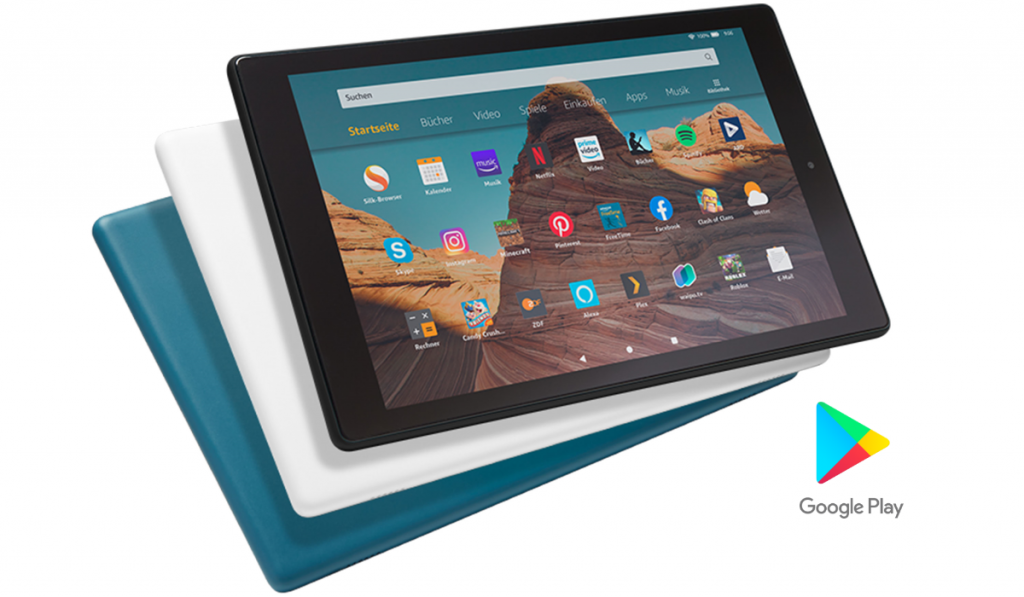
Amazon Fire Tablets werden ab Werk mit dem Amazon Appstore ausgeliefert. Wer Apps benötigt, die dort nicht angeboten werden, stößt deshalb recht schnell auf die Frage: Kann ich den Google Play Store auf einem Fire Tablet installieren?
Das funktioniert bei vielen Fire Tablets weiterhin. Ein Root-Zugriff oder eine Änderung des Betriebssystems ist dafür nicht notwendig. Es müssen allerdings vier Google-Komponenten manuell installiert werden. Wichtig ist dabei, die für das eigene Tablet passenden Versionen auszuwählen.
Kurzfassung
- Fire-Tablet-Modell und Fire-OS-Version prüfen
- Installation aus unbekannten Quellen für den Silk Browser erlauben
- Google Account Manager installieren
- Google Services Framework installieren
- Google Play Services installieren
- Google Play Store installieren
- Fire Tablet neu starten
- Google Play Store öffnen und anmelden
Warum fehlt der Google Play Store auf dem Fire Tablet?
Amazon setzt auf den eigenen Amazon Appstore. Deshalb gehören der Google Play Store und die dazugehörigen Google-Dienste nicht zur normalen Fire-OS-Installation.
Für viele typische Anwendungen reicht der Amazon Appstore aus. Gerade bei einem Fire Tablet als Smart-Home-Wandtablet sieht es allerdings anders aus. Anwendungen wie bestimmte Kiosk-Browser oder andere Android-Tools sind teilweise einfacher über Google Play verfügbar.
Genau aus diesem Grund habe ich den Google Play Store ursprünglich auf meinem Fire HD installiert.
Funktioniert Google Play auch 2026 noch auf Fire Tablets?
Die manuelle Installation funktioniert weiterhin bei vielen Modellen. Sie ist allerdings keine offiziell von Amazon oder Google vorgesehene Funktion.
Außerdem gibt es inzwischen zahlreiche Generationen von Fire 7, Fire HD 8, Fire HD 10 und Fire Max. Deshalb sollte man keine mehrere Jahre alte APK-Liste einfach übernehmen.
Wichtig: Die passende APK hängt unter anderem von Fire OS, der Android-Basis und der Prozessorarchitektur des Tablets ab. Eine neuere APK ist nicht automatisch die richtige APK.
Welches Amazon Fire Tablet habe ich?
Bevor du Dateien herunterlädst, solltest du zunächst prüfen, welches Tablet und welche Fire-OS-Version du verwendest.
- Einstellungen öffnen
- zu Geräteoptionen wechseln
- Info über das Fire Tablet öffnen
- Modell beziehungsweise Generation notieren
- unter Systemupdates die Fire-OS-Version prüfen
Diese Informationen solltest du kennen, bevor du die Google-Komponenten auswählst.
Welche Dateien werden für den Google Play Store benötigt?
Für die klassische Installation werden vier Google-Komponenten benötigt.
| Reihenfolge | Komponente | Paketname |
|---|---|---|
| 1 | Google Account Manager | com.google.android.gsf.login |
| 2 | Google Services Framework | com.google.android.gsf |
| 3 | Google Play Services | com.google.android.gms |
| 4 | Google Play Store | com.android.vending |
Ich verzichte hier bewusst auf feste Versionsnummern. Genau das war bei älteren Anleitungen ein Problem: Google veröffentlicht ständig neue Versionen und Amazon bringt neue Fire-Generationen auf den Markt.
Ich nutze für solche manuellen Installationen APKMirror und suche dort nach den oben genannten Paketnamen. Achte unbedingt darauf, eine Version auszuwählen, die zu deinem Fire Tablet beziehungsweise dessen Android-Basis passt.
1. Apps aus unbekannten Quellen erlauben
Fire OS verhindert standardmäßig die Installation von APK-Dateien aus dem Browser. Deshalb muss zunächst die entsprechende Berechtigung aktiviert werden.
- Einstellungen öffnen.
- Zu Sicherheit und Datenschutz wechseln.
- Apps unbekannter Herkunft beziehungsweise Unbekannte Apps installieren öffnen.
- Den Silk Browser auswählen.
- Die Installation aus dieser Quelle erlauben.
Die genaue Bezeichnung kann sich je nach Fire-OS-Version etwas unterscheiden.
2. Die vier Google-APKs herunterladen
Jetzt werden die vier benötigten APK-Dateien heruntergeladen. Ich würde alle vier Dateien zunächst nur speichern und noch nicht öffnen.
- Google Account Manager
- Google Services Framework
- Google Play Services
- Google Play Store
Bei APKMirror solltest du auf die Mindestversion von Android sowie auf die Prozessorarchitektur achten. Besonders bei Google Play Services gibt es häufig mehrere Varianten.
Wenn du unsicher bist, welche Datei zu deinem Tablet gehört, würde ich an dieser Stelle lieber noch einmal Modell und Fire-OS-Version kontrollieren. Eine falsche Variante äußert sich häufig dadurch, dass sich eine APK gar nicht installieren lässt oder Google Play Services später ständig abstürzen.
3. Google Account Manager installieren
Öffne auf dem Fire Tablet die App Dateien beziehungsweise den Download-Ordner und starte zuerst die APK des Google Account Managers.
Nach der Installation wählst du Fertig. Den Dienst musst du nicht öffnen.
4. Google Services Framework installieren
Als zweite Datei wird das Google Services Framework installiert.
Auch hier nach erfolgreicher Installation einfach auf Fertig tippen.
5. Google Play Services installieren
Im dritten Schritt folgen die Google Play Services. Bei dieser Komponente ist die Auswahl der richtigen Variante besonders wichtig.
Wenn bei der Installation eine Meldung erscheint, dass das Paket nicht kompatibel ist, solltest du nicht einfach mit den anderen Dateien weitermachen. Prüfe zunächst, ob du die richtige Variante heruntergeladen hast.
6. Google Play Store installieren
Erst nachdem die drei vorherigen Komponenten installiert wurden, folgt der eigentliche Google Play Store.
Auch hier die Installation abschließen und zunächst noch nicht versuchen, verschiedene Google-Apps zu starten.
7. Fire Tablet neu starten
Nachdem alle vier Pakete installiert wurden, starte ich das Fire Tablet komplett neu.
Nach dem Neustart sollte der Google Play Store in der App-Übersicht erscheinen. Beim ersten Start kannst du dich mit deinem Google-Konto anmelden.
Es kann anschließend etwas dauern, bis Google Play Services und der Play Store ihre eigenen Aktualisierungen durchgeführt haben.
Google Play Store startet nicht
Falls der Play Store sofort wieder geschlossen wird oder gar nicht startet, sind meistens die installierten APK-Versionen die Ursache.
- Prüfen, ob wirklich alle vier Komponenten installiert wurden.
- Installationsreihenfolge kontrollieren.
- Fire Tablet neu starten.
- Modell und Fire-OS-Version prüfen.
- Kontrollieren, ob Google Play Services zur Android-Version und Architektur passen.
- Cache beziehungsweise App-Daten des Play Stores löschen und erneut starten.
Google Play Store meldet „App nicht installiert“
Diese Meldung deutet häufig darauf hin, dass die gewählte APK nicht zum Gerät passt oder bereits eine inkompatible Version installiert ist.
Gerade bei Anleitungen aus älteren Jahren sollte man die dort genannten Versionsnummern deshalb nicht mehr blind übernehmen.
Play Store vorhanden, Apps funktionieren trotzdem nicht
Durch die manuelle Installation wird aus einem Fire Tablet kein offiziell Google-zertifiziertes Android-Tablet. Einzelne Anwendungen können deshalb weiterhin Probleme machen.
Das betrifft vor allem Apps, die besondere Google-Dienste, DRM, bestimmte Sicherheitsprüfungen oder spezielle Android-Funktionen voraussetzen.
Fire Tablet als Smart-Home-Wandtablet
Für mich war der Google Play Store vor allem deshalb interessant, weil sich günstige Fire Tablets gut als festes Smart-Home-Display einsetzen lassen.
Mit einem Kiosk-Browser lässt sich beispielsweise ein Home-Assistant- oder ioBroker-Dashboard dauerhaft im Vollbild anzeigen.
Wenn du dein Tablet für Home Assistant einsetzen möchtest, findest du hier unsere aktuelle Anleitung:
Home Assistant Wandtablet mit Fully Kiosk einrichten
Für ältere ioBroker-Installationen findest du außerdem weiterhin meine Anleitung zur Vorbereitung eines Tablets:
ioBroker Visualisierung: Tablet vorbereiten
Welches Fire Tablet eignet sich für Smart Home?
Für ein fest montiertes Dashboard braucht man meist keine besonders leistungsfähige Hardware. Interessanter sind ein ausreichend großes Display, stabiles WLAN und eine vernünftige Stromversorgung.
Ein Fire HD 10 ist wegen des größeren Displays besonders angenehm für umfangreiche Home-Assistant- oder ioBroker-Dashboards. Für kleinere Räume oder eine einfache Heizungs- und Lichtsteuerung kann auch ein Fire HD 8 ausreichen.
Amazon Fire HD 10 bei Amazon ansehen*
Amazon Fire HD 8 bei Amazon ansehen*
* Affiliate-Links: Bei einem Kauf über diese Links erhalte ich möglicherweise eine Provision. Für dich ändert sich der Preis nicht.
Installation aus unbekannten Quellen wieder deaktivieren
Nachdem alles funktioniert, kannst du die zuvor aktivierte Berechtigung für die Installation unbekannter Apps im Silk Browser wieder deaktivieren.
Für den normalen Betrieb des Google Play Stores wird diese Berechtigung nicht dauerhaft benötigt.
Fazit
Der Google Play Store lässt sich auch 2026 auf vielen Amazon Fire Tablets nachinstallieren. Der eigentliche Ablauf ist weiterhin überschaubar: vier Google-Komponenten herunterladen, in der richtigen Reihenfolge installieren und anschließend das Tablet neu starten.
Der entscheidende Punkt ist inzwischen die Auswahl der passenden APK-Versionen. Wegen der vielen verschiedenen Fire-Generationen würde ich deshalb keine jahrealten Direktlinks oder festen Versionsnummern verwenden.
Für ein Smart-Home-Wandtablet kann sich der Aufwand weiterhin lohnen, weil anschließend deutlich mehr Android-Apps zur Verfügung stehen.
Häufige Fragen
Kann ich den Google Play Store auf einem Amazon Fire Tablet installieren?
Bei vielen Fire Tablets ist eine manuelle Installation möglich. Dafür werden Google Account Manager, Google Services Framework, Google Play Services und der Google Play Store benötigt.
Brauche ich dafür Root?
Nein. Für die übliche APK-Methode ist kein Root-Zugriff erforderlich.
Warum brauche ich vier APK-Dateien?
Der Play Store ist auf Google-Dienste angewiesen, die auf Fire OS ab Werk fehlen. Deshalb werden zunächst die notwendigen Google-Komponenten und erst danach der Play Store installiert.
Warum funktioniert eine alte Anleitung nicht mehr?
Amazon hat zahlreiche neue Fire-Generationen veröffentlicht und auch Google aktualisiert seine Dienste ständig. APK-Versionen, die auf einem älteren Fire HD funktioniert haben, müssen deshalb auf einem aktuellen Modell nicht mehr passen.
Funktioniert danach jede Android-App?
Nein. Das Fire Tablet wird durch die Installation nicht zu einem offiziell Google-zertifizierten Android-Gerät. Einzelne Apps können weiterhin inkompatibel sein.