
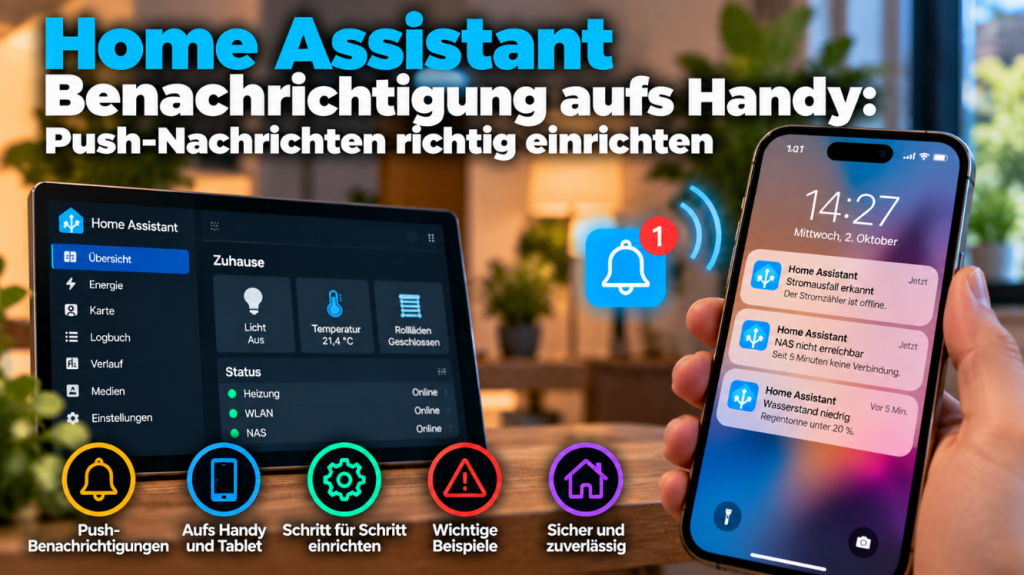
Eine meiner nützlichsten Home-Assistant-Funktionen sieht man auf keinem Dashboard: Push-Nachrichten aufs Smartphone.
Damit meldet sich Home Assistant von selbst, wenn etwas passiert. Die Waschmaschine ist fertig, ein Fenster steht noch offen, die Temperatur im Gefrierschrank steigt oder ein Gerät fällt plötzlich aus. Gerade unterwegs wird aus einer einfachen Automation damit eine wirklich praktische Smart-Home-Funktion.
In dieser Anleitung zeige ich, wie du die Home Assistant Companion App für Benachrichtigungen einrichtest, eine erste Push-Nachricht testest und anschließend in Automationen verwendest.
Was braucht man für Home-Assistant-Push-Nachrichten?
Der einfachste Weg führt über die offizielle Home Assistant Companion App für Android oder iPhone.
Nach der Anmeldung verbindet sich die App mit deiner Home-Assistant-Installation. Während der Einrichtung fragt sie nach der Berechtigung für Benachrichtigungen. Diese muss natürlich erlaubt werden.
- Home Assistant muss bereits laufen.
- Die Home Assistant Companion App muss auf dem Smartphone installiert sein.
- Das Smartphone muss mit Home Assistant verbunden sein.
- Benachrichtigungen müssen für die App erlaubt sein.
Falls du Home Assistant bisher nur im eigenen WLAN erreichen kannst, lohnt sich außerdem mein Artikel Home Assistant von überall sicher erreichen. Für einfache Push-Nachrichten ist ein öffentlich erreichbares Home Assistant zwar nicht zwingend nötig. Möchtest du nach dem Antippen einer Nachricht unterwegs direkt das zugehörige Dashboard öffnen, sollte der Fernzugriff funktionieren.
Companion App mit Home Assistant verbinden
Installiere zunächst die Home Assistant App auf deinem Smartphone und starte sie.
Wenn sich das Smartphone im gleichen Netzwerk wie Home Assistant befindet, wird die Installation normalerweise automatisch gefunden. Alternativ kannst du die Adresse deiner Home-Assistant-Instanz eingeben.
Anschließend meldest du dich mit deinem normalen Home-Assistant-Benutzer an.
Während der Einrichtung fragt die App nach verschiedenen Berechtigungen. Für diesen Artikel ist vor allem die Berechtigung für Benachrichtigungen wichtig.
Prüfen, ob das Smartphone in Home Assistant vorhanden ist
Nach erfolgreicher Einrichtung taucht das Smartphone als Gerät in Home Assistant auf.
Du findest es unter:
Einstellungen → Geräte & Dienste → Mobile App
Dort sollte dein Smartphone mit verschiedenen Sensoren und Entitäten erscheinen.
Je nach Installation steht für Benachrichtigungen beispielsweise eine Aktion in dieser Form zur Verfügung:
notify.mobile_app_mein_smartphoneDer genaue Name hängt davon ab, welchen Gerätenamen dein Smartphone während der Einrichtung erhalten hat.
Erste Push-Nachricht testen
Bevor ich eine komplette Automation baue, teste ich zuerst, ob die Benachrichtigung grundsätzlich funktioniert. Das spart später einiges an Fehlersuche.
Öffne dazu in Home Assistant die Entwicklerwerkzeuge und dort den Bereich für Aktionen.
Wähle deine Smartphone-Benachrichtigung aus und sende beispielsweise:
action: notify.mobile_app_mein_smartphone
data:
  title: "Home Assistant"
  message: "Die erste Push-Nachricht funktioniert."
Nach wenigen Sekunden sollte die Nachricht auf dem Smartphone erscheinen.
Falls das funktioniert, ist die wichtigste Hürde bereits genommen.
Push-Nachricht in einer Automation verwenden
Jetzt wird es interessant. Eine Benachrichtigung wird normalerweise nicht manuell verschickt, sondern als Aktion einer Automation verwendet.
Falls du mit Automationen noch wenig gemacht hast, findest du hier meine ausführliche Anleitung: Home Assistant Automationen erstellen: Anleitung für Anfänger.
Eine Automation besteht vereinfacht aus einem Auslöser und einer Aktion. Unser Auslöser könnte ein geöffnetes Fenster sein. Die Aktion ist anschließend die Push-Nachricht.
Beispiel 1: Meldung bei geöffnetem Fenster
Ein Klassiker ist ein Fenster, das längere Zeit geöffnet bleibt.
Ich würde die Nachricht nicht sofort verschicken. Beim normalen Lüften möchte ich schließlich nicht jedes Mal nach zehn Sekunden gewarnt werden.
Eine sinnvolle Automation könnte deshalb erst reagieren, wenn das Fenster zehn Minuten geöffnet ist.
alias: Fenster Wohnzimmer lange offen

triggers:
  - trigger: state
    entity_id:
      - binary_sensor.fenster_wohnzimmer
    to: "on"
    for:
      minutes: 10

actions:
  - action: notify.mobile_app_mein_smartphone
    data:
      title: "Fenster noch geöffnet"
      message: "Das Wohnzimmerfenster ist seit 10 Minuten offen."

mode: single
Wird das Fenster innerhalb der zehn Minuten geschlossen, wird die Automation gar nicht ausgelöst.
Beispiel 2: Gerät ist offline
Push-Nachrichten eignen sich auch sehr gut zur Überwachung der eigenen Smart-Home-Technik.
Fällt beispielsweise eine wichtige Steckdose oder ein ESPHome-Gerät aus, kann Home Assistant auf den Zustand unavailable reagieren.
alias: Gerät offline

triggers:
  - trigger: state
    entity_id:
      - switch.steckdose_keller
    to: "unavailable"
    for:
      minutes: 3

actions:
  - action: notify.mobile_app_mein_smartphone
    data:
      title: "Gerät nicht erreichbar"
      message: "Die Steckdose im Keller ist seit mindestens 3 Minuten offline."

mode: single
Die Verzögerung von einigen Minuten ist hier sinnvoll. WLAN-, Zigbee- und Matter-Geräte können gelegentlich kurzzeitig nicht erreichbar sein.
Genau daraus lässt sich auch eine kleine Stromausfallüberwachung bauen. Dazu findest du meine separate Anleitung Home Assistant Stromausfall erkennen: So bekommst du eine Meldung, wenn Geräte oder Bereiche offline gehen.
Beispiel 3: Waschmaschine ist fertig
Eine meiner Lieblingsanwendungen für Push-Nachrichten ist die Waschmaschine.
Steckt die Maschine an einer Messsteckdose, kennt Home Assistant ihre aktuelle Leistungsaufnahme. Fällt diese nach dem Waschvorgang beispielsweise für einige Minuten unter 3 Watt, kann eine Nachricht verschickt werden.
alias: Waschmaschine fertig

triggers:
  - trigger: numeric_state
    entity_id:
      - sensor.waschmaschine_leistung
    below: 3
    for:
      minutes: 3

actions:
  - action: notify.mobile_app_mein_smartphone
    data:
      title: "Waschmaschine"
      message: "Die Waschmaschine ist vermutlich fertig."

mode: single
Damit diese einfache Variante zuverlässig funktioniert, sollte die Automation noch prüfen, ob die Maschine vorher tatsächlich gelaufen ist. Als Einstieg zeigt das Beispiel aber gut, wie sich Messwerte für Benachrichtigungen verwenden lassen.
Passende Geräte dafür findest du in meinem Artikel Strom messen mit Home Assistant: Die besten Steckdosen.
Nachricht mit dynamischen Werten
Eine Benachrichtigung muss keinen festen Text enthalten. Werte aus Home Assistant lassen sich direkt in den Nachrichtentext übernehmen.
Ein Temperatursensor könnte beispielsweise seinen aktuellen Wert mitschicken:
action: notify.mobile_app_mein_smartphone
data:
  title: "Temperaturwarnung"
  message: >-
    Im Keller sind es aktuell
    {{ states('sensor.keller_temperatur') }} °C.
Das ist deutlich hilfreicher als eine einfache Meldung „Temperatur zu hoch“.
Beim Antippen direkt ein Dashboard öffnen
Bei manchen Warnungen möchte ich nach der Meldung direkt nachsehen, was los ist. Dafür kann eine Benachrichtigung beim Antippen eine bestimmte Home-Assistant-Seite öffnen.
Das kann beispielsweise dein Kamera-Dashboard oder die Energieübersicht sein.
action: notify.mobile_app_mein_smartphone
data:
  title: "Bewegung erkannt"
  message: "Vor der Haustür wurde Bewegung erkannt."
  data:
    url: "/dashboard-kamera/0"
Der genaue Pfad hängt natürlich von deinem Dashboard ab.
Wenn du unterwegs darauf zugreifen möchtest, muss dein Home Assistant auch von außen erreichbar sein. Sichere Varianten wie Home Assistant Cloud, Tailscale oder VPN beschreibe ich im Artikel Home Assistant von überall sicher erreichen.
Benachrichtigungen mit Buttons
Noch praktischer werden Push-Nachrichten, wenn man direkt darauf reagieren kann.
Ein Beispiel: Das Garagentor ist noch offen. Home Assistant meldet das nicht nur, sondern zeigt direkt eine Schaltfläche zum Schließen an.
action: notify.mobile_app_mein_smartphone
data:
  title: "Garagentor"
  message: "Das Garagentor ist noch geöffnet."
  data:
    actions:
      - action: "GARAGE_SCHLIESSEN"
        title: "Tor schließen"
Wenn du die Schaltfläche antippst, sendet die Companion App ein Ereignis zurück an Home Assistant. Eine zweite Automation kann darauf reagieren und das entsprechende Gerät schalten.
So lassen sich beispielsweise auch folgende Aktionen umsetzen:
- Licht ausschalten
- Rollladen schließen
- Alarm bestätigen
- Garagentor schließen
- Steckdose abschalten
- Dashboard öffnen
Benachrichtigung an mehrere Smartphones senden
In einem Haushalt gibt es meistens mehr als ein Smartphone. Home Assistant kann eine Nachricht deshalb auch an mehrere Geräte schicken.
Bei einfachen Automationen kannst du mehrere Benachrichtigungsaktionen hintereinander einfügen. Bei vielen Automationen lohnt sich dagegen eine gemeinsame Benachrichtigungsgruppe.
Damit muss später nur noch die Gruppe angesprochen werden. Tauscht jemand sein Smartphone aus, muss nicht jede einzelne Automation geändert werden.
Nicht jede Meldung muss an alle gehen
Ich würde trotzdem nicht jede Smart-Home-Meldung auf jedes Smartphone schicken.
Bei mir würde ich grob unterscheiden:
- kritische Meldungen wie Wasserleck oder Stromausfall an mehrere Personen
- technische Meldungen nur an den Administrator
- persönliche Erinnerungen nur an die jeweilige Person
Sonst entsteht schnell genau das Problem, das man auch von anderen Apps kennt: Zu viele Meldungen führen dazu, dass irgendwann keine mehr ernst genommen wird.
Welche Benachrichtigungen sind wirklich sinnvoll?
Home Assistant kann theoretisch bei fast jeder Zustandsänderung eine Nachricht verschicken. Das bedeutet nicht, dass man das auch tun sollte.
Bei folgenden Ereignissen finde ich Push-Nachrichten besonders nützlich:
- Wasserleck erkannt
- Rauchmelder ausgelöst
- Fenster oder Tür ungewöhnlich lange geöffnet
- Waschmaschine oder Trockner fertig
- Gefrierschrank zu warm
- Stromausfall oder wichtige Geräte offline
- niedriger Batteriestand wichtiger Sensoren
- ungewöhnlicher Stromverbrauch
- Bewegung während der Abwesenheit
- Video-Türklingel wurde betätigt
Gerade Sensoren aus ESPHome eignen sich hervorragend dafür. Wie ESPHome grundsätzlich mit Home Assistant verbunden wird, zeige ich im Artikel ESPHome mit Home Assistant verbinden.
Push-Nachricht kommt nicht an: Das solltest du prüfen
Wenn keine Nachricht ankommt, würde ich immer zuerst eine einfache Testnachricht über die Entwicklerwerkzeuge schicken.
Funktioniert bereits dieser Test nicht, liegt das Problem wahrscheinlich bei der Companion App oder deren Berechtigungen.
- Ist das richtige Smartphone als Ziel gewählt?
- Darf die Home Assistant App Benachrichtigungen anzeigen?
- Wurde die Companion App nach der Einrichtung bereits einmal geöffnet?
- Ist das Smartphone noch korrekt unter Mobile App registriert?
- Blockiert Android die App im Hintergrund?
- Ist auf dem iPhone ein Fokusmodus aktiv?
Falls die Testnachricht ankommt, die eigentliche Automation aber nicht funktioniert, liegt das Problem meistens beim Auslöser oder bei einer Bedingung.
Dann hilft ein Blick in die Ablaufverfolgung der Automation und in das Home Assistant Logbuch. Dort lässt sich häufig schnell erkennen, ob der erwartete Zustandswechsel überhaupt stattgefunden hat.
Benachrichtigung erst nach einer bestimmten Zeit senden
Eine der wichtigsten Einstellungen bei Warnmeldungen ist die Zeit.
Ein Fenster, das fünf Sekunden geöffnet ist, braucht keine Warnung. Ein Gerät, das für zehn Sekunden die WLAN-Verbindung verliert, ebenfalls nicht.
Deshalb verwende ich bei solchen Auslösern gerne die Option for.
for:
  minutes: 5
Die Automation löst damit erst aus, wenn der Zustand tatsächlich fünf Minuten lang bestanden hat.
Das ist meistens sauberer als eine fünfminütige Verzögerung innerhalb der Aktion. Wird das Fenster vorher geschlossen, wird die Automation gar nicht erst gestartet.
Kritische Benachrichtigungen
Für wirklich wichtige Ereignisse bieten die Companion Apps zusätzliche Möglichkeiten. Dazu gehören beispielsweise Benachrichtigungen mit höherer Priorität und auf unterstützten Geräten auch kritische Hinweise.
Solche Meldungen würde ich sehr sparsam verwenden.
Ein fertiger Waschgang ist kein kritischer Alarm. Ein Wasserleck im Keller oder ein ausgelöster Rauchmelder kann dagegen einen deutlich auffälligeren Hinweis rechtfertigen.
Push-Nachrichten funktionieren auch unterwegs
Ein häufiger Irrtum ist, dass sich das Smartphone für Push-Nachrichten im heimischen WLAN befinden müsse.
Das ist bei den normalen Companion-App-Benachrichtigungen nicht der Fall. Home Assistant kann die Nachricht über den Push-Dienst an das Smartphone schicken, auch wenn du unterwegs bist.
Anders sieht es aus, wenn du anschließend die Home-Assistant-Oberfläche öffnen möchtest. Dafür brauchst du einen funktionierenden Fernzugriff.
Datenschutz bei Push-Benachrichtigungen
Wer Home Assistant gerade wegen der lokalen Verarbeitung nutzt, sollte wissen, dass normale Smartphone-Push-Nachrichten technisch über die Push-Infrastruktur des jeweiligen Betriebssystems beziehungsweise der Companion-App übertragen werden.
Ich würde deshalb keine unnötig sensiblen Informationen in den Nachrichtentext schreiben.
Statt:
Niemand ist zu Hause und das Schlafzimmerfenster im Erdgeschoss ist offen.reicht häufig:
Ein Fenster ist noch geöffnet.Die Details können dann direkt in Home Assistant angesehen werden.
Meine Empfehlung für den Einstieg
Ich würde mit einer einzigen einfachen Benachrichtigung anfangen.
Installiere die Companion App, sende zunächst eine Testnachricht über die Entwicklerwerkzeuge und baue anschließend eine kleine Automation. Ein Fenster, das länger als zehn Minuten geöffnet ist, eignet sich dafür beispielsweise sehr gut.
Wenn das zuverlässig funktioniert, kommen schnell weitere Ideen dazu. Waschmaschine fertig, Gerät offline, Wasser erkannt oder ungewöhnlich hoher Stromverbrauch sind typische Beispiele.
Der Aufwand ist gering, der Nutzen im Alltag erstaunlich groß. Gerade dadurch merkt man irgendwann, dass Home Assistant mehr ist als ein Dashboard zum Ein- und Ausschalten von Geräten.
Häufige Fragen zu Home-Assistant-Benachrichtigungen
Kann Home Assistant Push-Nachrichten aufs Handy schicken?
Ja. Am einfachsten funktioniert das über die offizielle Home Assistant Companion App für Android und iOS. Das Smartphone wird anschließend als Benachrichtigungsziel in Home Assistant verfügbar.
Muss ich für Push-Nachrichten Home Assistant Cloud verwenden?
Nein. Für normale Benachrichtigungen ist kein Home-Assistant-Cloud-Abonnement erforderlich.
Funktionieren die Meldungen auch außerhalb des eigenen WLANs?
Ja. Normale Push-Nachrichten können auch unterwegs auf dem Smartphone ankommen. Für den direkten Zugriff auf Home Assistant nach dem Antippen einer Nachricht benötigst du allerdings einen passenden Fernzugriff.
Kann eine Home-Assistant-Nachricht Buttons enthalten?
Ja. Die Companion App unterstützt interaktive Benachrichtigungen. Damit kannst du beispielsweise direkt aus einer Nachricht heraus eine Aktion starten oder eine bestimmte Home-Assistant-Seite öffnen.
Kann ich eine Nachricht an mehrere Handys schicken?
Ja. Du kannst mehrere Smartphones einzeln ansprechen oder eine gemeinsame Benachrichtigungsgruppe verwenden.
Fazit
Push-Nachrichten gehören für mich zu den Funktionen, die in fast jeder Home-Assistant-Installation sinnvoll sind. Die Einrichtung über die Companion App dauert nur wenige Minuten und danach können praktisch alle Automationen eine Meldung aufs Smartphone schicken.
Am Anfang reichen einfache Hinweise wie ein zu lange geöffnetes Fenster oder eine fertige Waschmaschine. Später lassen sich daraus umfangreichere Warnungen für Stromausfälle, ausgefallene Geräte, Wasserlecks oder andere wichtige Ereignisse bauen.
Wer gerade erst mit Automationen beginnt, sollte deshalb relativ früh auch die Smartphone-Benachrichtigungen einrichten. Viele Automationen werden dadurch im Alltag erst wirklich nützlich.