
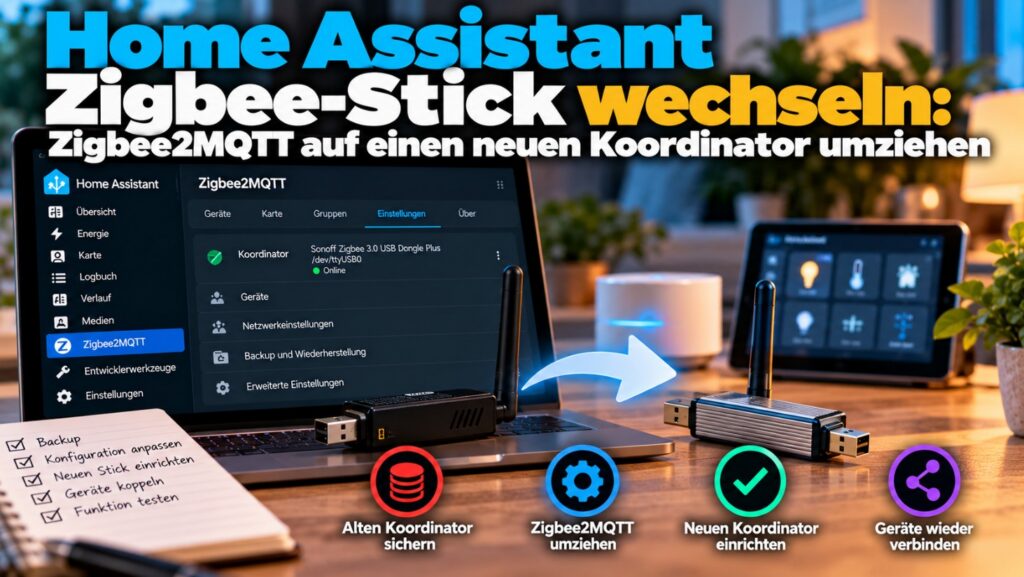
Der alte Zigbee-Stick funktioniert zwar noch, aber das Netz wird größer, die Reichweite ist nicht ideal oder ein modernerer Koordinator soll an eine bessere Position im Haus. Dann stellt sich schnell die entscheidende Frage: Muss ich jetzt wirklich alle Zigbee-Geräte neu anlernen?
Bei Zigbee2MQTT lässt sich ein bestehendes Zigbee-Netz in vielen Fällen auf einen neuen Koordinator übertragen. Ganz automatisch funktioniert das allerdings nicht bei jeder Kombination.
Entscheidend sind vor allem der Funkchip des alten und neuen Adapters, das vorhandene Coordinator-Backup und die IEEE-Adresse des Koordinators.
In diesem Artikel zeige ich, wie du einen Zigbee2MQTT-Koordinator wechselst, welche Dateien vorher gesichert werden sollten und wann du damit rechnen musst, einzelne Geräte neu anzulernen.
Warum überhaupt den Zigbee-Stick wechseln?
Ein funktionierendes Zigbee-Netz würde ich nicht ohne Grund umbauen. Der Koordinator ist schließlich das zentrale Gerät, an dem das komplette Netzwerk hängt.
Es gibt aber Situationen, in denen ein Wechsel sinnvoll ist:
- alter oder leistungsschwacher Koordinator,
- Probleme mit Reichweite oder Stabilität,
- Umzug von einem Raspberry Pi auf einen Server oder Proxmox,
- Wechsel von USB auf Ethernet oder PoE,
- Defekt des bisherigen Zigbee-Sticks,
- Wechsel auf einen moderneren Funkchip,
- USB-Stick lässt sich am neuen Home-Assistant-Host schlecht positionieren.
Welche Koordinatoren 2026 interessant sind, habe ich bereits im Artikel Zigbee-Stick für Home Assistant: Die besten Koordinatoren 2026 verglichen.
Der wichtigste Punkt: Zigbee-Netz und Zigbee2MQTT sind zwei Dinge
Beim Umzug muss man verstehen, dass die Informationen über dein Zigbee-Netz an mehreren Stellen liegen.
Zum einen speichert Zigbee2MQTT Informationen in seinem Datenverzeichnis. Dazu gehören Geräte, Friendly Names und die Konfiguration.
Zum anderen besitzt der Koordinator selbst wichtige Netzwerkdaten.
Genau deshalb reicht es nicht immer aus, einfach den alten Stick abzuziehen und einen neuen einzustecken.
Welche Dateien sollten vorher gesichert werden?
Bevor ich irgendetwas ändere, würde ich zuerst das komplette Zigbee2MQTT-Datenverzeichnis sichern.
Besonders wichtig sind:
configuration.yamldatabase.dbcoordinator_backup.json
Bei einer normalen Zigbee2MQTT-Installation liegen diese Dateien im data-Verzeichnis.
Beim Home-Assistant-Add-on heißt das Verzeichnis in der Regel:
zigbee2mqttZusätzlich würde ich vor dem Umbau ein komplettes Home-Assistant-Backup erstellen.
Wie das funktioniert, findest du in meiner Anleitung Home Assistant Backup automatisch erstellen.
Warum coordinator_backup.json so wichtig ist
Die Datei coordinator_backup.json enthält wichtige Informationen über das Zigbee-Netz des Koordinators.
Zigbee2MQTT kann diese Daten beim Wechsel eines unterstützten Adapters verwenden, um das bestehende Netzwerk wiederherzustellen.
Das funktioniert offiziell allerdings nur bei bestimmten Adapterfamilien.
Welche Adapter unterstützen Backup und Restore?
Zigbee2MQTT unterstützt Coordinator-Backup und Restore derzeit offiziell bei:
- zStack – Texas-Instruments-Chips wie CC2652 oder CC1352
- EmberZNet – Silicon-Labs-Chips wie EFR32MG21 oder MG24
Damit sind viele beliebte Zigbee-Koordinatoren abgedeckt.
Dazu gehören beispielsweise Modelle aus der Sonoff-ZBDongle-P-Reihe auf TI-Basis sowie viele neuere Silicon-Labs-Sticks.
Andere Adapterfamilien wie deCONZ, ZiGate oder ZBOSS unterstützen diesen Backup-Weg nicht offiziell.
Falls du noch nicht weißt, welche Plattform dein Stick verwendet, findest du eine Übersicht in meinem aktuellen Zigbee-Stick-Vergleich.
Kann ich von zStack auf Ember wechseln?
Genau das ist eine der interessanteren Fragen.
Zigbee2MQTT weist darauf hin, dass ein Wechsel zwischen zStack und Ember in vielen Fällen funktionieren kann, ohne dass alle Geräte neu angelernt werden müssen.
Offiziell garantiert wird dieser plattformübergreifende Wechsel allerdings nicht.
Ich würde deshalb bei einem solchen Umstieg immer damit rechnen, dass einzelne Geräte anschließend neu gekoppelt werden müssen.
Wenn ein Netz mit 60 oder 100 Zigbee-Geräten stabil läuft, wäre das für mich ein Argument, nicht nur wegen eines kleinen Hardware-Unterschieds die Adapterfamilie zu wechseln.
Muss ich alle Zigbee-Geräte neu anlernen?
Im Idealfall nein.
Wenn der neue Koordinator die bestehende Netzwerkidentität übernehmen kann, erkennen die Geräte das Zigbee-Netz weiterhin als dasselbe Netzwerk.
Dann bleiben normalerweise auch:
- Friendly Names,
- Home-Assistant-Entitäten,
- Automationen,
- Dashboard-Karten,
- Gerätezuordnungen
erhalten.
Das ist natürlich das Ziel des Umzugs.
Vor dem Wechsel Zigbee2MQTT aktualisieren
Zigbee2MQTT empfiehlt vor einer Adaptermigration, zunächst auf eine aktuelle Version zu aktualisieren.
Das würde ich ebenfalls machen, allerdings nicht fünf Minuten vor dem eigentlichen Hardwaretausch.
Ich würde Zigbee2MQTT aktualisieren, anschließend ein oder zwei Tage normal laufen lassen und erst dann den Koordinator wechseln.
So weißt du bei einem späteren Fehler, ob er wirklich vom neuen Stick stammt.
Die grundsätzliche Einrichtung von Zigbee2MQTT findest du in meinem Artikel Zigbee2MQTT mit Home Assistant einrichten.
Schritt 1: Home Assistant und Zigbee2MQTT sichern
Vor dem Umbau würde ich drei Sicherungen anlegen:
- vollständiges Home-Assistant-Backup,
- Kopie des Zigbee2MQTT-Datenordners,
- separate Kopie von
coordinator_backup.json.
Damit hast du mehrere Rückwege, falls der neue Koordinator nicht wie erwartet funktioniert.
Schritt 2: Zigbee2MQTT stoppen
Bevor der alte Stick entfernt wird, muss Zigbee2MQTT gestoppt werden.
Beim Home-Assistant-Add-on geht das direkt über die Add-on-Oberfläche.
Erst danach würde ich den alten Koordinator abziehen.
Damit verhinderst du, dass Zigbee2MQTT während des Hardwarewechsels versucht, auf einen plötzlich verschwundenen seriellen Port zuzugreifen.
Schritt 3: Alten seriellen Port notieren
Vor dem Abziehen würde ich mir außerdem den bisher verwendeten Port notieren.
Typisch sieht eine Zigbee2MQTT-Konfiguration beispielsweise so aus:
serial:
  port: /dev/ttyUSB0
Bei Home Assistant sind stabile Gerätepfade über /dev/serial/by-id/ meist besser.
serial:
  port: /dev/serial/by-id/usb-SONOFF_Zigbee_3.0_USB_Dongle_Plus...
Ein by-id-Pfad ändert sich normalerweise nicht einfach, nur weil sich die Reihenfolge anderer USB-Geräte verändert.
Schritt 4: Neuen Koordinator anschließen
Jetzt kann der neue Zigbee-Stick angeschlossen werden.
Bei einem USB-Adapter würde ich weiterhin ein USB-Verlängerungskabel verwenden.
Zigbee arbeitet im 2,4-GHz-Bereich. USB-3.0-Anschlüsse, externe SSDs und andere Elektronik können dort Störungen verursachen.
Ein wenig Abstand zum Home-Assistant-Rechner und WLAN-Router hilft oft mehr als ein noch stärkerer Funkchip.
Falls du mit Funkproblemen kämpfst, findest du dazu auch meinen Artikel Home Assistant Zigbee-Kanal wechseln: WLAN-Störungen erkennen und beheben.
Schritt 5: Neuen Port herausfinden
Der neue Koordinator bekommt normalerweise einen anderen Gerätepfad.
Unter Home Assistant OS findest du die Hardwareinformationen unter:
Einstellungen → System → Hardware
Dort kannst du nach dem neuen Zigbee-Adapter suchen.
Den neuen Pfad trägst du anschließend in Zigbee2MQTT ein.
Beispiel: Port in configuration.yaml ändern
serial:
  port: /dev/serial/by-id/usb-neuer-zigbee-koordinator
Je nach neuem Adapter muss zusätzlich der Adaptertyp angegeben beziehungsweise geändert werden.
Beispielsweise:
serial:
  port: /dev/serial/by-id/usb-neuer-zigbee-koordinator
  adapter: ember
Bei einem Texas-Instruments-basierten Adapter wäre entsprechend zstack typisch.
Auch die Baudrate kann sich ändern
Beim Wechsel zwischen unterschiedlichen Koordinatoren kann zusätzlich eine andere Baudrate notwendig sein.
Das wird leicht übersehen, wenn man lediglich den Port austauscht.
Wenn Zigbee2MQTT den neuen Adapter trotz richtigem Gerätepfad nicht öffnen kann, würde ich deshalb Adaptertyp und Baudrate anhand der Zigbee2MQTT-Dokumentation des konkreten Koordinators prüfen.
Netzwerkidentität des alten Koordinators übernehmen
Damit die vorhandenen Zigbee-Geräte den neuen Koordinator weiterhin als ihr bestehendes Netzwerk akzeptieren, spielt die IEEE-Adresse des Koordinators eine zentrale Rolle.
Wenn keine erneute Kopplung erforderlich ist, soll die Netzwerkidentität des alten Adapters möglichst auf den neuen Koordinator übertragen werden.
Wie genau das geschieht, hängt stark von der Adapterfamilie ab.
Bei unterstützten zStack- und Ember-Adaptern kann Zigbee2MQTT das vorhandene Coordinator-Backup für die Wiederherstellung nutzen.
Ich würde an dieser Stelle keine Werte manuell verändern, ohne sicher zu wissen, welche IEEE-Adresse der bisherige Koordinator verwendet hat.
Wichtig bei einem Wechsel zwischen Adapterfamilien
Wenn du beispielsweise von einem Sonoff ZBDongle-P mit TI-Chip auf einen neueren Silicon-Labs-Koordinator wechselst, ist der Umzug anspruchsvoller als ein Wechsel innerhalb derselben Plattform.
Zigbee2MQTT weist ausdrücklich darauf hin, dass zStack → Ember und Ember → zStack funktionieren können, das Ergebnis aber variieren kann.
Ich würde dann unbedingt:
- ein vollständiges Backup behalten,
- den alten Stick nicht zurücksetzen,
- den alten Stick nicht neu flashen,
- mit einzelnen Geräten rechnen, die erneut gekoppelt werden müssen.
Solange der alte Koordinator unverändert bleibt, hast du immer noch einen Weg zurück.
Den alten Zigbee-Stick auf keinen Fall sofort löschen
Das wäre für mich eine der wichtigsten Regeln beim Umzug.
Wenn der neue Koordinator erfolgreich gestartet ist, würde ich den alten Stick trotzdem einige Tage unverändert aufbewahren.
Nicht flashen, nicht als Router verwenden und nicht für ein neues Zigbee-Netz zurücksetzen.
Falls sich nach zwei Tagen herausstellt, dass verschiedene Geräte mit dem neuen Adapter nicht mehr sauber arbeiten, kannst du den alten Koordinator wieder anschließen und deine vorherige Konfiguration zurückspielen.
Schritt 6: Zigbee2MQTT wieder starten
Wenn Port, Adaptertyp und gegebenenfalls Baudrate angepasst wurden, kann Zigbee2MQTT wieder gestartet werden.
Jetzt würde ich direkt das Log öffnen.
Wenn alles funktioniert, sollte Zigbee2MQTT den neuen Adapter erkennen und das vorhandene Netzwerk laden.
Die bekannten Geräte sollten weiterhin in Zigbee2MQTT auftauchen.
Geräte sind vorhanden, reagieren aber nicht
Das kann direkt nach einem Koordinatorwechsel durchaus passieren.
Ich würde dann zuerst einige netzbetriebene Zigbee-Router neu starten.
Beispielsweise:
- Zigbee-Steckdosen kurz vom Strom trennen,
- Zigbee-Lampen kurz aus- und einschalten,
- fest versorgte Router einmal neu starten.
Dadurch bauen diese Geräte ihre Verbindung zum neuen Koordinator beziehungsweise zum Mesh erneut auf.
Warum zuerst die Zigbee-Router wichtig sind
Batteriebetriebene Geräte kommunizieren häufig nicht direkt mit dem Koordinator.
Sie nutzen Router im Zigbee-Mesh.
Wenn nach dem Koordinatorwechsel einige wichtige Router noch nicht sauber mit dem neuen Netz arbeiten, können dahinter auch Sensoren ausfallen.
Deshalb würde ich zuerst die netzbetriebenen Geräte stabil bekommen und erst danach einzelne Batteriesensoren untersuchen.
Wie Zigbee-Routing grundsätzlich funktioniert, erkläre ich ausführlicher in Zigbee-Reichweite erhöhen: Geräte fallen offline – was hilft?.
Einzelne Geräte erneut koppeln
Wenn ein Gerät auch nach längerer Zeit nicht mehr reagiert, muss es möglicherweise erneut mit dem Netzwerk gekoppelt werden.
Das bedeutet nicht automatisch, dass du es vorher aus Zigbee2MQTT löschen musst.
Bei vielen Zigbee-Geräten kann man den Pairing-Modus erneut starten und das Gerät anschließend wieder mit demselben Netzwerk verbinden.
Dadurch bleiben bestehende Einträge und Friendly Names häufig erhalten.
Ich würde deshalb nicht sofort alle problematischen Geräte aus Zigbee2MQTT entfernen.
Neue Geräte lassen sich nach dem Umzug nicht koppeln
Ein spezieller Fehler kann auftreten, wenn das bestehende Netz grundsätzlich funktioniert, neue Geräte aber nicht mehr beitreten können.
Zigbee2MQTT empfiehlt in solchen Fällen, einige Router in der Nähe des Koordinators erneut zu koppeln.
Beim Pairing sollte der Beitritt dabei möglichst direkt über den Koordinator erlaubt werden.
Danach können auch weiter entfernte Geräte wieder über diese Router ins Netzwerk aufgenommen werden.
Was passiert mit Home Assistant?
Wenn der Zigbee2MQTT-Umzug sauber funktioniert, muss in Home Assistant normalerweise kaum etwas geändert werden.
Die Kommunikation zwischen Zigbee2MQTT und Home Assistant läuft weiterhin über MQTT.
Friendly Names und MQTT-Topics bleiben gleich.
Dadurch funktionieren vorhandene:
- Dashboards,
- Automationen,
- Skripte,
- Benachrichtigungen,
- Entitätszuordnungen
normalerweise weiter.
Home-Assistant-Automationen danach testen
Trotzdem würde ich nach dem Wechsel ein paar wichtige Automationen testen.
Zum Beispiel:
- Bewegungsmelder schaltet Licht,
- Fensterkontakt löst Automation aus,
- Zigbee-Taster reagiert,
- Heizkörperthermostat bekommt Sollwert,
- Push-Nachricht wird ausgelöst.
Falls eine Automation anschließend nicht läuft, helfen die Traces bei der Fehlersuche. Dazu findest du meine Anleitung Home Assistant Automationen funktionieren nicht: Trigger, Bedingungen und Traces prüfen.
Auch den Zigbee-Kanal überprüfen
Bei einer erfolgreichen Migration sollte das bestehende Zigbee-Netz seinen bisherigen Kanal behalten.
Ich würde das trotzdem kurz kontrollieren.
Ein Koordinatorwechsel ist nicht automatisch der richtige Zeitpunkt, gleichzeitig noch den Zigbee-Kanal zu ändern.
Sonst veränderst du zwei zentrale Dinge auf einmal und weißt bei Problemen nicht mehr, welche Änderung dafür verantwortlich ist.
Wenn du tatsächlich WLAN- und Zigbee-Störungen vermutest, würde ich den Kanal erst später separat angehen. Dazu findest du meinen Artikel Home Assistant Zigbee-Kanal wechseln.
USB-Koordinator gegen Netzwerk-Koordinator tauschen
Ein interessanter Anwendungsfall ist der Wechsel von einem klassischen USB-Stick zu einem Ethernet- oder PoE-Koordinator.
Das ist besonders interessant, wenn Home Assistant auf einem Server im Keller oder unter Proxmox läuft.
Der Zigbee-Koordinator kann dann unabhängig vom Home-Assistant-Rechner dort im Haus platziert werden, wo der Funkempfang besser ist.
Zigbee2MQTT weist allerdings darauf hin, dass bei Netzwerk-Koordinatoren eine kabelgebundene Ethernet-Verbindung sinnvoller ist als WLAN.
Das serielle Protokoll reagiert empfindlicher auf Paketverluste und Latenz als normale Netzwerkdienste.
Wenn ein Netzwerk-Koordinator eingesetzt wird, würde ich daher möglichst Ethernet oder PoE verwenden.
Interessant für Proxmox
Gerade bei einer virtualisierten Home-Assistant-Installation kann ein Netzwerk-Koordinator einiges vereinfachen.
Bei einem USB-Stick muss das USB-Gerät an die Home-Assistant-VM durchgereicht werden.
Ein Netzwerk-Koordinator wird dagegen einfach über IP beziehungsweise Netzwerk angesprochen.
Das kann Backups, VM-Umzüge und Host-Wechsel deutlich angenehmer machen.
Wie Home Assistant unter Proxmox eingerichtet wird, findest du in Home Assistant auf Proxmox installieren.
Wann würde ich einen Netzwerk-Koordinator wählen?
Ich würde einen Ethernet- oder PoE-Koordinator vor allem dann einsetzen, wenn:
- Home Assistant im Keller steht,
- der Server in einem Metallrack sitzt,
- USB-Passthrough vermieden werden soll,
- der Koordinator zentral im Haus platziert werden kann,
- bereits PoE vorhanden ist.
Für einen Raspberry Pi an einem guten Standort reicht ein USB-Stick weiterhin vollkommen aus.
Alter Stick defekt: Kann ich das Netz trotzdem retten?
Genau hier zeigt sich, warum das Coordinator-Backup so wichtig ist.
Wenn der alte Koordinator komplett ausgefallen ist, kannst du seine Daten nicht mehr direkt auslesen.
Liegt aber ein aktuelles coordinator_backup.json vor und wird die verwendete Adapterplattform unterstützt, kann Zigbee2MQTT das vorhandene Netz auf einen neuen Adapter übertragen.
Ohne passendes Backup kann dagegen ein vollständiges Neu-Anlernen notwendig werden.
Coordinator-Backup regelmäßig kontrollieren
Ich würde deshalb nicht erst beim Defekt nachsehen, ob die Backup-Datei überhaupt vorhanden ist.
Wenn Zigbee2MQTT mit einem zStack- oder Ember-Koordinator läuft, sollte im Datenordner ein Coordinator-Backup vorhanden sein.
Diese Datei würde ich zusammen mit den normalen Home-Assistant-Sicherungen regelmäßig extern sichern.
database.db nicht leichtfertig löschen
In manchen Anleitungen findet man den Tipp, database.db zu löschen.
Das gehört aber nur zu Szenarien, bei denen ein komplett neues Zigbee-Netz aufgebaut beziehungsweise alle Geräte neu gekoppelt werden sollen.
Bei einer geplanten Migration ohne erneutes Pairing würde ich diese Datei auf keinen Fall einfach entfernen.
Darin liegen wichtige Informationen über die bekannten Geräte.
Wenn Neu-Anlernen unvermeidbar ist
Nicht jede Kombination lässt sich sauber migrieren.
Wenn die Adapterfamilie kein unterstütztes Backup und Restore bietet oder die Migration scheitert, bleibt möglicherweise nur ein neues Zigbee-Netz.
In diesem Fall würde ich strukturiert vorgehen.
- Zuerst alle netzbetriebenen Zigbee-Router koppeln.
- Router sinnvoll im Haus verteilen.
- Anschließend Batteriesensoren Raum für Raum koppeln.
- Friendly Names möglichst wie vorher vergeben.
- Home-Assistant-Entitäten und Automationen prüfen.
Damit steht das Mesh bereits, bevor die weiter entfernten Endgeräte hinzukommen.
Geräte nach dem Umzug als „nicht verfügbar“
Wenn einzelne Zigbee-Geräte nach dem Wechsel weiterhin offline bleiben, würde ich nicht sofort den gesamten Umzug als fehlgeschlagen betrachten.
Prüfe zunächst:
- netzbetriebene Router neu gestartet?
- Batteriesensor einmal aufgeweckt?
- Zigbee2MQTT-Log zeigt Fehler?
- Gerät bekommt noch Nachrichten?
- Mesh braucht eventuell etwas Zeit?
Eine allgemeine Fehlersuche findest du zusätzlich in Home Assistant erkennt Gerät als nicht verfügbar: Ursachen und Lösungen.
Meine Reihenfolge für einen sicheren Koordinatorwechsel
Wenn ich ein bestehendes Zigbee2MQTT-Netz auf einen neuen Koordinator umziehen würde, wäre meine Reihenfolge:
- Zigbee2MQTT aktualisieren und anschließend noch normal testen.
- Home-Assistant-Backup erstellen.
- komplettes Zigbee2MQTT-Datenverzeichnis sichern.
coordinator_backup.jsonseparat sichern.- alten Adaptertyp und Port notieren.
- Zigbee2MQTT stoppen.
- alten Koordinator abziehen und unverändert aufbewahren.
- neuen Koordinator anschließen.
- neuen Port und Adaptertyp konfigurieren.
- Zigbee2MQTT starten und Log kontrollieren.
- zuerst netzbetriebene Router testen.
- danach Batteriesensoren kontrollieren.
- wichtige Home-Assistant-Automationen testen.
Wenn nach einigen Tagen alles stabil läuft, ist der Umzug abgeschlossen.
Häufige Fragen zum Zigbee2MQTT-Koordinatorwechsel
Kann ich meinen Zigbee-Stick wechseln, ohne alle Geräte neu anzulernen?
Bei unterstützten Koordinatoren ist das in vielen Fällen möglich. Zigbee2MQTT unterstützt Backup und Restore offiziell bei zStack- und Ember-Adaptern. Bei einem Wechsel zwischen unterschiedlichen Adapterfamilien können einzelne Geräte trotzdem neu gekoppelt werden müssen.
Welche Datei brauche ich für die Migration?
Besonders wichtig ist coordinator_backup.json. Zusätzlich solltest du das komplette Zigbee2MQTT-Datenverzeichnis einschließlich database.db und configuration.yaml sichern.
Kann ich von Sonoff ZBDongle-P auf einen Silicon-Labs-Stick wechseln?
Das kann funktionieren. Ein Wechsel von zStack auf Ember beziehungsweise umgekehrt wird von Zigbee2MQTT allerdings nicht vollständig garantiert. Plane deshalb ein, dass einzelne Geräte eventuell neu gekoppelt werden müssen.
Bleiben meine Home-Assistant-Automationen erhalten?
Wenn die Zigbee2MQTT-Geräte und ihre Friendly Names erhalten bleiben, bleiben normalerweise auch die Home-Assistant-Entitäten und damit Automationen und Dashboards erhalten.
Sollte ich beim Stick-Wechsel auch den Zigbee-Kanal ändern?
Ich würde das nicht gleichzeitig machen. Ändere zunächst nur den Koordinator und prüfe, ob das Netzwerk stabil läuft. Einen Kanalwechsel kannst du später separat durchführen.
Kann ich einen Netzwerk-Koordinator mit Zigbee2MQTT verwenden?
Ja. Gerade für Server- und Proxmox-Installationen sind Ethernet- oder PoE-Koordinatoren interessant. Zigbee2MQTT empfiehlt bei Remote-Adaptern eine kabelgebundene Netzwerkverbindung statt WLAN.
Was mache ich mit dem alten Zigbee-Stick?
Ich würde ihn nach dem Umzug zunächst unverändert aufbewahren. Nicht zurücksetzen und nicht neu flashen. Falls Probleme auftreten, hast du damit einen einfachen Weg zurück.
Fazit
Ein Zigbee-Stick-Wechsel bei Zigbee2MQTT muss nicht automatisch bedeuten, dass das komplette Smart Home neu angelernt werden muss.
Besonders bei aktuellen zStack- und Ember-Koordinatoren kann Zigbee2MQTT das bestehende Netzwerk über das Coordinator-Backup auf neue Hardware übertragen.
Ich würde den Umzug trotzdem sorgfältig vorbereiten. Das komplette Zigbee2MQTT-Datenverzeichnis, die Coordinator-Sicherung und ein vollständiges Home-Assistant-Backup gehören für mich zwingend dazu.
Wichtig ist außerdem, immer nur eine große Änderung zur selben Zeit vorzunehmen. Erst den Koordinator wechseln, anschließend das Netz einige Tage beobachten und Themen wie Zigbee-Kanal oder andere Funkoptimierungen später separat angehen.
Wenn die Migration sauber funktioniert, bleiben Friendly Names, Home-Assistant-Entitäten und Automationen erhalten. Dann besteht der eigentliche Umbau am Ende nur aus neuem Koordinator, angepasstem Gerätepfad und einer kurzen Kontrolle des Mesh-Netzes.
Passende Zigbee- und Home-Assistant-Anleitungen
- Zigbee2MQTT mit Home Assistant einrichten
- Zigbee-Stick für Home Assistant: Die besten Koordinatoren 2026
- Home Assistant Zigbee-Kanal wechseln
- Zigbee-Reichweite erhöhen: Geräte fallen offline
- Home Assistant: Gerät nicht verfügbar
- Home Assistant Backup automatisch erstellen
- Home Assistant auf Proxmox installieren