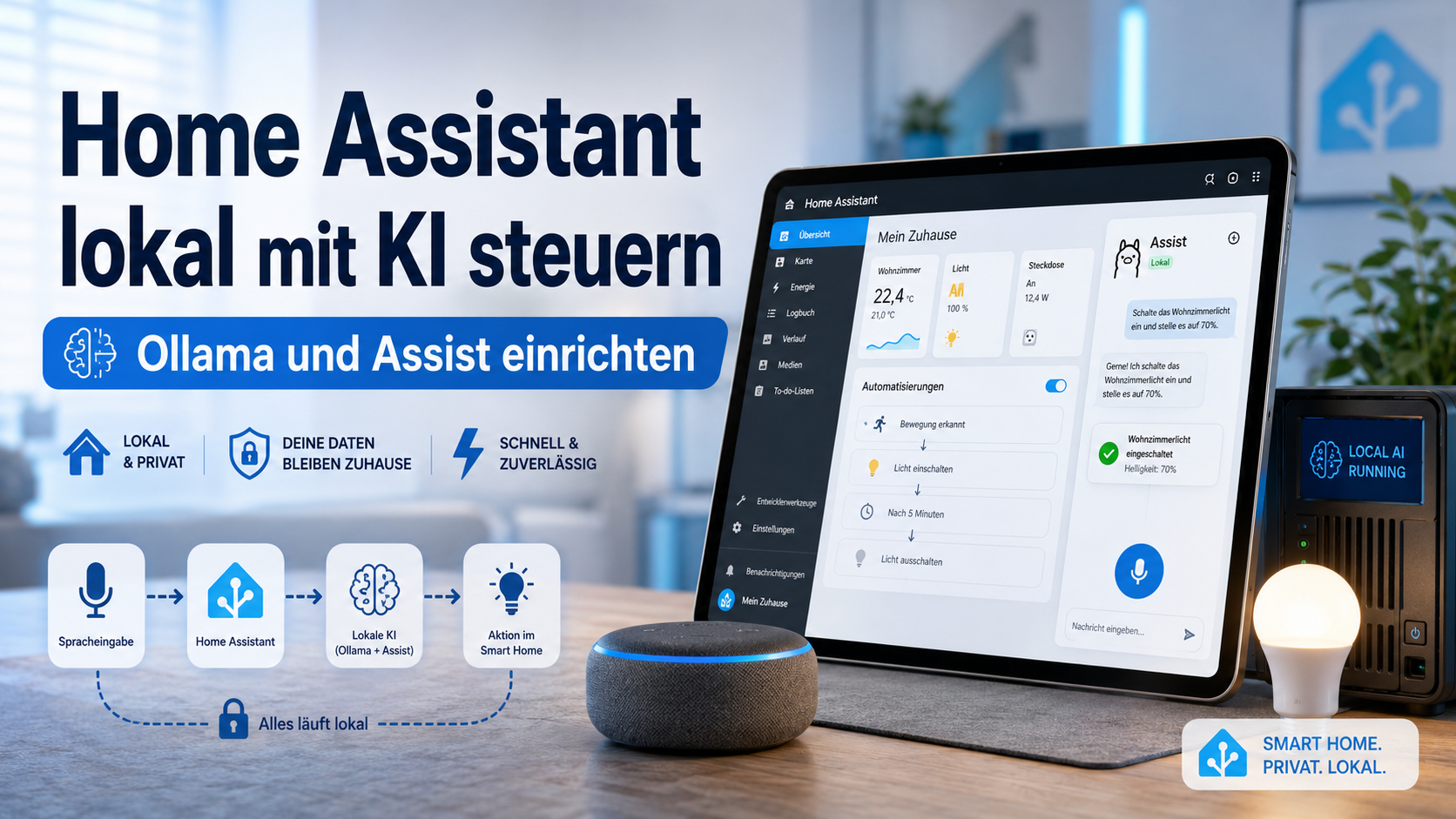
Home Assistant lokal mit KI steuern: Ollama und Assist einrichten
Ein Sprachassistent, der das Haus steuert, ohne dass jedes Wort bei Amazon oder Google landet. Das ist der Grund, warum viele Home Assistant überhaupt einsetzen. Mit Ollama läuft inzwischen auch das Sprachmodell auf der eigenen Hardware.
Erst einmal: Assist kann schon einiges ohne KI
Bevor es an das Sprachmodell geht, ein Punkt, den viele überspringen. Assist ist in Home Assistant von Haus aus eingebaut und funktioniert ohne jede KI.
Es arbeitet mit festen Satzmustern. „Schalte das Licht im Wohnzimmer ein“ wird erkannt, weil das Muster hinterlegt ist. Das ist schnell, verbraucht kaum Rechenleistung und funktioniert immer gleich.
Die Grenze zeigt sich bei freien Formulierungen. „Mach es hier drin gemütlicher“ versteht Assist nicht, weil dafür kein Muster existiert. Genau an dieser Stelle kommt ein Sprachmodell ins Spiel.
Was ein lokales Modell dazugewinnt
Mit Ollama als Gesprächsagent versteht Assist auch Sätze, die niemand vorher definiert hat. Es kann Rückfragen beantworten, mehrere Anweisungen aus einem Satz herauslesen und Zusammenhänge herstellen.
Der Preis dafür sind Rechenzeit und eine gewisse Unschärfe. Ein kleines Modell versteht einen Befehl gelegentlich falsch, und die Antwort kommt langsamer als bei den festen Mustern.
Was du brauchst
Einen Rechner für Ollama. Das Sprachmodell läuft nicht auf dem Raspberry Pi mit Home Assistant, sondern braucht eine eigene Maschine im Netz. Ein PC mit 16 GB RAM reicht für kleine Modelle. Mit einer Grafikkarte wie einer RTX 3060 mit 12 GB liegt die Antwortzeit im Bereich von ein bis zwei Sekunden. Macs mit M-Prozessor eignen sich ebenfalls gut, weil sie sich den Speicher teilen.
Home Assistant in einer aktuellen Version.
Etwas Geduld beim Modellwählen. Nicht jedes Modell kann Geräte steuern, dazu gleich mehr.
Schritt 1: Ollama installieren und ein Modell laden
Ollama gibt es für Windows, macOS und Linux auf ollama.com. Nach der Installation wird ein Modell heruntergeladen:
ollama pull llama3.2:3bEin wichtiger Punkt, an dem viele hängenbleiben: Ollama lauscht standardmäßig nur auf dem eigenen Rechner. Damit Home Assistant von außen darauf zugreifen kann, muss der Dienst im Netz erreichbar sein. Unter Linux setzt man dafür die Umgebungsvariable:
OLLAMA_HOST=0.0.0.0 ollama serveUnter Windows und macOS lässt sich das in den Einstellungen der Anwendung hinterlegen. Ob es geklappt hat, zeigt ein Aufruf von einem anderen Rechner aus:
curl http://192.168.1.50:11434/api/tagsKommt eine Liste der Modelle zurück, steht die Verbindung.
Schritt 2: Die Integration in Home Assistant einrichten
In Home Assistant unter Einstellungen > Geräte & Dienste > Integration hinzufügen nach Ollama suchen. Abgefragt werden die Adresse des Servers samt Port 11434 und das gewünschte Modell.
Wichtig ist dabei die Option Control Home Assistant. Nur wenn sie aktiviert ist, darf das Modell Geräte schalten. Ohne sie beantwortet es lediglich Fragen.
Diese Option funktioniert allerdings nur mit Modellen, die Werkzeugaufrufe unterstützen. Bei einem Modell ohne diese Fähigkeit erscheint die Steuerung zwar in den Einstellungen, funktioniert aber nicht. In der Modellbibliothek von Ollama sind solche Modelle mit dem Hinweis auf Tools gekennzeichnet.
Schritt 3: Entitäten freigeben
Das Modell sieht nur Geräte, die ausdrücklich freigegeben sind. Die Freigabe liegt unter Einstellungen > Sprachassistenten im Reiter für die freigegebenen Entitäten.
Hier gilt eine Regel, die in der Dokumentation ausdrücklich steht und trotzdem oft ignoriert wird: Weniger als 25 Entitäten. Jede freigegebene Entität landet im Kontext, den das Modell bei jeder Anfrage verarbeiten muss. Wer 200 Entitäten freigibt, bekommt lange Wartezeiten und schlechtere Antworten.
Sinnvoll ist eine Auswahl der Dinge, die man tatsächlich per Sprache steuert. Licht in den Wohnräumen, ein paar Steckdosen, die Heizung. Der Rest bleibt draußen.
Schritt 4: Assist auf das Modell umstellen
Unter Einstellungen > Sprachassistenten wird ein Assistent angelegt oder der bestehende bearbeitet. Als Gesprächsagent wählt man dort statt der eingebauten Variante das Ollama-Modell aus.
Danach lässt sich der Assistent direkt in der Oberfläche testen, über das Sprechblasensymbol oben rechts. Ein Satz wie „Es ist zu dunkel hier“ sollte jetzt zu einer sinnvollen Reaktion führen.
Die Modellwahl
Für die Steuerung des Hauses zählt Reaktionszeit mehr als Belesenheit. Bewährt haben sich kleine Modelle mit drei bis vier Milliarden Parametern, etwa llama3.2:3b, qwen3:4b oder gemma3:4b. Sie laufen auf üblicher Hardware flüssig und beherrschen Werkzeugaufrufe.
Größere Modelle verstehen komplizierte Sätze besser, brauchen dafür mehr Speicher und antworten langsamer. Ab etwa sieben Milliarden Parametern will eine Grafikkarte dabei sein, sonst wartet man auf jede Antwort mehrere Sekunden.
Ein Kompromiss, der sich in der Praxis bewährt: ein kleines Modell für die Gerätesteuerung, dazu bei Bedarf ein zweiter Assistent mit einem größeren Modell für Fragen ohne Zeitdruck.
Von Text zu Sprache
Bis hierhin läuft alles über Tastatur. Für einen echten Sprachassistenten kommen zwei weitere Bausteine dazu, beide als Add-on über das Wyoming-Protokoll:
Whisper für die Spracherkennung, also vom gesprochenen Wort zum Text.
Piper für die Sprachausgabe. Dazu eine Anmerkung: Das ursprüngliche Piper-Projekt wurde im Oktober 2025 eingefroren. Die Weiterentwicklung läuft seither unter dem Dach der Open Home Foundation weiter, und das Add-on in Home Assistant funktioniert unverändert.
Als Mikrofon im Raum dienen entweder die Voice Preview Edition von Home Assistant oder selbstgebaute Satelliten auf ESP32-Basis. Beide melden sich als Sprachstelle an und nutzen die eingerichtete Pipeline.
Was realistisch zu erwarten ist
Die Antwortzeit liegt mit Grafikkarte bei ein bis zwei Sekunden, ohne deutlich darüber. Das ist brauchbar, kommt an die Reaktionszeit kommerzieller Assistenten aber nur mit passender Hardware heran.
Fehler gehören dazu. Kleine Modelle verstehen einen Befehl gelegentlich falsch oder schalten ein Gerät im Nebenraum. Home Assistant weist selbst darauf hin, dass kleinere Modelle bei aktivierter Gerätesteuerung Schwierigkeiten haben können, ein Gespräch zuverlässig zu führen.
Die Funktion gilt als experimentell. Sie entwickelt sich mit jeder Version weiter, und manches ändert sich dabei.
Satzauslöser funktionieren nicht. Wer eigene Sprachbefehle über Automatisierungen definiert hat, muss wissen, dass diese mit einem Sprachmodell als Agent nicht greifen.
Alternativen seit 2026.8
Mit Version 2026.8 sind zwei weitere Wege dazugekommen. llama.cpp lässt sich direkt anbinden, was eine Zwischenschicht spart. LiteLLM dient als Verteiler und erlaubt es, mehrere Anbieter hinter einer Schnittstelle zu betreiben, lokale wie entfernte.
Für den Einstieg bleibt Ollama trotzdem die einfachste Wahl, weil Installation und Modellverwaltung mit einem Befehl erledigt sind.
Fazit
Der lokale Sprachassistent ist 2026 kein Bastelprojekt mehr, verlangt aber Hardware. Ohne Grafikkarte oder einen Mac mit M-Prozessor wird es zäh, und mit mehr als 25 freigegebenen Entitäten wird es unbrauchbar.
Wer diese beiden Punkte beachtet, bekommt eine Steuerung, die freie Sätze versteht und dabei das eigene Netz nicht verlässt. Für alle, denen genau das wichtig ist, lohnt sich der Aufwand.
Und für alles, was schnell und zuverlässig funktionieren muss, bleibt der eingebaute Assist ohne KI die bessere Wahl. Beides parallel zu betreiben ist ausdrücklich vorgesehen.
Transparenzhinweis: Die Amazon-Links in diesem Artikel sind Partnerlinks. Wenn Sie darüber bestellen, erhalten wir eine kleine Provision. Für Sie ändert sich am Preis nichts.