Home Assistant Wandtablet mit Fully Kiosk einrichten: Schritt für Schritt
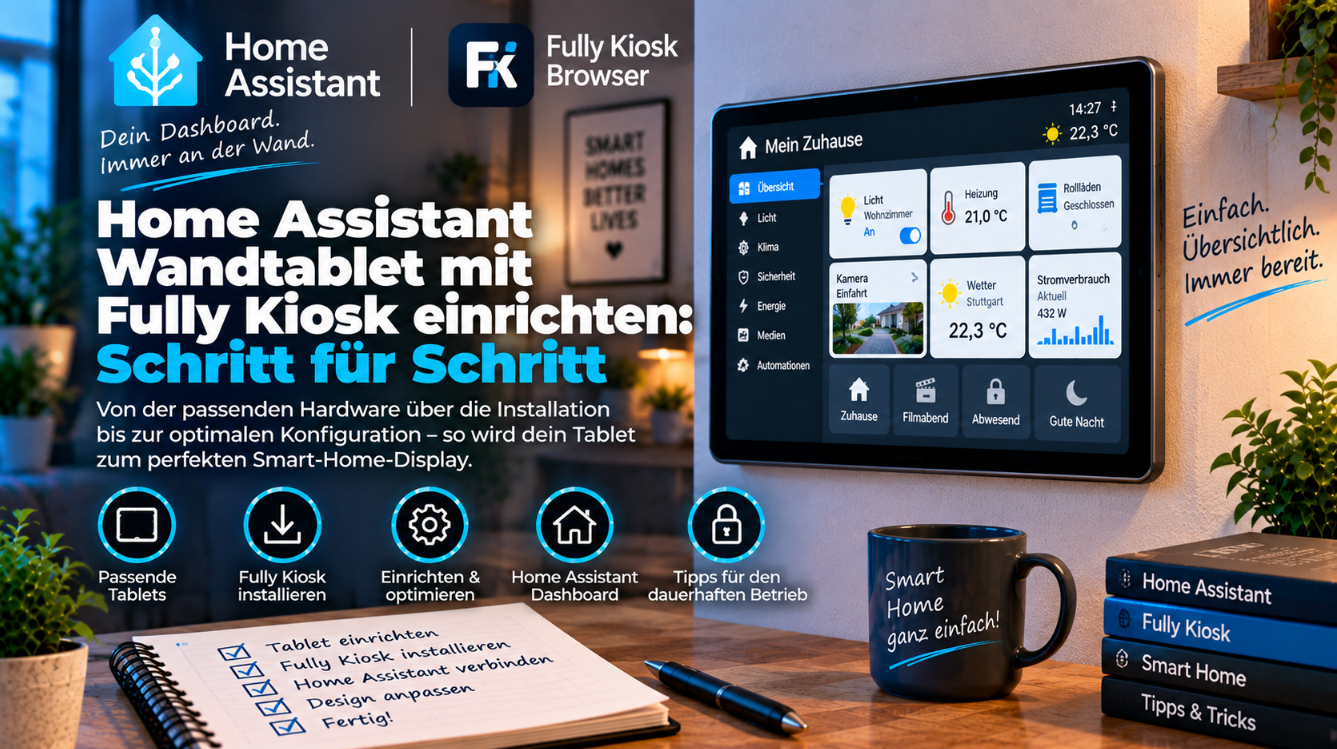
Ein Tablet an der Wand wird erst dann richtig praktisch, wenn es sich wie ein fest eingebautes Smart-Home-Display verhält. Das Dashboard soll automatisch starten, Android-Menüs sollen möglichst verschwinden und der Bildschirm muss nicht rund um die Uhr leuchten.
Genau dafür eignet sich Fully Kiosk Browser. Die Android-App kann ein Home-Assistant-Dashboard im Vollbild anzeigen, den Bildschirm steuern und sogar Bewegungen vor der Frontkamera erkennen. Home Assistant besitzt außerdem eine eigene Integration für Fully Kiosk.
In dieser Anleitung richten wir ein Home Assistant Wandtablet mit Fully Kiosk Schritt für Schritt ein. Anschließend bauen wir noch eine einfache Akku-Automation, damit das Tablet nicht permanent bei 100 Prozent am Ladegerät hängt.
Falls du noch kein passendes Tablet hast, findest du in meinem Beitrag Home Assistant Tablet für die Wand: Welche Geräte eignen sich? passende Modelle und Tipps zur Auswahl.
Hinweis: Dieser Artikel enthält Affiliate-Links. Wenn du darüber etwas kaufst, erhalte ich eine kleine Provision. Für dich ändert sich der Preis dadurch nicht.
Was brauchen wir für das Wandtablet?
Für die Einrichtung brauchst du keine besondere Hardware. Ein halbwegs aktuelles Android-Tablet reicht aus.
- Android-Tablet
- Home Assistant im gleichen Netzwerk
- Fully Kiosk Browser
- WLAN-Verbindung
- USB-C-Netzteil und Kabel
- optional eine Tablet-Wandhalterung
- optional eine schaltbare Steckdose für die Akku-Automation
Für ein Wanddisplay finde ich Tablets zwischen 10 und 11 Zoll besonders angenehm. Das Dashboard bleibt gut lesbar, ohne dass das Gerät an der Wand zu groß wirkt.
Schritt 1: Fully Kiosk Browser installieren
Als Erstes wird Fully Kiosk Browser auf dem Android-Tablet installiert. Nach dem ersten Start erscheint die normale Browseroberfläche.
Viele grundlegende Funktionen können zunächst kostenlos ausprobiert werden. Für die direkte Integration in Home Assistant wird allerdings die Funktion Fully Remote Admin benötigt. Diese gehört zur kostenpflichtigen Fully-Plus-Lizenz.
Zum Testen kannst du die Funktionen zunächst ausprobieren. Ohne Lizenz blendet Fully Kiosk dabei ein Wasserzeichen ein.
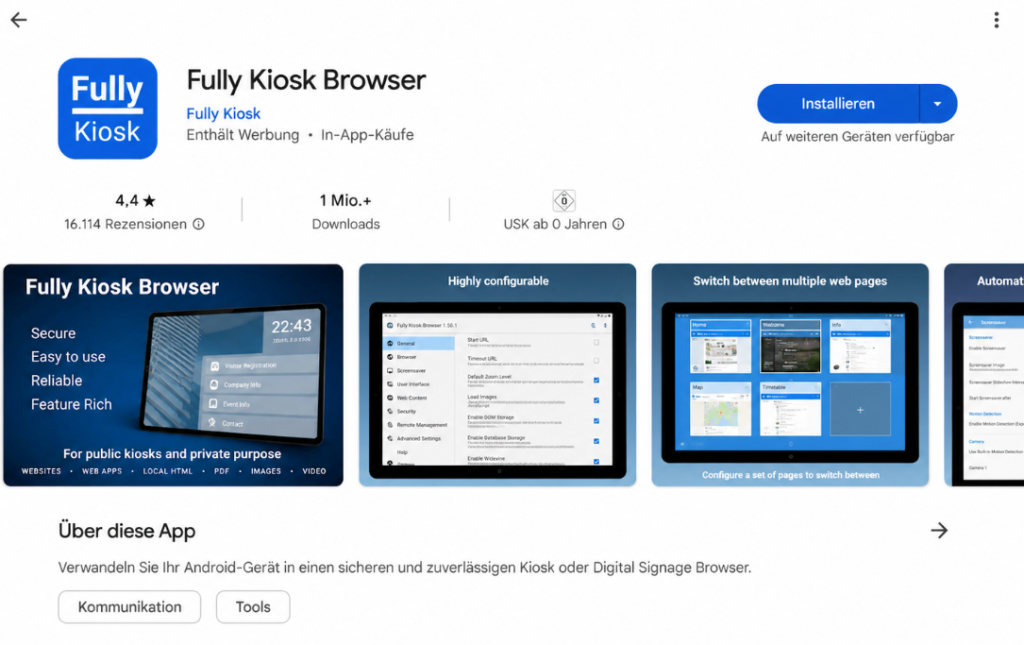
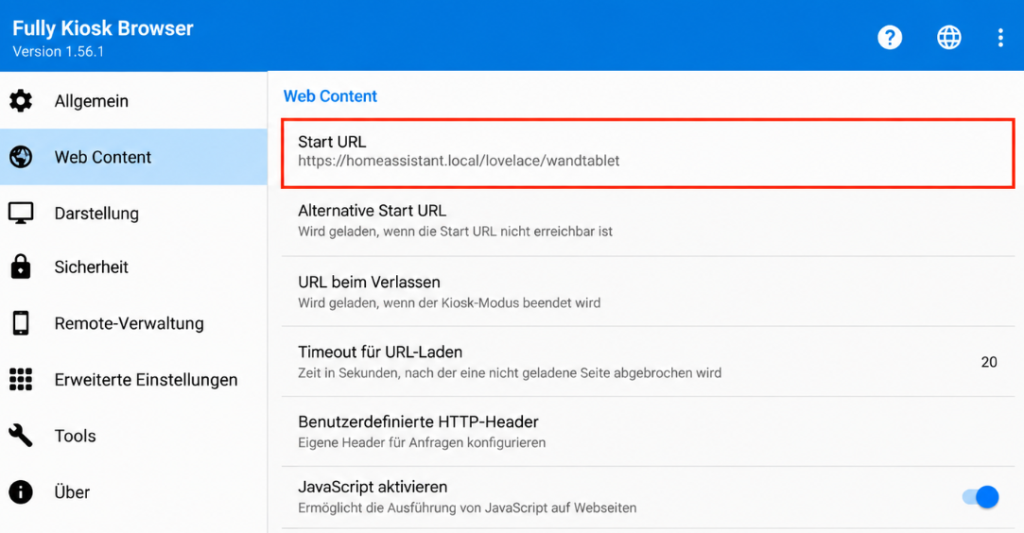
Schritt 2: Home Assistant als Startseite einstellen
Öffne in Fully Kiosk die Einstellungen und suche nach der Start URL. Dort wird die Adresse deines Home-Assistant-Dashboards eingetragen.
Das kann beispielsweise deine lokale Home-Assistant-Adresse oder eine von dir eingerichtete HTTPS-Adresse sein.
Wenn du direkt ein bestimmtes Dashboard anzeigen möchtest, öffne dieses zunächst im Browser und übernimm anschließend die vollständige Adresse als Start URL.
Dadurch startet Fully später immer direkt auf dem gewünschten Dashboard und nicht auf der allgemeinen Home-Assistant-Startseite.
Schritt 3: In Home Assistant anmelden
Nach dem Laden der Seite meldest du dich ganz normal mit deinem Home-Assistant-Benutzer an.
Für ein fest installiertes Wandtablet würde ich einen eigenen Benutzer anlegen. So lässt sich später besser steuern, welche Dashboards und Funktionen auf diesem Gerät genutzt werden.
Ein solcher Benutzer könnte beispielsweise einfach Wandtablet heißen.
Auf einem frei zugänglichen Tablet würde ich außerdem darauf achten, keine administrativen Bereiche unnötig sichtbar zu machen.
Schritt 4: Kiosk-Modus aktivieren
Der eigentliche Vorteil von Fully Kiosk besteht darin, dass Android weitgehend in den Hintergrund rückt.
In den Fully-Einstellungen kannst du den Kiosk-Modus aktivieren und unter anderem Status- und Navigationsleisten ausblenden.
Das Dashboard nutzt anschließend nahezu die gesamte Displayfläche. Dadurch wirkt das Tablet deutlich mehr wie ein fest installiertes Bedienpanel.
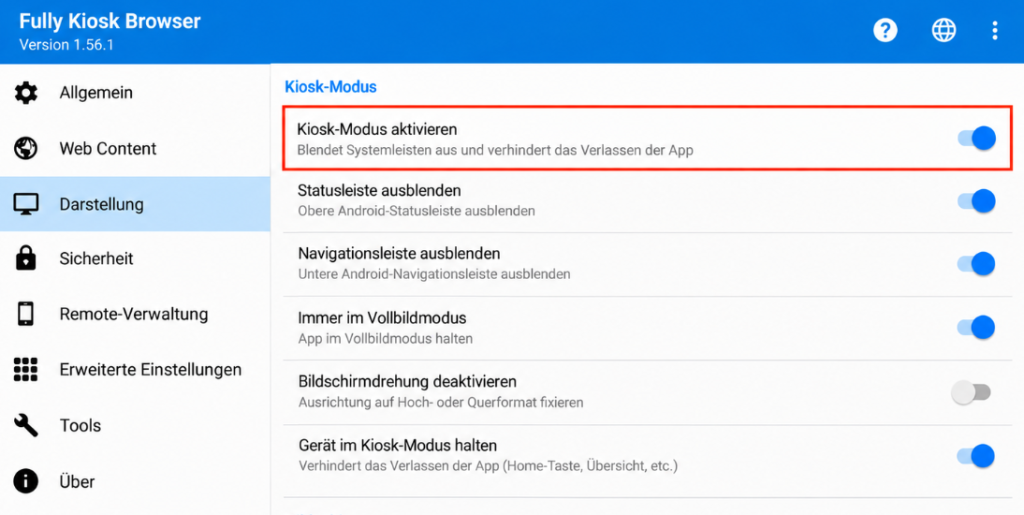
Schritt 5: Fully Kiosk automatisch starten
Nach einem Neustart des Tablets sollte nicht erst manuell Fully Kiosk geöffnet werden müssen.
Aktiviere deshalb in Fully die Optionen für einen automatischen Start nach dem Booten. Je nach Android-Version muss zusätzlich erlaubt werden, dass Fully automatisch gestartet wird und im Hintergrund aktiv bleiben darf.
Bei Herstellern mit aggressivem Energiesparen kann es außerdem notwendig sein, Fully Kiosk von der Akku-Optimierung auszunehmen.
Schritt 6: Bildschirm automatisch ausschalten
Ein Wandtablet muss nicht 24 Stunden am Tag leuchten. Das kostet unnötig Strom und belastet das Display.
Fully Kiosk kann den Bildschirm nach einer einstellbaren Zeit abschalten oder einen dunklen Bildschirmschoner anzeigen.
Für ein Tablet im Flur würde ich beispielsweise nach ein oder zwei Minuten ohne Nutzung den Bildschirm ausschalten.
Schritt 7: Bildschirm bei Bewegung einschalten
Eine meiner Lieblingsfunktionen ist die Bewegungserkennung über die Frontkamera.
Fully Kiosk kann erkennen, wenn sich jemand vor dem Tablet bewegt. Der Bildschirm lässt sich daraufhin automatisch einschalten.
Das Wandtablet bleibt damit normalerweise dunkel. Sobald jemand davorsteht, erscheint das Home-Assistant-Dashboard.
Dafür muss Fully Kiosk Zugriff auf die Kamera erhalten. In den Einstellungen wird anschließend die Bewegungserkennung aktiviert.
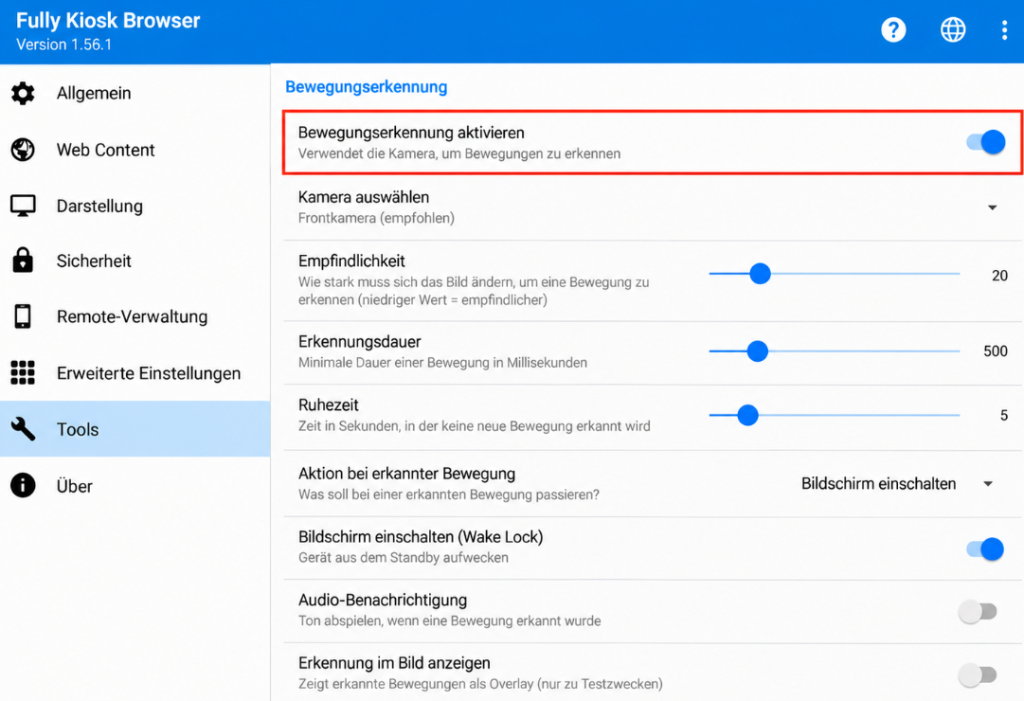
Bei der Empfindlichkeit würde ich zunächst mit den Standardwerten beginnen. Reagiert das Tablet zu häufig auf Veränderungen im Raum, kann die Empfindlichkeit später reduziert werden.
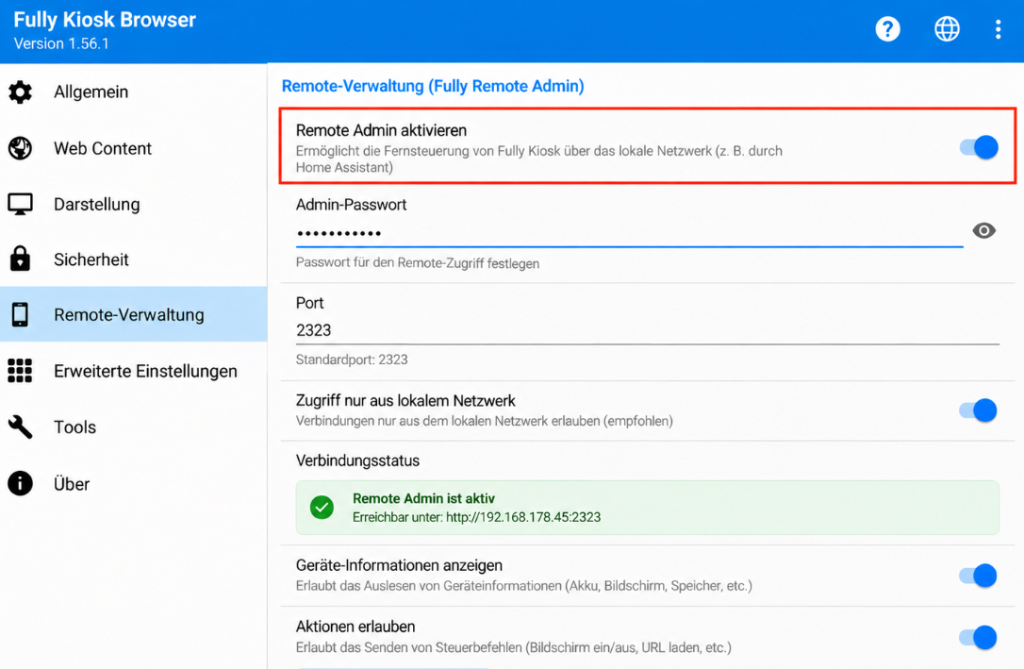
Schritt 8: Fully Remote Admin einschalten
Damit Home Assistant direkt auf Fully Kiosk zugreifen kann, muss nun Fully Remote Admin aktiviert werden.
Lege dafür in Fully Kiosk ein eigenes Remote-Admin-Passwort fest. Dieses Passwort wird später bei der Einrichtung in Home Assistant benötigt.
Notiere dir außerdem die IP-Adresse des Tablets. Ich würde dem Tablet im Router beziehungsweise DHCP-Server eine feste Zuordnung geben, damit sich die Adresse nicht regelmäßig ändert.
Schritt 9: Fully Kiosk in Home Assistant hinzufügen
Jetzt wechseln wir zu Home Assistant.
- Einstellungen öffnen.
- Geräte & Dienste auswählen.
- Auf Integration hinzufügen klicken.
- Nach Fully Kiosk Browser suchen.
- IP-Adresse des Tablets eintragen.
- Remote-Admin-Passwort eingeben.
In vielen Fällen erkennt Home Assistant Fully Kiosk auch automatisch im Netzwerk.
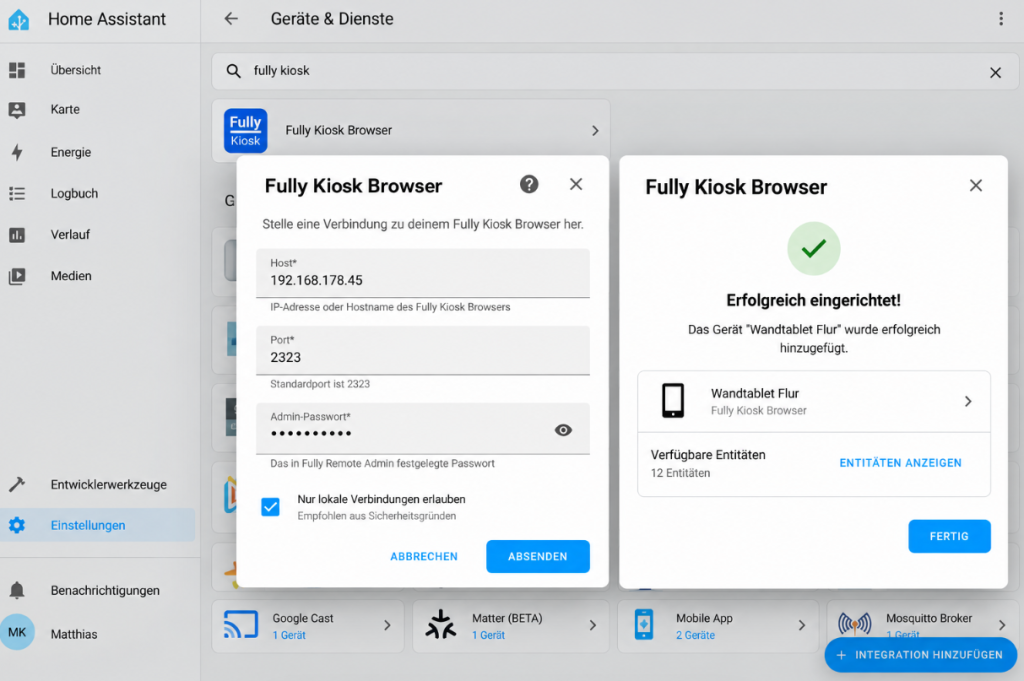
Nach erfolgreicher Einrichtung erscheint das Tablet als eigenes Gerät in Home Assistant.
Welche Daten liefert Fully Kiosk an Home Assistant?
Die Integration stellt eine ganze Reihe interessanter Entitäten bereit. Dazu gehören unter anderem:
- Akkustand
- Ladestatus
- Bildschirmzustand
- Bildschirmhelligkeit
- aktuelle Webseite
- aktuelle App
- freier Gerätespeicher
- freier Arbeitsspeicher
- Kiosk-Modus
- Bewegungserkennung
Home Assistant kann darüber hinaus den Bildschirm ein- und ausschalten, die Helligkeit verändern, den Bildschirmschoner steuern, Fully neu starten oder eine andere URL aufrufen.
Damit wird das Tablet selbst zu einem vollständig integrierten Smart-Home-Gerät.
Bildschirm aus Home Assistant einschalten
Nach der Integration kannst du die Bildschirm-Entität direkt aus Home Assistant steuern.
Das ist beispielsweise praktisch, wenn ein Bewegungsmelder im Flur bereits erkennt, dass jemand auf das Tablet zuläuft.
Eine Automation könnte dann folgendermaßen arbeiten:
- Bewegungsmelder erkennt Bewegung.
- Home Assistant schaltet den Tablet-Bildschirm ein.
- Nach einigen Minuten wird der Bildschirm wieder ausgeschaltet.
Damit muss die Frontkamera des Tablets nicht zwingend für die Bewegungserkennung verwendet werden.
Dashboard automatisch wechseln
Über Fully Kiosk kann Home Assistant außerdem eine bestimmte URL laden. Damit lässt sich das angezeigte Dashboard abhängig von einer Situation wechseln.
Beispiele wären:
- Bei Klingeln automatisch die Türkamera öffnen.
- Bei Rauchalarm eine Warnseite anzeigen.
- Abends das Licht-Dashboard öffnen.
- Beim Laden des Elektroautos die Energieansicht anzeigen.
- Bei einem Wasseralarm direkt die betroffene Sensoransicht öffnen.
Home Assistant stellt dafür innerhalb der Fully-Kiosk-Integration eine eigene Aktion zum Laden einer URL bereit.
Akku des Wandtablets automatisch laden
Ein dauerhaft montiertes Tablet hängt häufig permanent am Ladegerät. Besonders sinnvoll ist das für den Akku allerdings nicht.
Fully Kiosk liefert den aktuellen Akkustand an Home Assistant. Dadurch lässt sich die Stromversorgung automatisieren.
Dazu wird das Tablet-Netzteil beispielsweise an eine schaltbare WLAN-, Zigbee- oder Homematic-Steckdose angeschlossen.
Beispiel: Laden zwischen 30 und 80 Prozent
Eine einfache Logik wäre:
- Akku unter 30 Prozent → Steckdose einschalten
- Akku über 80 Prozent → Steckdose ausschalten
Damit wird der Akku regelmäßig geladen, hängt aber nicht dauerhaft bei 100 Prozent am Netzteil.
Beispiel-Automation in YAML
Die Entitätsnamen musst du natürlich an deine Installation anpassen.
alias: Wandtablet laden
triggers:
  - trigger: numeric_state
    entity_id:
      - sensor.wandtablet_battery
    below: 30
actions:
  - action: switch.turn_on
    target:
      entity_id: switch.tablet_ladegeraet
mode: single
Eine zweite Automation schaltet die Steckdose wieder aus:
alias: Wandtablet Laden beenden
triggers:
  - trigger: numeric_state
    entity_id:
      - sensor.wandtablet_battery
    above: 80
actions:
  - action: switch.turn_off
    target:
      entity_id: switch.tablet_ladegeraet
mode: single
Tablet sauber an der Wand montieren
Nach der Software kommt die Montage. Für ein dauerhaftes Wanddisplay würde ich eine möglichst flache Halterung verwenden.
Besonders auffällig ist bei vielen Installationen das Ladekabel. Ein kurzes USB-C-Winkelkabel kann helfen, die Leitung direkt hinter dem Tablet verschwinden zu lassen.
Bei einer Renovierung kann die Stromversorgung noch sauberer hinter dem Tablet vorbereitet werden. Arbeiten an der festen 230-Volt-Installation gehören allerdings in fachkundige Hände.
Welche Einstellungen würde ich verwenden?
Für mein Wandtablet würde ich ungefähr mit folgenden Einstellungen starten:
| Funktion | Einstellung |
|---|---|
| Kiosk-Modus | aktiviert |
| Autostart | aktiviert |
| Start URL | eigenes Home-Assistant-Dashboard |
| Bildschirm ausschalten | nach 1–2 Minuten |
| Bewegungserkennung | aktiviert |
| Remote Admin | aktiviert |
| Helligkeit | etwa 40–60 Prozent |
| Akkuladung | etwa 30–80 Prozent |
Die Werte sind natürlich nur ein Ausgangspunkt. Ein Tablet im hellen Wohnzimmer braucht eine andere Helligkeit als ein Gerät im dunkleren Flur.
Fully Kiosk oder Home-Assistant-App?
Die offizielle Home-Assistant-App ist inzwischen ebenfalls deutlich besser für Wandtablets geeignet. Unter Android kann Home Assistant sogar als Home-App beziehungsweise Launcher verwendet werden und das Display dauerhaft eingeschaltet lassen.
Für ein einfaches Wanddashboard kann das bereits ausreichen.
Fully Kiosk bietet allerdings deutlich mehr Kontrolle über das Gerät. Bildschirm, Helligkeit, Bewegungserkennung, Bildschirmschoner und weitere Funktionen lassen sich direkt aus Home Assistant verwalten.
Für ein dauerhaft installiertes Tablet würde ich Fully Kiosk deshalb weiterhin bevorzugen.
Typische Probleme mit Fully Kiosk
Home Assistant findet das Tablet nicht
Prüfe zuerst, ob Tablet und Home Assistant im gleichen Netzwerk erreichbar sind. Fully Remote Admin muss aktiviert sein und die IP-Adresse muss stimmen.
Tablet bekommt ständig eine neue IP-Adresse
Lege im Router eine feste DHCP-Zuordnung für das Tablet an. Damit bleibt die für Fully Kiosk verwendete Adresse gleich.
Fully wird von Android beendet
Prüfe die Energiespareinstellungen des Tablets. Bei einigen Android-Geräten muss Fully Kiosk ausdrücklich von der Akku-Optimierung ausgenommen werden.
Display schaltet sich nicht bei Bewegung ein
Kontrolliere die Kameraberechtigung und die Einstellungen der Bewegungserkennung. Je nach Position des Tablets muss auch die Empfindlichkeit angepasst werden.
Fazit: Fully Kiosk macht aus dem Tablet ein richtiges Smart-Home-Panel
Ein Android-Tablet mit Home Assistant funktioniert auch ohne zusätzliche Software. Mit Fully Kiosk wird daraus allerdings ein deutlich besser integriertes Wanddisplay.
Das Dashboard startet automatisch, Android verschwindet weitgehend aus dem Sichtfeld und der Bildschirm kann abhängig von Bewegung ein- und ausgeschaltet werden.
Besonders interessant ist die direkte Integration in Home Assistant. Akkustand, Display, Helligkeit und Bewegungserkennung werden zu normalen Home-Assistant-Entitäten und können in Automationen verwendet werden.
Mit einer passenden Wandhalterung, einem versteckten USB-C-Kabel und einer automatisierten Stromversorgung wirkt das Tablet schließlich eher wie ein fest eingebautes Smart-Home-Bedienpanel als wie ein normales Android-Gerät.
Häufige Fragen zu Fully Kiosk und Home Assistant
Ist Fully Kiosk kostenlos?
Fully Kiosk kann zunächst kostenlos getestet werden. Für Funktionen wie Fully Remote Admin, die für die direkte Home-Assistant-Integration benötigt werden, ist eine Fully-Plus-Lizenz erforderlich.
Kann Home Assistant den Bildschirm des Tablets einschalten?
Ja. Über die Fully-Kiosk-Integration kann Home Assistant unter anderem den Bildschirm ein- und ausschalten und die Helligkeit verändern.
Kann Fully Kiosk Bewegung erkennen?
Ja. Fully Kiosk kann die Frontkamera eines Android-Tablets zur Bewegungserkennung verwenden. Dadurch kann das Display aktiviert werden, sobald sich jemand dem Wandtablet nähert.
Brauche ich Fully Kiosk zwingend?
Nein. Die Home-Assistant-App kann unter Android inzwischen selbst als Launcher eingesetzt werden. Fully Kiosk bietet für ein festes Wandtablet jedoch mehr Möglichkeiten zur Steuerung des Gerätes.
Kann ich den Akkustand in Home Assistant sehen?
Ja. Die Fully-Kiosk-Integration stellt den Akkustand und weitere Gerätezustände als Entitäten bereit. Dadurch kann beispielsweise das Ladegerät abhängig vom Akkustand automatisch geschaltet werden.
* Affiliate-Link: Bei einem Kauf über diesen Link erhalte ich eine Provision. Für dich bleibt der Preis unverändert.
„`