Home Assistant Zigbee-Kanal wechseln: WLAN-Störungen erkennen und beheben
Ein Zigbee-Sensor verschwindet immer wieder, Lampen reagieren verzögert oder mehrere Geräte werden plötzlich als nicht verfügbar angezeigt. Häufig denkt man dann zuerst an schlechte Reichweite. Die eigentliche Ursache kann aber direkt daneben stehen: der eigene WLAN-Router.
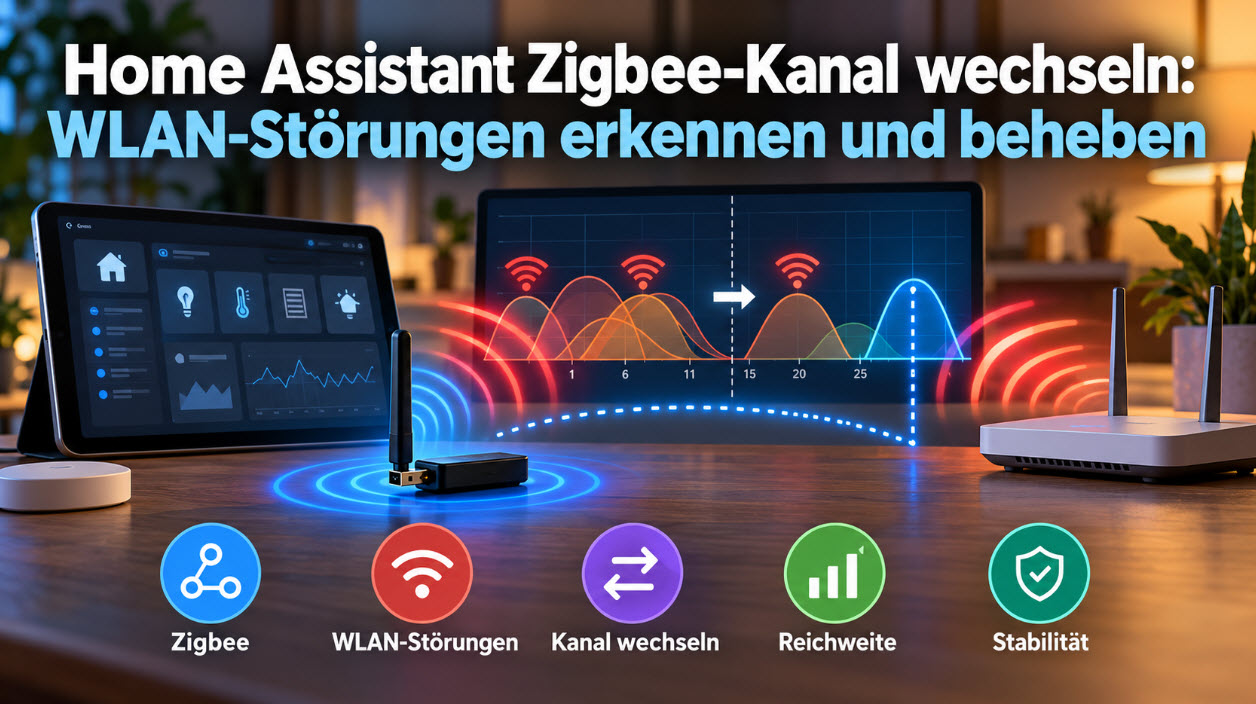
Zigbee und normales 2,4-GHz-WLAN verwenden denselben Frequenzbereich. Liegen die verwendeten Kanäle ungünstig übereinander, kann das stärkere WLAN-Signal die Zigbee-Kommunikation erheblich stören.
Ein Wechsel des Zigbee-Kanals kann solche Probleme lösen. Ich würde damit allerdings nicht anfangen, ohne vorher die WLAN-Belegung zu prüfen. Oft ist es einfacher und risikoärmer, zuerst den WLAN-Kanal fest einzustellen.
In diesem Artikel zeige ich, wie du Funkstörungen erkennst, welche Zigbee- und WLAN-Kanäle sich überschneiden und wie sich der Kanal in ZHA beziehungsweise Zigbee2MQTT ändern lässt.
Warum können sich WLAN und Zigbee gegenseitig stören?
Sowohl Zigbee als auch klassisches 2,4-GHz-WLAN funken im Bereich um 2,4 GHz.
Das bedeutet allerdings nicht, dass beide exakt dieselben Kanalnummern verwenden. WLAN kennt beispielsweise die bekannten Kanäle 1, 6 und 11. Zigbee verwendet dagegen die Kanäle 11 bis 26.
Entscheidend ist die dahinterliegende Frequenz.
Ein WLAN-Kanal belegt einen vergleichsweise breiten Frequenzbereich. Dadurch kann er gleich mehrere Zigbee-Kanäle überlagern.
Problematisch wird es besonders dann, wenn sich Zigbee-Koordinator und WLAN-Access-Point räumlich nahe sind. WLAN sendet mit deutlich höherer Leistung und kann das schwächere Zigbee-Signal dadurch regelrecht überdecken.
Typische Anzeichen für WLAN-Störungen im Zigbee-Netz
Eine Funkstörung erkennt man selten an einem einzelnen eindeutigen Symptom. Interessant ist eher das Gesamtbild.
- mehrere Zigbee-Geräte reagieren verzögert,
- Sensoren fallen immer wieder kurz aus,
- Geräte werden sporadisch als nicht verfügbar angezeigt,
- das Problem betrifft verschiedene Hersteller gleichzeitig,
- Geräte in der Nähe des Koordinators funktionieren besser als weiter entfernte,
- Probleme treten verstärkt auf, wenn das WLAN stark genutzt wird.
Wenn dagegen nur ein einzelner Sensor betroffen ist, würde ich zunächst Batterie, Standort und Routing prüfen.
Genau diese grundlegende Fehlersuche beschreibe ich ausführlich in Zigbee-Reichweite erhöhen: Geräte fallen offline – was hilft?.
Die Zigbee-Kanäle 11 bis 26
Zigbee verwendet im 2,4-GHz-Band insgesamt 16 Kanäle.
| Zigbee-Kanal | Mittenfrequenz |
|---|---|
| 11 | 2405 MHz |
| 12 | 2410 MHz |
| 13 | 2415 MHz |
| 14 | 2420 MHz |
| 15 | 2425 MHz |
| 16 | 2430 MHz |
| 17 | 2435 MHz |
| 18 | 2440 MHz |
| 19 | 2445 MHz |
| 20 | 2450 MHz |
| 21 | 2455 MHz |
| 22 | 2460 MHz |
| 23 | 2465 MHz |
| 24 | 2470 MHz |
| 25 | 2475 MHz |
| 26 | 2480 MHz |
Zwischen den einzelnen Zigbee-Kanälen liegen jeweils 5 MHz.
Welche Zigbee-Kanäle eignen sich besonders gut?
Für ein normales Zigbee-Netz würde ich zunächst die Kanäle 15, 20 oder 25 betrachten.
Diese drei Kanäle werden auch von Home Assistant für ZHA bevorzugt. Der Grund ist die Kombination aus vergleichsweise guter WLAN-Trennung und hoher Gerätekompatibilität.
Kanal 26 liegt zwar noch weiter oben im Frequenzband und kann dadurch attraktiv wirken. Manche Zigbee-Geräte unterstützen ihn allerdings nicht vollständig oder arbeiten dort mit reduzierter Leistung.
Deshalb wäre Kanal 26 für mich nicht die erste Wahl bei einem gemischten Netz aus vielen Herstellern.
WLAN-Kanal 1, 6 oder 11?
Beim 2,4-GHz-WLAN werden in Europa häufig die Kanäle 1, 6 und 11 als gut getrennte Ausgangspunkte verwendet.
Für Zigbee interessiert uns vor allem, wo möglichst wenig Überlappung entsteht.
| 2,4-GHz-WLAN | Zigbee-Kanäle, die ich bevorzugt prüfen würde |
|---|---|
| WLAN 1 | Zigbee 20 oder 25 |
| WLAN 6 | Zigbee 15 oder 25 |
| WLAN 11 | Zigbee 15 oder 20 |
Das ist keine starre Regel. Auch die WLANs der Nachbarn spielen eine Rolle. In einem Mehrfamilienhaus kann ein vermeintlich freier Kanal durch mehrere fremde Access Points stark belastet sein.
Mein Favorit: Zigbee 20 oder 25
Wenn ich ein neues Zigbee-Netz aufbauen würde, wären Kanal 20 und 25 für mich die ersten Kandidaten.
Zigbee 20 liegt genau zwischen typischen WLAN-Bereichen und ist mit sehr vielen Geräten kompatibel.
Zigbee 25 liegt oberhalb des Hauptbereichs von WLAN-Kanal 11 und ist ebenfalls eine häufig verwendete Wahl.
Welcher besser ist, hängt allerdings vom eigenen WLAN und der Umgebung ab.
Bevor du Zigbee änderst: WLAN-Kanal prüfen
Ein bestehendes Zigbee-Netz würde ich nicht sofort auf einen anderen Kanal umstellen.
Der einfachere Weg ist häufig, zuerst das WLAN anzupassen.
Home Assistant empfiehlt bei möglichen Überschneidungen ebenfalls, zunächst einen festen WLAN-Kanal zu testen, bevor das vorhandene Zigbee-Netz verschoben wird.
Der Vorteil ist klar: Ein WLAN-Kanal lässt sich normalerweise ändern, ohne dass anschließend dutzende Zigbee-Sensoren wieder in ihr Netzwerk finden müssen.
Automatische WLAN-Kanalwahl kann ungünstig sein
Viele Router wählen ihren WLAN-Kanal automatisch.
Das ist grundsätzlich praktisch. Für ein sorgfältig geplantes Zigbee-Netz kann es aber zum Problem werden.
Angenommen, du hast Zigbee bewusst auf Kanal 20 gelegt und dein WLAN zunächst auf Kanal 1. Einige Tage später wechselt der Router automatisch auf WLAN-Kanal 6. Plötzlich liegen beide Netze deutlich näher zusammen.
Wenn du tatsächlich mit Funkproblemen kämpfst, würde ich deshalb testweise einen festen 2,4-GHz-WLAN-Kanal einstellen.
WLAN-Belegung mit der FRITZ!Box prüfen
Bei einer FRITZ!Box kannst du dir die WLAN-Umgebung direkt in der Benutzeroberfläche ansehen.
Dort erkennst du, auf welchen Kanälen dein eigenes WLAN und die Netze in der Umgebung funken.
Das ist für die Planung viel aussagekräftiger als pauschal zu sagen: WLAN immer auf Kanal 1 und Zigbee immer auf 20.
Die FRITZ!Box kannst du übrigens auch direkt mit Home Assistant verbinden. Die Einrichtung zeige ich in FRITZ!Box mit Home Assistant verbinden.
Zigbee-Kanal in ZHA anzeigen
Wenn du Home Assistants eigene Zigbee-Integration ZHA verwendest, lässt sich der aktuelle Kanal inzwischen direkt in der Oberfläche anzeigen.
Gehe zu:
Einstellungen → Konnektivität → Zigbee → Netzwerkinformationen
Dort findest du unter anderem:
- aktuellen Zigbee-Kanal,
- PAN ID,
- Extended PAN ID,
- Adresse des Koordinators,
- verwendeten Funkadapter.
Der Kanal lässt sich an dieser Stelle auch ändern.
Zigbee-Kanal mit ZHA wechseln
Bei aktuellen Home-Assistant-Versionen funktioniert der Kanalwechsel direkt über die ZHA-Oberfläche.
- Öffne Einstellungen → Konnektivität → Zigbee.
- Öffne Netzwerkinformationen.
- Klicke beim Zigbee-Kanal auf das Bearbeiten-Symbol.
- Wähle einen neuen Kanal aus.
- Bestätige den Kanalwechsel.
Home Assistant bietet dabei zusätzlich die Auswahl Smart an.
Dabei werden die verfügbaren Kanäle einmalig untersucht und Home Assistant wählt einen passenden Kanal aus. Bevorzugt werden dabei die Kanäle 15, 20 und 25.
Wichtig: Das ist keine dauerhafte automatische Kanaloptimierung. Home Assistant scannt beim Wechsel und wählt einmalig einen Kanal. Später springt dein Zigbee-Netz nicht automatisch auf andere Frequenzen.
Nach dem ZHA-Kanalwechsel Geduld haben
Nach dem Wechsel ist das Zigbee-Netz nicht unbedingt sofort wieder vollständig erreichbar.
Home Assistant weist darauf hin, dass es bis zu etwa einer Stunde dauern kann, bis alle Geräte wieder am neuen Kanal angekommen sind.
Netzbetriebene Geräte melden sich normalerweise relativ schnell wieder. Batteriebetriebene Sensoren schlafen dagegen einen großen Teil der Zeit und bekommen den Kanalwechsel möglicherweise erst beim nächsten Aufwachen mit.
Ich würde deshalb nicht direkt nach fünf Minuten anfangen, Sensoren zurückzusetzen.
Batteriesensoren nach dem Wechsel aufwecken
Wenn einzelne batteriebetriebene Geräte nach längerer Zeit noch fehlen, kannst du sie manuell aufwecken.
Je nach Gerät reicht dafür beispielsweise ein kurzer Druck auf die Pairing- oder Funktionstaste.
Bei manchen Sensoren hilft auch das kurze Entfernen und Wiedereinsetzen der Batterie.
Einen Werksreset würde ich weiterhin erst ganz am Ende versuchen.
Zigbee-Netzwerk nach dem Wechsel kontrollieren
ZHA bietet eine Visualisierung der Zigbee-Topologie.
Nach einem Kanalwechsel würde ich dort prüfen, ob Router und Endgeräte nach und nach wieder auftauchen.
Wenn immer dieselbe Gruppe von Geräten fehlt, liegt möglicherweise zusätzlich ein Routing- oder Reichweitenproblem vor.
Dann hilft dir mein ausführlicher Artikel Zigbee-Reichweite erhöhen: Geräte fallen offline – was hilft? weiter.
Zigbee2MQTT: aktuellen Kanal prüfen
Wenn du statt ZHA Zigbee2MQTT verwendest, wird der Zigbee-Kanal in der Zigbee2MQTT-Konfiguration festgelegt.
Typisch ist beispielsweise:
advanced:
  channel: 20
Welche Konfigurationsdatei du bearbeiten musst, hängt davon ab, wie Zigbee2MQTT installiert wurde.
Wenn du Zigbee2MQTT gerade erst aufbaust, findest du dazu meine Anleitung Zigbee2MQTT mit Home Assistant einrichten.
Zigbee-Kanal in Zigbee2MQTT wechseln
Zigbee2MQTT unterstützt auch den Wechsel eines bereits bestehenden Netzwerks.
Beim Kanalwechsel wird eine Netzwerkaktualisierung an die Zigbee-Geräte gesendet.
Geräte, die zu diesem Zeitpunkt schlafen, bekommen diese Änderung eventuell erst beim nächsten Aufwachen mit.
Auch hier gilt deshalb: Nach der Umstellung zunächst abwarten und batteriebetriebene Geräte gegebenenfalls manuell aufwecken.
Muss ich alle Zigbee-Geräte neu anlernen?
Normalerweise sollte ein sauber durchgeführter Kanalwechsel nicht bedeuten, dass du jedes Gerät neu anlernen musst.
Das Zigbee-Netz informiert seine Teilnehmer über den neuen Kanal. Netzbetriebene Router übernehmen die Änderung meist schnell und auch schlafende Endgeräte können beim nächsten Aufwachen folgen.
Trotzdem gibt es ältere oder eigenwillige Geräte, die nach einem Wechsel Probleme machen.
Deshalb würde ich einen bestehenden Kanal nur ändern, wenn es tatsächlich einen Grund dafür gibt.
Vor dem Kanalwechsel Backup erstellen
Vor größeren Änderungen an einem gut ausgebauten Zigbee-Netz würde ich immer eine Sicherung erstellen.
ZHA legt Sicherungen des Zigbee-Netzes an und unterstützt auch manuelle Netzwerk-Backups.
Zusätzlich würde ich ein vollständiges Home-Assistant-Backup erstellen.
Wie das funktioniert, zeige ich in Home Assistant Backup automatisch erstellen.
Nicht vergessen: Auch der Zigbee-Stick selbst kann gestört werden
Bevor du den Kanal änderst, würde ich unbedingt auch den Standort des Koordinators prüfen.
Ein Zigbee-USB-Stick direkt am Raspberry Pi, Mini-PC oder Server ist keine gute Idee.
Besonders USB 3.0 und daran angeschlossene Geräte können Störungen im 2,4-GHz-Bereich verursachen.
Ich würde deshalb ein USB-Verlängerungskabel verwenden und den Zigbee-Koordinator mindestens etwas vom Rechner, WLAN-Router, SSDs und anderen USB-Geräten entfernen.
Manchmal löst allein diese Änderung ein vermeintliches Kanalproblem.
Koordinator nicht direkt neben den WLAN-Router legen
Auch wenn Router und Home-Assistant-Server praktisch nebeneinander stehen, würde ich den Zigbee-Koordinator nicht direkt neben den WLAN-Antennen platzieren.
Ein oder zwei Meter Abstand können bereits einen deutlichen Unterschied machen.
Wenn dein Home Assistant im Serverschrank läuft, kann ein Netzwerk-Zigbee-Koordinator ebenfalls interessant sein. Dadurch lässt sich die Antenne unabhängig vom Server an einem günstigeren Standort positionieren.
Zigbee-Router im Haus verteilen
Auch der beste Kanal ersetzt kein vernünftiges Zigbee-Mesh.
Batteriebetriebene Sensoren leiten keine Daten anderer Geräte weiter. Für die Reichweite brauchst du netzbetriebene Zigbee-Geräte.
Dazu gehören beispielsweise:
- Zigbee-Steckdosen,
- fest versorgte Relais,
- dauerhaft mit Strom versorgte Lampen,
- spezielle Zigbee-Repeater.
Bei einem Haus mit mehreren Etagen würde ich darauf achten, dass auf jeder Etage mindestens einige zuverlässige Router vorhanden sind.
Die Platzierung und das Routing erkläre ich ausführlicher im bereits genannten Beitrag zur Zigbee-Reichweite und ausgefallenen Geräten.
Was bedeutet LQI?
Bei der Fehlersuche stößt man häufig auf den Wert LQI, also Link Quality Indicator.
Er beschreibt vereinfacht die Qualität einer bestimmten Zigbee-Verbindung.
Ein niedriger Wert kann ein Hinweis auf schlechte Funkbedingungen sein. Ich würde ihn allerdings nicht isoliert betrachten.
Entscheidend ist, ob Geräte tatsächlich Probleme zeigen. Ein Sensor mit einem mäßigen LQI, der seit zwei Jahren zuverlässig läuft, braucht nicht zwingend eine Optimierung.
Problem erst seit neuem WLAN-Access-Point?
Ein sehr guter Hinweis ist der Zeitpunkt, an dem die Probleme begonnen haben.
Wenn dein Zigbee-Netz monatelang stabil war und direkt nach der Installation eines neuen WLAN-Mesh-Knotens Probleme auftreten, würde ich dort anfangen.
Prüfe:
- welchen 2,4-GHz-Kanal der neue Access Point verwendet,
- ob alle Access Points denselben Kanal nutzen,
- ob die automatische Kanalwahl aktiv ist,
- wie nahe der Access Point an Zigbee-Routern oder Koordinator steht.
Ein zusätzlicher WLAN-Access-Point kann die Funkumgebung erheblich verändern.
2,4-GHz-WLAN reduzieren, wenn es nicht überall gebraucht wird
In größeren Netzwerken läuft 2,4-GHz-WLAN häufig auf mehreren Access Points gleichzeitig.
Das ist für viele IoT-Geräte notwendig, kann aber auch unnötig viel Funkverkehr erzeugen.
Wenn ein Access Point hauptsächlich moderne Smartphones und Notebooks versorgt, kann man prüfen, ob dort 5 beziehungsweise 6 GHz ausreichen.
Ich würde allerdings keine Änderungen vornehmen, ohne vorher zu prüfen, welche Smart-Home-Geräte tatsächlich 2,4 GHz benötigen.
Zigbee, Thread und WLAN gemeinsam planen
In einem modernen Smart Home kommt inzwischen häufig noch Thread dazu.
Auch Thread funkt im 2,4-GHz-Bereich. Damit teilen sich unter Umständen WLAN, Zigbee und Thread denselben Frequenzraum.
Wenn du sowohl Zigbee als auch Matter over Thread verwendest, lohnt sich deshalb eine gemeinsame Kanalplanung.
Den grundsätzlichen Aufbau erkläre ich in Thread-Netzwerk für Home Assistant richtig aufbauen: Border Router, Reichweite und Mesh erklärt.
Nicht mehrere Funkparameter gleichzeitig ändern
Bei der Fehlersuche würde ich immer nur eine größere Änderung durchführen.
Wenn du gleichzeitig den WLAN-Kanal, den Zigbee-Kanal, den Standort des Koordinators und drei Router veränderst, weißt du hinterher nicht, welche Maßnahme tatsächlich geholfen hat.
Meine Reihenfolge wäre deshalb:
- Koordinator vom Rechner und WLAN-Access-Point entfernen.
- WLAN-Belegung prüfen.
- 2,4-GHz-WLAN testweise auf einen passenden festen Kanal setzen.
- Zigbee-Mesh und Router prüfen.
- Erst danach über einen Zigbee-Kanalwechsel nachdenken.
Nach dem Kanalwechsel Geräte überwachen
Nach der Umstellung würde ich das Zigbee-Netz einige Tage beobachten.
Interessant ist vor allem:
- Fallen weiterhin Geräte aus?
- Reagieren Lampen schneller?
- Kommen Sensorwerte zuverlässig?
- Sind immer dieselben Geräte betroffen?
Wenn Geräte weiterhin auf „Nicht verfügbar“ wechseln, muss nicht mehr der Funkkanal die Ursache sein.
Weitere mögliche Fehlerquellen findest du in Home Assistant erkennt Gerät als nicht verfügbar: Ursachen und Lösungen.
Wann würde ich den Zigbee-Kanal wirklich wechseln?
Bei einem stabilen Zigbee-Netz würde ich den Kanal nicht vorsorglich ändern.
Für mich wäre ein Wechsel sinnvoll, wenn mehrere Punkte zusammenkommen:
- mehrere Geräte haben gleichzeitig Verbindungsprobleme,
- Reichweite und Router-Abdeckung sind eigentlich ausreichend,
- der Koordinator steht bereits günstig,
- das WLAN liegt deutlich auf dem Zigbee-Frequenzbereich,
- eine Anpassung des WLAN-Kanals ist nicht sinnvoll oder hat nichts gebracht.
Dann ist ein Kanalwechsel ein sinnvoller nächster Schritt.
Ein neues Zigbee-Netz gleich richtig planen
Wer Zigbee gerade neu aufbaut, hat es deutlich leichter.
Bevor das erste Gerät angelernt wird, würde ich bereits WLAN und Zigbee aufeinander abstimmen.
Eine mögliche Kombination wäre beispielsweise:
- 2,4-GHz-WLAN auf Kanal 1,
- Zigbee auf Kanal 20 oder 25.
Oder:
- 2,4-GHz-WLAN auf Kanal 11,
- Zigbee auf Kanal 15 oder 20.
Dann verteilt man einige netzbetriebene Zigbee-Router im Haus und lernt die Sensoren möglichst an ihrem späteren Einsatzort an.
Damit erspart man sich viele Probleme, die erst Monate später auffallen.
Häufige Fragen
Welcher Zigbee-Kanal ist für Home Assistant am besten?
Einen universell besten Kanal gibt es nicht. ZHA bevorzugt die Zigbee-Kanäle 15, 20 und 25. Welcher davon bei dir am besten funktioniert, hängt vor allem von der Belegung des 2,4-GHz-WLANs ab.
Sollte ich zuerst WLAN oder Zigbee ändern?
Bei einem bestehenden Zigbee-Netz würde ich zunächst versuchen, den 2,4-GHz-WLAN-Kanal sinnvoll fest einzustellen. Das ist meist weniger aufwendig als der Wechsel des kompletten Zigbee-Netzes.
Muss ich nach einem Zigbee-Kanalwechsel alle Geräte neu anlernen?
Normalerweise nicht. Das Netzwerk informiert die Geräte über den Kanalwechsel. Schlafende Batteriesensoren können allerdings länger brauchen, bis sie den neuen Kanal übernehmen. Einzelne ältere oder problematische Geräte können zusätzliche Hilfe benötigen.
Wie ändere ich den Zigbee-Kanal in ZHA?
Bei aktuellen Home-Assistant-Versionen geht das unter Einstellungen → Konnektivität → Zigbee → Netzwerkinformationen. Dort lässt sich der Kanal über das Bearbeiten-Symbol ändern.
Was macht die Option „Smart“ bei ZHA?
ZHA untersucht dabei einmalig die verfügbaren Zigbee-Kanäle und wählt einen passenden aus. Bevorzugt werden die Kanäle 15, 20 und 25. Der Kanal wird später nicht automatisch ständig gewechselt.
Warum sind nach dem Kanalwechsel Geräte offline?
Batteriebetriebene Geräte schlafen häufig und bekommen den Kanalwechsel deshalb nicht sofort mit. Gib dem Netz Zeit und wecke problematische Sensoren gegebenenfalls manuell auf.
Fazit
Ein Zigbee-Kanalwechsel kann ein instabiles Home-Assistant-Netz deutlich verbessern, wenn WLAN und Zigbee ungünstig auf denselben Frequenzen arbeiten.
Ich würde den Kanal trotzdem nicht als erste Maßnahme ändern. Zuerst sollte der Zigbee-Koordinator weg von USB-3-Geräten und WLAN-Routern. Danach lohnt sich ein Blick auf die WLAN-Belegung und ein fester 2,4-GHz-Kanal.
Bleiben die Probleme bestehen, sind Zigbee 15, 20 oder 25 gute Kandidaten für einen Wechsel. Bei ZHA lässt sich das inzwischen direkt über die Home-Assistant-Oberfläche erledigen. Zigbee2MQTT unterstützt ebenfalls den Kanalwechsel eines bestehenden Netzwerks.
Danach braucht das Netz etwas Zeit. Besonders batteriebetriebene Sensoren melden sich nicht immer sofort wieder. Erst wenn Geräte auch nach längerer Zeit fehlen, würde ich sie einzeln aufwecken oder genauer untersuchen.
Mit einer sauberen Kanalplanung, einem gut platzierten Koordinator und ausreichend netzbetriebenen Routern lässt sich Zigbee normalerweise sehr stabil betreiben. Der eigentliche Kanal ist dabei nur ein Teil des gesamten Netzes.