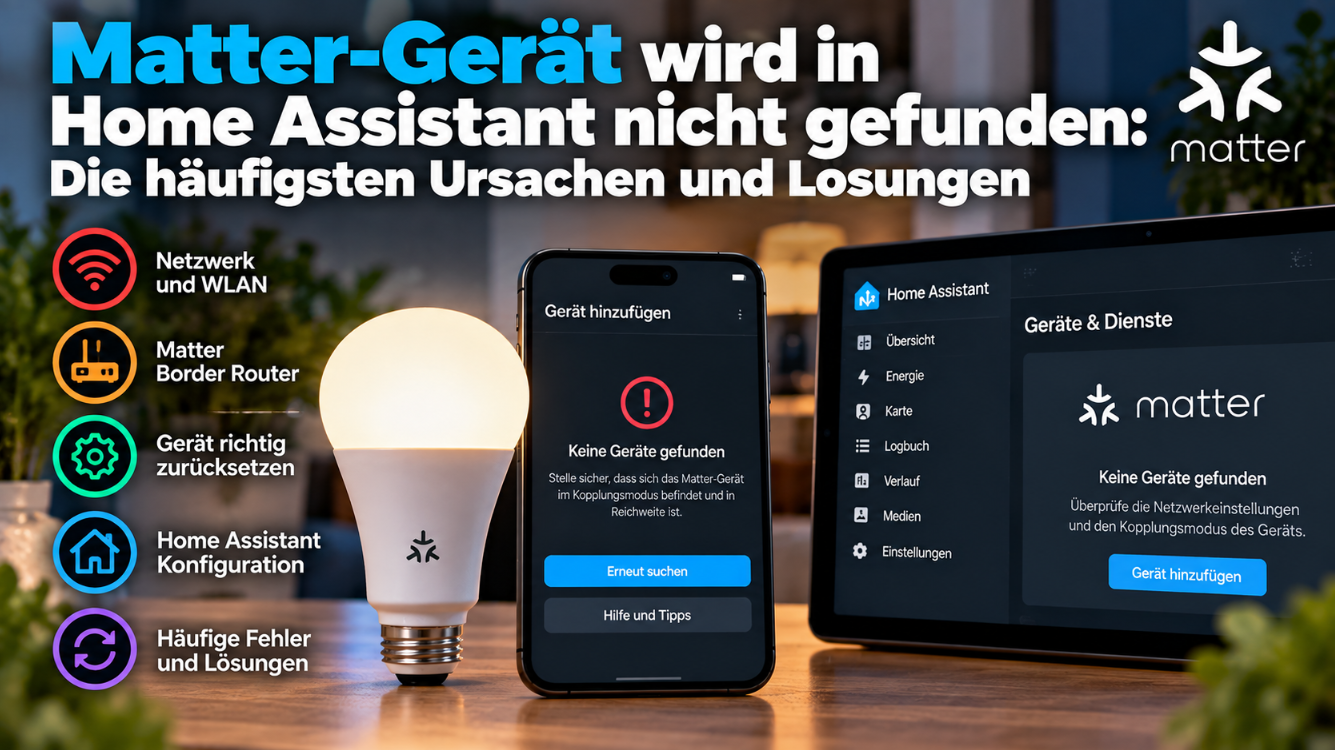
Matter-Gerät wird in Home Assistant nicht gefunden: Die häufigsten Ursachen und Lösungen
Eigentlich soll Matter die Einrichtung im Smart Home einfacher machen: QR-Code scannen, Gerät hinzufügen und wenige Sekunden später sollte es in Home Assistant auftauchen. In der Praxis klappt das leider nicht immer so reibungslos. Mal wird das neue Matter-Gerät überhaupt nicht gefunden, mal bricht die Einrichtung mittendrin ab oder ein Matter-over-Thread-Gerät meldet, dass kein Border Router vorhanden ist.
Die gute Nachricht: Häufig liegt es nicht an einem defekten Gerät. Matter benötigt während der Einrichtung mehrere funktionierende Komponenten. Mit der folgenden Checkliste lassen sich die häufigsten Probleme relativ schnell eingrenzen.
Matter, WLAN und Thread zuerst auseinanderhalten
Bevor du mit der Fehlersuche beginnst, solltest du wissen, wie dein Gerät kommuniziert. Matter ist der Smart-Home-Standard, über den die Geräte gesteuert werden. Die eigentliche Netzwerkverbindung kann dagegen über WLAN, Ethernet oder Thread erfolgen.
Ein Matter-over-WLAN-Gerät benötigt beispielsweise keinen Thread Border Router. Ein Matter-over-Thread-Gerät dagegen schon. Das ist einer der Punkte, die bei der Einrichtung immer wieder für Verwirrung sorgen.
Wichtig ist außerdem: Ein Thread-Logo alleine bedeutet nicht automatisch, dass ein Gerät Matter unterstützt. Achte beim Kauf ausdrücklich auf die Matter-Unterstützung beziehungsweise das Matter-Logo.
1. Ist die Matter-Integration eingerichtet?
Als Erstes würde ich in Home Assistant kontrollieren, ob Matter korrekt eingerichtet ist.
Öffne dazu:
Einstellungen → Geräte & Dienste
Dort sollte die Matter-Integration vorhanden und ohne Fehlermeldung gestartet sein. Falls Matter noch nicht eingerichtet wurde, kannst du über Integration hinzufügen nach Matter suchen.
Bei Home Assistant OS wird der zugehörige Matter-Server komfortabel über Home Assistant bereitgestellt. Home Assistant empfiehlt diese Variante auch für den normalen Betrieb.
[Bild-Platzhalter: Matter-Integration unter Geräte & Dienste in Home Assistant]
2. Smartphone möglichst nah am Matter-Gerät
Ein häufiger Denkfehler ist, dass für die Einrichtung nur die spätere Netzwerkverbindung wichtig wäre. Beim sogenannten Commissioning spielt das Smartphone eine wichtige Rolle. Home Assistant empfiehlt deshalb, Smartphone, Matter-Gerät und bei Thread auch den Border Router während der Einrichtung möglichst nah beieinander zu platzieren.
Wenn eine neue Matter-Steckdose im Keller eingerichtet werden soll, würde ich sie deshalb zunächst in der Nähe des Smartphones und der restlichen Infrastruktur anlernen. Danach kann sie an ihren endgültigen Platz umziehen.
3. Bluetooth am Smartphone einschalten
Für die Ersteinrichtung wird bei vielen Matter-Geräten Bluetooth verwendet. Prüfe deshalb, ob Bluetooth am Smartphone eingeschaltet ist und die Home-Assistant-App die erforderlichen Berechtigungen besitzt.
Falls eine Einrichtung immer wieder an der gleichen Stelle hängen bleibt, lohnt sich außerdem ein kompletter Neustart des Smartphones. Home Assistant nennt dies selbst als mögliche Lösung bei Problemen mit dem Commissioning, weil dadurch unter anderem alte Bluetooth-Zustände und Thread-Routen verworfen werden können.
4. Matter-over-WLAN: 2,4-GHz-WLAN prüfen
Viele Matter-WLAN-Geräte verwenden weiterhin das 2,4-GHz-Band. Home Assistant empfiehlt deshalb bei der Einrichtung eines WLAN-basierten Matter-Geräts, das Smartphone mit dem gleichen 2,4-GHz-Netz zu verbinden, in dem später auch das Gerät betrieben werden soll.
Probleme können beispielsweise entstehen, wenn Gastnetzwerke verwendet werden oder Router und Access Points die Kommunikation zwischen WLAN-Geräten einschränken.
Wenn du eine FRITZ!Box verwendest, kannst du diese übrigens ebenfalls direkt in Home Assistant integrieren. Wie das funktioniert, zeige ich in meinem Artikel FRITZ!Box mit Home Assistant verbinden: Router, WLAN und Smart Home zentral steuern.
5. Matter-over-Thread benötigt einen Thread Border Router
Bei einem Matter-over-Thread-Gerät sieht die Sache anders aus. Hier benötigst du einen Thread Border Router. Er stellt die Verbindung zwischen deinem Thread-Mesh und dem normalen Heimnetz her.
Diese Aufgabe können beispielsweise geeignete Home-Assistant-Hardware sowie verschiedene Geräte aus anderen Smart-Home-Ökosystemen übernehmen.
Wenn du Home Assistant selbst als Thread Border Router betreiben möchtest, kommen beispielsweise Home Assistant Yellow oder die Thread-fähigen Connect-Funkadapter infrage. Die entsprechenden Geräte müssen dafür passend als Thread Border Router eingerichtet werden.
Home Assistant Connect ZBT-1 bei Amazon suchen*
* Affiliate-Link. Bei einem Kauf erhalte ich eine Provision. Für dich ändert sich der Preis nicht.
Wie du ein sauberes Thread-Netz aufbaust, erkläre ich ausführlicher in meinem Ratgeber Thread-Netzwerk für Home Assistant richtig aufbauen: Border Router, Reichweite und Mesh erklärt.
6. Fehlermeldung „This device requires a border router“
Diese Meldung ist bei Matter-over-Thread ziemlich eindeutig. Home Assistant beziehungsweise dein Smartphone findet keinen nutzbaren Thread Border Router oder kennt die Zugangsdaten des Thread-Netzes nicht.
Kontrolliere in Home Assistant unter Einstellungen → Konnektivität → Thread, welche Thread-Netze erkannt werden und welches davon als bevorzugtes Netzwerk eingerichtet ist.
Wenn Home Assistant ein eigenes Thread-Netz verwendet, müssen dessen Zugangsdaten auch mit dem Smartphone synchronisiert werden. Genau dieser Schritt wird bei der Ersteinrichtung gerne übersehen.
7. Mehrere Thread-Netze können Probleme verursachen
Interessant wird es, wenn bereits Geräte von Apple, Google und Home Assistant vorhanden sind. Dann können im Haus mehrere getrennte Thread-Netze existieren.
Das ist nicht automatisch ein Fehler. Die Netze besitzen allerdings unterschiedliche Zugangsdaten. Ein Gerät in einem Apple-Thread-Netz befindet sich deshalb nicht automatisch im gleichen Thread-Netz wie dein Home-Assistant-Border-Router.
Unter Einstellungen → Konnektivität → Thread kannst du kontrollieren, welche Netze Home Assistant gefunden hat und für welches Netzwerk Zugangsdaten vorhanden sind.
[Bild-Platzhalter: Thread-Netzwerke und bevorzugtes Netzwerk in Home Assistant]
8. IPv6 im Heimnetz nicht deaktivieren
Dieser Punkt wird bei der Fehlersuche gerne übersehen. Thread verwendet IPv6. Home Assistant benötigt deshalb funktionierende IPv6-Kommunikation, um Thread-Geräte über den Border Router zu erreichen.
Das bedeutet nicht, dass dein Internetanschluss zwingend eine öffentliche IPv6-Adresse benötigt. Entscheidend ist die IPv6-Kommunikation innerhalb der beteiligten lokalen Netzwerke.
Besonders aufmerksam würde ich hier bei komplexeren Installationen mit Docker, VLANs, mehreren Routern oder speziellen Firewall-Regeln werden. Home Assistant weist darauf hin, dass fehlende IPv6-Unterstützung auf einzelnen Ebenen dazu führen kann, dass ein Thread-Gerät zwar dem Mesh beitritt, anschließend aber nicht erreichbar ist.
9. VLAN, Gast-WLAN und Firewall prüfen
Ein stark segmentiertes Netzwerk ist aus Sicherheitsgründen durchaus sinnvoll. Matter kann dadurch allerdings komplizierter werden.
Für die automatische Erkennung werden lokale Netzwerkmechanismen wie mDNS und Multicast verwendet. Blockiert ein Router, Access Point oder eine Firewall diesen Verkehr zwischen den beteiligten Netzwerksegmenten, kann Home Assistant das Gerät unter Umständen nicht finden.
Wenn Matter im normalen Heimnetz funktioniert, nach dem Verschieben in ein IoT-VLAN aber plötzlich nicht mehr, würde ich deshalb zuerst die VLAN- und Multicast-Konfiguration kontrollieren.
10. Matter-Gerät wurde bereits eingerichtet
Auch das passiert schnell: Die Matter-Steckdose wurde testweise mit Apple Home, Google Home oder der Hersteller-App eingerichtet und soll anschließend noch einmal ganz normal über den QR-Code zu Home Assistant hinzugefügt werden.
Matter unterstützt zwar mehrere Smart-Home-Systeme gleichzeitig. Ein bereits eingerichtetes Gerät sollte dafür aber über die Multi-Admin-Funktion beziehungsweise aus dem bestehenden Matter-System für einen weiteren Controller freigegeben werden.
Alternativ kannst du das Gerät auf Werkseinstellungen zurücksetzen und anschließend direkt mit Home Assistant neu einrichten. Wie der Reset funktioniert, hängt vom jeweiligen Hersteller ab.
11. QR-Code funktioniert nicht
Der Matter-QR-Code enthält die Informationen für die Inbetriebnahme. Wenn die Kamera den Code nicht erkennt, kannst du bei vielen Geräten alternativ den numerischen Einrichtungscode eingeben.
Ich würde den Matter-Code nach erfolgreicher Einrichtung aufbewahren. Bei einem späteren Reset oder Umbau des Smart Homes erspart das viel Sucherei.
12. Gerät komplett zurücksetzen
Wenn mehrere Einrichtungsversuche fehlgeschlagen sind, würde ich irgendwann nicht mehr weiterprobieren. Setze das Matter-Gerät nach Herstelleranleitung vollständig auf Werkseinstellungen zurück.
Danach würde ich auch die Home-Assistant-App beziehungsweise das Smartphone einmal neu starten und die Einrichtung erneut durchführen. Smartphone, Gerät und bei Thread der Border Router sollten dabei möglichst nah beieinander stehen.
Matter funktioniert immer noch nicht? Diese Reihenfolge hat sich bewährt
- Home Assistant auf aktuellen Stand bringen.
- Companion App aktualisieren.
- Prüfen, ob es sich um Matter-over-WLAN oder Matter-over-Thread handelt.
- Bluetooth am Smartphone aktivieren.
- Bei WLAN-Matter das 2,4-GHz-Netz prüfen.
- Bei Thread den Border Router kontrollieren.
- Thread-Zugangsdaten mit dem Smartphone synchronisieren.
- IPv6, mDNS und Multicast prüfen.
- Smartphone neu starten.
- Matter-Gerät auf Werkseinstellungen zurücksetzen.
- Gerät direkt neben Smartphone und Border Router erneut hinzufügen.
Matter oder Zigbee?
Nur weil Matter der neuere Standard ist, muss deshalb nicht jedes vorhandene Smart-Home-Gerät ersetzt werden. Zigbee funktioniert mit Home Assistant weiterhin hervorragend und hat gerade bei Sensoren, Steckdosen und Leuchtmitteln eine riesige Geräteauswahl.
Wer ein bestehendes Zigbee-Netz betreibt, kann Matter und Zigbee problemlos parallel verwenden. Home Assistant führt die Geräte anschließend auf einer gemeinsamen Oberfläche zusammen.
Fazit: Meist liegt das Problem rund um Matter
Wenn ein Matter-Gerät in Home Assistant nicht gefunden wird, ist das Gerät selbst längst nicht immer die Ursache. Besonders bei Matter-over-Thread besteht die Verbindung aus mehreren Teilen: Smartphone, Bluetooth, Matter-Server, Thread-Netz, Border Router und lokales IPv6-Netz müssen zusammenspielen.
Ich würde deshalb zuerst klären, ob das Gerät WLAN oder Thread verwendet. Bei WLAN sind Netzwerk und 2,4-GHz-Verbindung die ersten Kandidaten. Bei Thread würde ich direkt das bevorzugte Thread-Netz, den Border Router und die synchronisierten Thread-Zugangsdaten kontrollieren. Damit lassen sich viele Matter-Probleme bereits lösen.