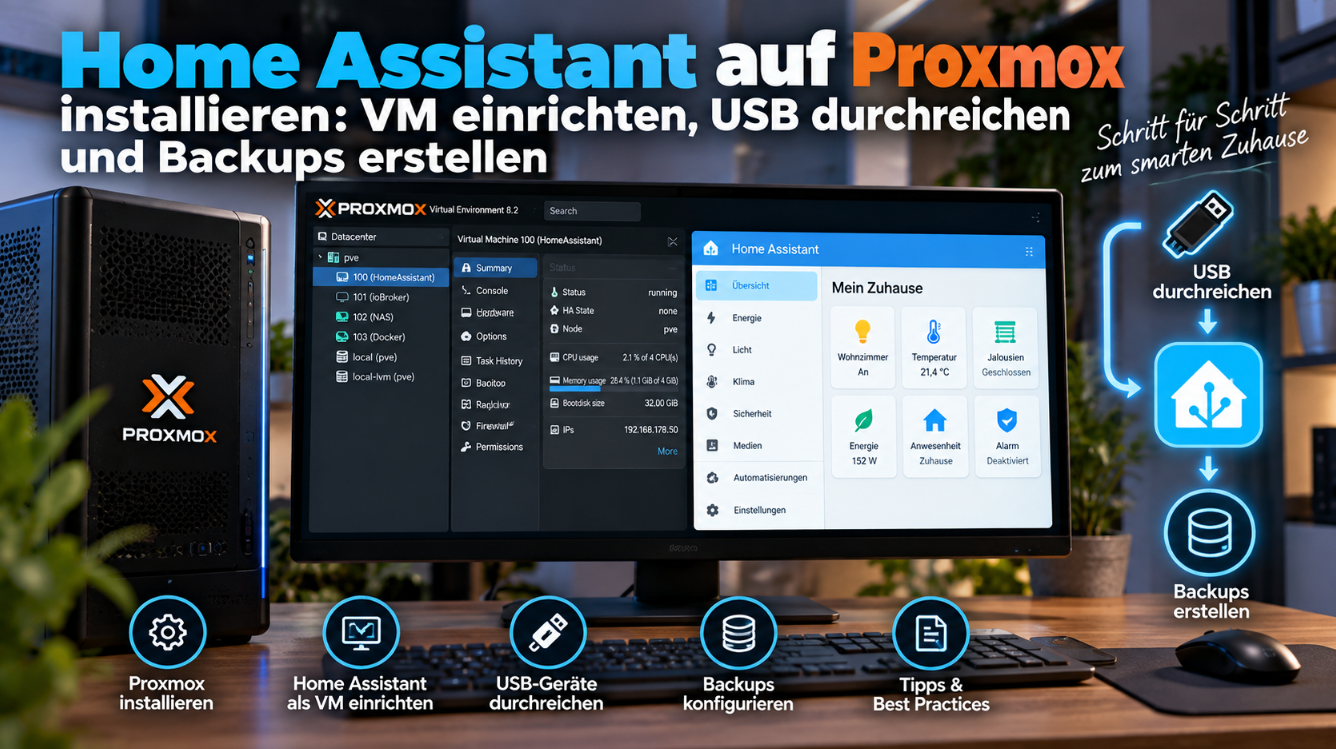
Home Assistant auf Proxmox installieren: VM einrichten, USB durchreichen und Backups erstellen
Wer einen kleinen Server oder Mini-PC ohnehin rund um die Uhr betreibt, kann Home Assistant sehr gut als virtuelle Maschine unter Proxmox laufen lassen. Das hat einen entscheidenden Vorteil: Auf derselben Hardware können später weitere Dienste wie ioBroker, AdGuard Home oder andere Serveranwendungen dazukommen.
In dieser Anleitung zeige ich Schritt für Schritt, wie du Home Assistant OS auf Proxmox installierst, einen Zigbee- oder Thread-Stick per USB an die virtuelle Maschine weitergibst und anschließend eine saubere Backup-Lösung einrichtest.
Falls du noch nach passender Hardware suchst, findest du in meinem Artikel Home Assistant auf Mini-PC installieren: Welche Hardware eignet sich 2026? einige passende Systeme für Home Assistant und Proxmox.
Hinweis: Dieser Artikel enthält Affiliate-Links. Wenn du darüber etwas kaufst, erhalte ich eine kleine Provision. Für dich ändert sich der Preis dadurch nicht.
Warum Home Assistant als VM auf Proxmox?
Home Assistant benötigt selbst relativ wenig Leistung. Ein moderner Mini-PC mit Intel N100 oder N150 langweilt sich deshalb die meiste Zeit. Proxmox macht es möglich, die vorhandene Hardware sinnvoller auszunutzen.
- Home Assistant läuft sauber getrennt in einer eigenen VM
- weitere virtuelle Maschinen und LXC-Container sind möglich
- RAM und CPU lassen sich später einfach erweitern
- USB-Geräte können direkt an Home Assistant weitergereicht werden
- Proxmox kann komplette VM-Backups erstellen
- ein Umzug auf neue Hardware wird deutlich einfacher
Wenn ein Rechner ausschließlich Home Assistant betreiben soll, ist eine direkte Installation von Home Assistant OS weiterhin einfacher. Sobald aber mehrere Dienste auf einem Mini-PC laufen sollen, finde ich Proxmox deutlich interessanter.
Weitere Grundlagen rund um Home Assistant findest du in meiner großen Home-Assistant-Übersicht.
Welche Hardware braucht Home Assistant unter Proxmox?
Für Home Assistant selbst braucht es keinen besonders schnellen Rechner. Spannender ist die Frage, was später zusätzlich auf Proxmox laufen soll.
| Einsatz | RAM | CPU | Speicher |
|---|---|---|---|
| Home Assistant VM | 4 GB | 2 Kerne | 32 GB+ |
| Home Assistant + mehrere kleine Dienste | 8 GB Host-RAM | 4 Kerne | 128 GB+ |
| Proxmox-Homelab | 16 GB | N100/N150 oder stärker | 256–512 GB SSD |
Für einen neuen Proxmox-Server würde ich aktuell mindestens 16 GB RAM und eine 256 oder 512 GB große SSD einplanen. Damit bleibt später genügend Luft für weitere Dienste.
Mini-PCs mit Intel N150, 16 GB RAM und SSD bei Amazon ansehen*
Home Assistant OS für Proxmox herunterladen
Für Proxmox verwenden wir das offizielle Home Assistant OS Image für KVM/Proxmox. Das Image wird im QCOW2-Format angeboten.
Die jeweils aktuelle Version findest du auf der offiziellen Home-Assistant-Seite unter:
Home Assistant OS für virtuelle Maschinen herunterladen
Dort den Download für KVM/Proxmox (.qcow2) auswählen.
Schritt 1: Home-Assistant-VM in Proxmox erstellen
Öffne zunächst die Proxmox-Weboberfläche und erstelle eine neue virtuelle Maschine.
General
- Name:
HomeAssistant - VM-ID: zum Beispiel
110 - Start at boot: aktivieren
OS
Bei der Installation wird kein ISO benötigt. Wähle deshalb Do not use any media.
System
- Machine: q35
- BIOS: OVMF (UEFI)
- EFI Storage: zum Beispiel local-lvm
- Pre-Enroll Keys: deaktivieren
- SCSI Controller: VirtIO SCSI
Die zunächst vorgeschlagene Festplatte kannst du entfernen. Wir importieren im nächsten Schritt direkt das Home-Assistant-Image.
CPU und Arbeitsspeicher
- CPU: 2 Kerne
- RAM: 4096 MB
Vier Gigabyte Arbeitsspeicher sind für eine normale Installation komfortabel. Bei vielen Add-ons oder großen Datenbanken kann der RAM später jederzeit erhöht werden.
Netzwerk
- Bridge:
vmbr0 - Model: VirtIO
Die VM hängt damit direkt im normalen Heimnetz und bekommt wie ein eigenständiger Rechner eine IP-Adresse.
Schritt 2: QCOW2-Image in Proxmox importieren
Das heruntergeladene Home-Assistant-Image kann über die Proxmox-Shell importiert werden. Liegt es noch als .xz-Datei vor, muss es zuerst entpackt werden.
unxz haos_ova-XX.X.qcow2.xzAnschließend importierst du das Image in die zuvor erstellte VM. In diesem Beispiel hat die VM die ID 110 und der Speicher heißt local-lvm.
qm importdisk 110 haos_ova-XX.X.qcow2 local-lvmNach dem Import erscheint unter VM → Hardware eine bisher nicht verwendete Festplatte als Unused Disk.
Diese Festplatte öffnen und als SCSI-Laufwerk hinzufügen. Bei einer SSD kann zusätzlich Discard aktiviert werden.
Schritt 3: Boot-Reihenfolge einstellen
Jetzt unter Options → Boot Order die importierte Home-Assistant-Festplatte als erstes Boot-Laufwerk auswählen.
Danach kann die VM gestartet werden.
Öffnest du die Proxmox-Konsole der VM, sollte nach kurzer Zeit Home Assistant OS erscheinen. Dort wird normalerweise auch die zugewiesene IP-Adresse angezeigt.
Schritt 4: Home Assistant im Browser öffnen
Home Assistant erreichst du anschließend über:
http://homeassistant.local:8123Falls der Hostname nicht funktioniert, verwendest du einfach die IP-Adresse der VM:
http://192.168.178.xxx:8123Danach folgt der normale Einrichtungsassistent von Home Assistant.
Zigbee-, Z-Wave- oder Thread-Stick an die VM durchreichen
Eine der häufigsten Fragen bei Home Assistant unter Proxmox betrifft USB-Geräte. Ein Zigbee-Koordinator steckt schließlich am Proxmox-Rechner und muss innerhalb der Home-Assistant-VM erreichbar sein.
Das lässt sich direkt über die Proxmox-Oberfläche erledigen.
- Home-Assistant-VM auswählen.
- Hardware öffnen.
- Add → USB Device auswählen.
- Den gewünschten Zigbee-, Z-Wave- oder Thread-Stick auswählen.
- VM starten beziehungsweise neu starten.
Proxmox kann ein USB-Gerät anhand seiner Hersteller- und Geräte-ID oder über den physischen USB-Port zuweisen. Bei einem einzelnen Zigbee-Stick ist die Zuordnung über Vendor/Device-ID meistens bequem. Bei mehreren identischen Geräten kann die Zuordnung über den Anschluss eindeutiger sein.
USB-Stick mit lsusb finden
Falls du dir nicht sicher bist, welches Gerät der Stick ist, hilft die Proxmox-Shell:
lsusbDort erscheinen alle angeschlossenen USB-Geräte inklusive Vendor- und Product-ID.
Zigbee-Stick besser über USB-Verlängerung anschließen
Einen Zigbee-Stick würde ich auch am Proxmox-Server nicht direkt neben einem USB-3.0-Anschluss oder unmittelbar am Mini-PC betreiben. Eine kurze USB-Verlängerung schafft Abstand zu möglichen Funkstörungen.
USB-Verlängerung für Zigbee-Sticks bei Amazon ansehen*
Wenn du noch keinen Koordinator hast, findest du hier meinen ausführlichen Vergleich: Die besten Zigbee-Sticks für Home Assistant 2026.
Ein häufig verwendetes Modell ist beispielsweise der Sonoff Zigbee 3.0 USB Dongle Plus:
Sonoff Zigbee 3.0 USB Dongle Plus bei Amazon ansehen*
Wie der Stick anschließend mit Zigbee2MQTT verwendet wird, zeige ich in der Anleitung Zigbee2MQTT mit Home Assistant einrichten.
Home-Assistant-Backup und Proxmox-Backup kombinieren
Bei einer virtuellen Installation stehen gleich zwei Backup-Ebenen zur Verfügung. Ich würde beide verwenden.
1. Backup direkt in Home Assistant
Unter Einstellungen → System → Backups lassen sich automatische Home-Assistant-Backups einrichten.
Diese Sicherung enthält die Home-Assistant-Konfiguration und lässt sich später auch auf einer komplett neuen Installation wieder einspielen. Das ist besonders praktisch, wenn Home Assistant irgendwann von Proxmox auf einen anderen Rechner umziehen soll.
Das Backup sollte zusätzlich auf einem externen Ziel liegen. Ein Backup auf derselben SSD wie die virtuelle Maschine hilft wenig, wenn genau diese SSD ausfällt.
Eine ausführliche Anleitung dazu findest du hier: Home Assistant Backup automatisch erstellen.
2. Komplette VM mit Proxmox sichern
Zusätzlich kann Proxmox die komplette virtuelle Maschine sichern. Damit erhältst du ein vollständiges Abbild der Home-Assistant-VM.
Unter Datacenter → Backup lässt sich dafür ein automatischer Backup-Job anlegen.
- Storage: separates Backup-Ziel auswählen
- VM: Home-Assistant-VM auswählen
- Schedule: zum Beispiel täglich oder wöchentlich
- Mode: Snapshot
- Aufbewahrung passend zum verfügbaren Speicher wählen
Ideal ist ein NAS, ein zweiter Server oder ein Proxmox Backup Server. Entscheidend ist, dass die Sicherungen nicht ausschließlich auf derselben SSD liegen wie Proxmox selbst.
Snapshot oder Backup?
Vor größeren Änderungen kann zusätzlich ein Proxmox-Snapshot praktisch sein. Beispielsweise vor einem umfangreichen Umbau oder einem Test mit neuen Integrationen.
Ein Snapshot liegt allerdings weiterhin auf dem gleichen Speicher wie die virtuelle Maschine. Bei einem Defekt dieser SSD ist auch der Snapshot weg. Für die dauerhafte Absicherung sollte deshalb ein echtes Backup auf einem anderen Speicher vorhanden sein.
Home Assistant nach der Installation absichern
Wenn Home Assistant erst einmal läuft, sollte auch die Absicherung nicht vergessen werden. Besonders wichtig sind regelmäßige Updates, separate Benutzerkonten, Zwei-Faktor-Anmeldung und ein sinnvoll abgesicherter Fernzugriff.
Die wichtigsten Punkte habe ich im Artikel Home Assistant absichern: Die wichtigsten Schritte zusammengefasst.
ESPHome funktioniert unter Proxmox ganz normal
Auch ESPHome lässt sich anschließend wie gewohnt verwenden. Der ESPHome Device Builder läuft als Home-Assistant-App innerhalb von HAOS. Geräte im Netzwerk kommunizieren unabhängig davon mit der virtuellen Maschine.
Die Einrichtung findest du in meiner Anleitung ESPHome mit Home Assistant verbinden.
Wann würde ich Home Assistant auf Proxmox betreiben?
Proxmox lohnt sich für mich vor allem dann, wenn der vorhandene Rechner noch weitere Aufgaben übernehmen soll. Ein Mini-PC mit 16 GB RAM bietet dafür bereits erstaunlich viele Möglichkeiten.
Home Assistant bekommt beispielsweise 4 GB RAM und zwei CPU-Kerne. Daneben können ioBroker, AdGuard Home, ein kleiner Linux-Server oder andere Dienste laufen.
Gerade für ioBroker-Nutzer kann das interessant sein. Beide Systeme lassen sich zunächst parallel betreiben. Einen direkten Vergleich findest du im Artikel ioBroker vs. Home Assistant 2026.
Häufige Fragen zu Home Assistant auf Proxmox
Wie viel RAM braucht Home Assistant als Proxmox-VM?
Mit 4 GB RAM ist eine normale Home-Assistant-Installation gut ausgestattet. Für kleine Systeme reichen auch 2 GB. Der Arbeitsspeicher lässt sich unter Proxmox später problemlos erhöhen.
Kann ich einen Zigbee-Stick unter Proxmox verwenden?
Ja. Der USB-Stick wird über die Hardware-Einstellungen der virtuellen Maschine direkt an Home Assistant durchgereicht. Das funktioniert auch mit Z-Wave-, Thread- und anderen USB-Adaptern.
Sollte ich Home Assistant OS oder einen Docker-Container verwenden?
Für eine Proxmox-Installation würde ich Home Assistant OS als virtuelle Maschine verwenden. Damit stehen die vollständige Home-Assistant-Verwaltung, Apps, Updates und das integrierte Backup-System zur Verfügung.
Kann Home Assistant automatisch mit Proxmox starten?
Ja. In den Optionen der VM lässt sich Start at boot aktivieren. Nach einem Neustart des Proxmox-Servers startet Home Assistant dann automatisch.
Reicht ein Intel N100 oder N150 für Proxmox und Home Assistant?
Für Home Assistant und einige zusätzliche kleinere Dienste reicht ein N100 oder N150 problemlos aus. 16 GB RAM sind dabei wichtiger als besonders viel Prozessorleistung.
Fazit: Proxmox ist eine flexible Basis für Home Assistant
Home Assistant OS läuft unter Proxmox sehr angenehm. Die VM benötigt wenig Ressourcen und bleibt trotzdem vollständig vom restlichen Server getrennt. Besonders praktisch finde ich, dass weitere Dienste später einfach daneben eingerichtet werden können.
Etwas zusätzliche Arbeit entsteht beim ersten Import des QCOW2-Images und beim Durchreichen von USB-Geräten. Ist das erledigt, unterscheidet sich Home Assistant im Alltag kaum von einer Installation auf eigener Hardware.
Bei den Backups würde ich zweigleisig fahren: automatische Backups innerhalb von Home Assistant und zusätzlich regelmäßige VM-Backups über Proxmox. Damit lässt sich sowohl eine einzelne Home-Assistant-Konfiguration als auch die komplette virtuelle Maschine schnell wiederherstellen.
Weitere Anleitungen zu Zigbee, Matter, ESPHome, Automationen und Home-Assistant-Hardware findest du in der Home-Assistant-Übersicht auf smarthome-tricks.de.
Transparenzhinweis KI: Dieser Artikel wurde mit Unterstützung künstlicher Intelligenz erstellt und anschließend redaktionell geprüft und überarbeitet.
* Affiliate-Link: Bei einem Kauf über diesen Link erhalte ich eine Provision. Für dich bleibt der Preis unverändert.