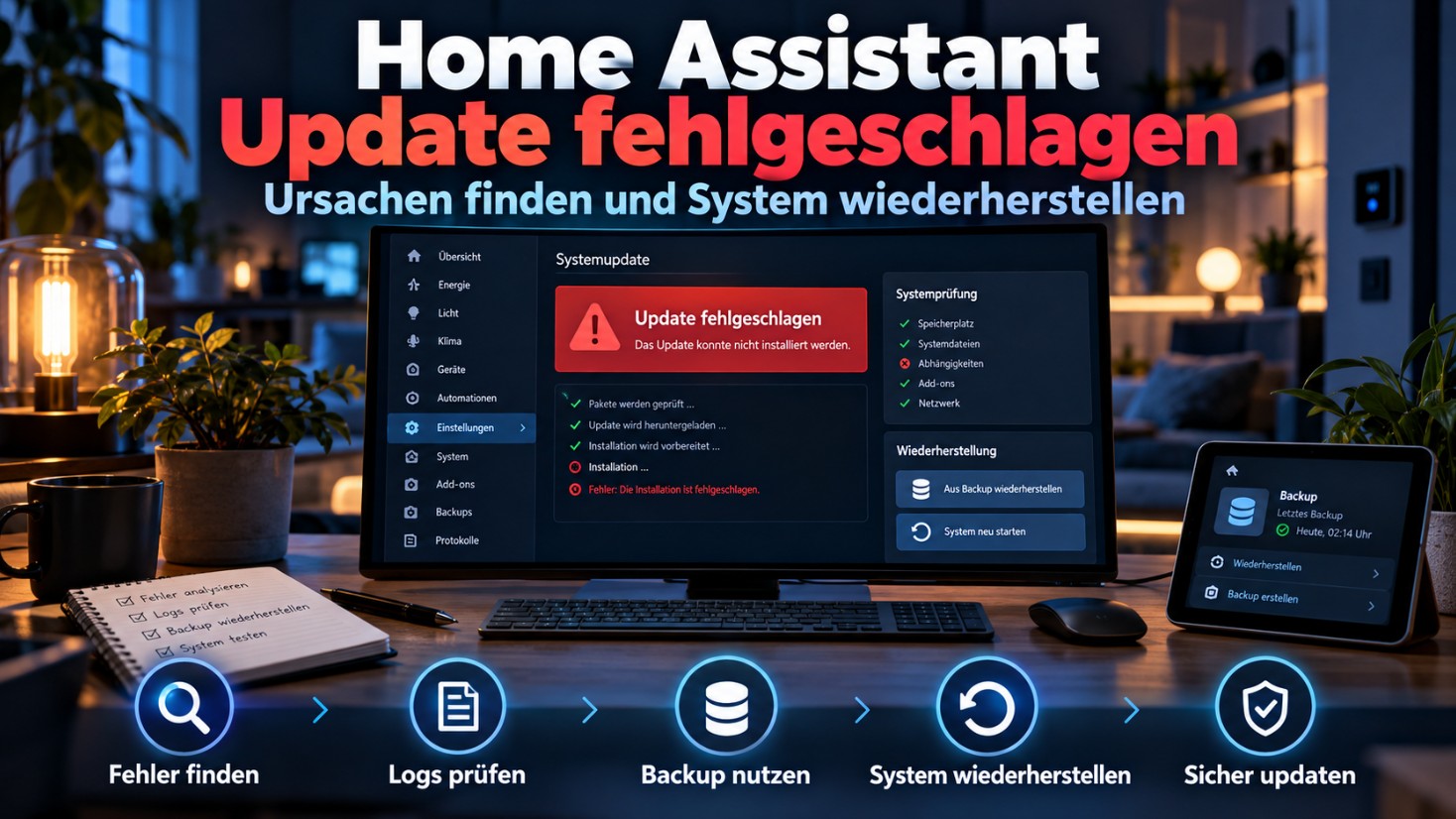
Home Assistant Update fehlgeschlagen: Ursachen finden und System wiederherstellen
Das Home-Assistant-Update läuft an, der Fortschrittsbalken bewegt sich ein Stück und plötzlich erscheint eine Fehlermeldung. Oder noch unangenehmer: Nach dem Update startet Home Assistant zwar wieder, aber einzelne Integrationen funktionieren nicht mehr oder die Oberfläche bleibt unerreichbar.
So ein fehlgeschlagenes Update wirkt im ersten Moment schlimmer, als es meistens ist. Home Assistant bietet inzwischen mehrere Möglichkeiten, Probleme nach einem Update einzugrenzen und auf eine vorherige Sicherung zurückzugehen.
In diesem Artikel zeige ich, wie ich bei einem fehlgeschlagenen Update vorgehen würde, welche Fehlerquellen besonders häufig sind und wann sich eine Wiederherstellung aus einem Backup lohnt.
Erst einmal klären: Was genau ist fehlgeschlagen?
„Das Update funktioniert nicht“ kann mehrere völlig unterschiedliche Dinge bedeuten.
Deshalb würde ich zuerst einordnen, an welcher Stelle das Problem auftritt.
- Das Update lässt sich gar nicht starten.
- Der Download schlägt fehl.
- Die Installation bricht während des Updates ab.
- Home Assistant startet danach nicht sauber.
- Die Oberfläche funktioniert, aber einzelne Integrationen sind kaputt.
- HACS-Erweiterungen oder Custom Cards funktionieren nicht mehr.
- Home Assistant läuft, aber Geräte stehen plötzlich auf „Nicht verfügbar“.
Diese Unterscheidung spart später viel Zeit. Wenn nur eine einzelne Integration betroffen ist, muss man nicht sofort das komplette System wiederherstellen.
Nicht sofort mehrfach neu starten
Wenn Home Assistant direkt nach einem Update ungewöhnlich langsam wirkt, würde ich ihm zunächst etwas Zeit geben.
Gerade größere Updates können nach dem ersten Start Datenbanken aktualisieren, Integrationen neu laden oder Hintergrundarbeiten durchführen.
Mehrere harte Neustarts direkt hintereinander helfen dabei selten weiter und können die Fehlersuche eher erschweren.
Wenn die Oberfläche wieder erreichbar ist, würde ich zuerst unter Einstellungen → System und bei Reparaturen nachsehen, ob Home Assistant bereits auf ein konkretes Problem hinweist.
Vor jedem Update sollte ein Backup vorhanden sein
Der wichtigste Schutz vor einem problematischen Update ist ein aktuelles Backup.
Home Assistant kann vor einem Update automatisch eine Sicherung erstellen. Diese Option würde ich grundsätzlich aktiviert lassen.
Zusätzlich sollte das Backup nicht ausschließlich auf demselben Datenträger liegen wie Home Assistant selbst. Fällt die SSD oder SD-Karte aus, hilft eine Sicherung auf genau diesem Medium wenig.
Wie du automatische Sicherungen einrichtest und worauf du bei der Wiederherstellung achten solltest, zeige ich ausführlich in Home Assistant Backup automatisch erstellen: in fünf Minuten abgesichert.
Update startet gar nicht
Wenn das Update bereits vor der eigentlichen Installation scheitert, würde ich zuerst einfache Dinge prüfen.
- Funktioniert die Internetverbindung?
- Ist genügend freier Speicher vorhanden?
- Läuft Home Assistant ansonsten stabil?
- Gibt es unter System bereits Warnungen?
- Wurde ein vorheriges Update eventuell noch nicht vollständig abgeschlossen?
Besonders wenig freier Speicher kann Updates verhindern. Home Assistant benötigt während eines Updates zusätzlichen Platz für Download, Installation und temporäre Dateien.
Freien Speicher prüfen
Wenn Home Assistant auf einer kleinen SD-Karte oder einer knapp dimensionierten virtuellen Festplatte läuft, lohnt ein Blick auf den freien Speicher.
Große Datenbanken, alte Backups oder viele Add-ons können mit der Zeit erstaunlich viel Platz belegen.
Ich würde in diesem Fall zuerst alte lokale Backups prüfen und nur solche löschen, die zusätzlich an einem anderen Ort gesichert sind.
Wer Home Assistant auf Proxmox betreibt, kann die virtuelle Festplatte bei Bedarf ebenfalls vergrößern. Die grundlegende Installation und Backup-Strategie beschreibe ich in Home Assistant auf Proxmox installieren: VM einrichten, USB durchreichen und Backups erstellen.
Update lädt nicht herunter
Wenn bereits der Download scheitert, würde ich Netzwerk und DNS prüfen.
Das gilt besonders dann, wenn im eigenen Netzwerk Pi-hole, AdGuard Home, eigene DNS-Regeln oder strenge Firewall-Regeln verwendet werden.
Ein guter Test ist, ob Home Assistant generell Internetzugriff hat und andere externe Dienste funktionieren.
Falls du Netzwerkprobleme vermutest, hilft auch ein Blick auf die Infrastruktur. Die FRITZ!Box lässt sich beispielsweise direkt in Home Assistant einbinden. Meine Anleitung findest du unter FRITZ!Box mit Home Assistant verbinden.
Home Assistant startet nach dem Update nicht richtig
Schwieriger wird es, wenn das Update scheinbar abgeschlossen wurde, Home Assistant danach aber nicht mehr richtig startet.
Hier würde ich zunächst unterscheiden, ob das komplette System nicht erreichbar ist oder nur die Weboberfläche beziehungsweise einzelne Komponenten Probleme machen.
Bei Home Assistant OS kann es durchaus einige Minuten dauern, bis nach einem Neustart wieder alles erreichbar ist.
Bleibt das System deutlich länger offline, würde ich den Host prüfen:
- Läuft der Raspberry Pi oder Mini-PC?
- Ist die virtuelle Maschine gestartet?
- Hat der Host eine IP-Adresse?
- Antwortet das System auf Ping?
- Ist nur Port 8123 nicht erreichbar oder der komplette Host?
Bei Proxmox zuerst die VM prüfen
Wenn Home Assistant als virtuelle Maschine unter Proxmox läuft, ist die Fehlersuche besonders angenehm.
Öffne Proxmox und kontrolliere zunächst, ob die Home-Assistant-VM überhaupt läuft.
Interessant sind dabei:
- Status der VM
- CPU-Auslastung
- Arbeitsspeicher
- Konsole
- verfügbare Backups
Falls du Proxmox selbst bereits in Home Assistant überwachst, findest du meine Anleitung dazu unter Proxmox in Home Assistant überwachen.
Das System startet, aber Integrationen funktionieren nicht
Das ist wahrscheinlich der häufigste Fall nach einem größeren Home-Assistant-Update.
Home Assistant selbst läuft, aber eine bestimmte Integration zeigt Fehler oder einzelne Geräte sind plötzlich nicht mehr erreichbar.
Dann würde ich nicht sofort das komplette Backup zurückspielen.
Öffne zunächst:
Einstellungen → Geräte & Dienste
und prüfe die betroffene Integration.
Manchmal muss sie nach einem Update neu geladen oder neu authentifiziert werden.
Falls einzelne Geräte als nicht verfügbar erscheinen, findest du eine ausführliche Fehlersuche in Home Assistant erkennt Gerät als nicht verfügbar: Ursachen und Lösungen.
Release Notes prüfen
Bei Problemen nach einem Update würde ich immer kurz in die Release Notes der installierten Version schauen.
Home Assistant entwickelt sich schnell weiter. Dabei werden gelegentlich alte Funktionen entfernt, Einstellungen geändert oder Integrationen auf neue Verfahren umgestellt.
Solche Änderungen werden normalerweise vorab dokumentiert.
Wenn genau die betroffene Integration dort erwähnt wird, spart das häufig viel Fehlersuche.
HACS nach einem Update prüfen
Ein wichtiger Kandidat sind Community-Erweiterungen aus HACS.
Sie werden nicht direkt vom Home-Assistant-Kern gepflegt und können deshalb nach einer neuen Core-Version vorübergehend inkompatibel sein.
Typische Symptome sind:
- Custom Cards werden nicht mehr angezeigt.
- Eine benutzerdefinierte Integration startet nicht.
- Fehlermeldungen erscheinen im Protokoll.
- Das Dashboard lädt teilweise nicht richtig.
In HACS würde ich deshalb prüfen, ob für die betroffene Erweiterung bereits ein Update bereitsteht.
Home Assistant im abgesicherten Modus starten
Wenn nach einem Update plötzlich größere Probleme auftreten und die Ursache unklar bleibt, kann der abgesicherte Modus sehr hilfreich sein.
Im Safe Mode startet Home Assistant ohne benutzerdefinierte Integrationen, Custom Cards und Themes.
Funktioniert Home Assistant im abgesicherten Modus wieder normal, ist das ein sehr starker Hinweis darauf, dass eine benutzerdefinierte Erweiterung das Problem verursacht.
Nach dem nächsten normalen Neustart wird der Safe Mode wieder verlassen.
Systemprotokoll ansehen
Wenn die Oberfläche noch erreichbar ist, lohnt ein Blick in die Protokolle.
Unter:
Einstellungen → System → Protokolle
finden sich häufig Hinweise auf die eigentliche Ursache.
Interessant sind besonders Fehler, die direkt nach dem Neustart auftreten und immer wieder dieselbe Integration oder Komponente nennen.
Ein einzelner Warnhinweis bedeutet noch nicht automatisch ein ernstes Problem. Wiederkehrende Fehler derselben Komponente würde ich mir dagegen genauer ansehen.
Reparaturen in Home Assistant prüfen
Home Assistant besitzt außerdem ein eigenes Reparatursystem.
Nach Updates können dort Hinweise auftauchen, wenn beispielsweise eine veraltete Konfiguration gefunden wurde oder eine Integration angepasst werden muss.
Diese Hinweise würde ich zuerst abarbeiten, bevor ich Konfigurationsdateien manuell ändere.
Konfiguration prüfen
Wer viel mit YAML arbeitet, sollte auch die Konfiguration im Blick behalten.
Eine alte Option, die nach einem Update nicht mehr unterstützt wird, kann Fehler verursachen.
Vor einem manuellen Neustart nach größeren Änderungen würde ich deshalb immer die Konfigurationsprüfung verwenden, sofern sie für die jeweilige Installation verfügbar ist.
Automationen nach dem Update funktionieren nicht
Manchmal sieht es so aus, als hätte das Update eine Automation zerstört.
In Wirklichkeit ist aber vielleicht nur ein Gerät nicht verfügbar oder eine Integration liefert einen anderen Zustand als vorher.
Dann helfen die Traces von Home Assistant.
Wie du Trigger, Bedingungen und Ablaufverfolgungen prüfst, zeige ich ausführlich in Home Assistant Automationen funktionieren nicht: Trigger, Bedingungen und Traces prüfen.
Wann sollte ich das Backup wiederherstellen?
Nicht jedes Problem nach einem Update rechtfertigt sofort eine komplette Wiederherstellung.
Wenn nur eine einzelne Community-Integration nicht funktioniert und bereits ein Update angekündigt wurde, würde ich eher auf die Korrektur warten oder die Integration vorübergehend deaktivieren.
Ein Restore ist für mich sinnvoll, wenn:
- Home Assistant nach dem Update gar nicht mehr sauber startet,
- mehrere wichtige Funktionen gleichzeitig ausgefallen sind,
- eine zentrale Integration nicht mehr funktioniert und keine schnelle Lösung vorhanden ist,
- eine Konfiguration beschädigt wurde,
- das System vor dem Update stabil lief und ein aktuelles Backup vorhanden ist.
Backup direkt in Home Assistant wiederherstellen
Wenn die Oberfläche noch erreichbar ist, ist die Wiederherstellung relativ einfach.
Öffne:
Einstellungen → System → Backups
und wähle eine Sicherung aus, die vor dem problematischen Update erstellt wurde.
Je nach Backup kannst du einzelne Bestandteile oder das komplette System wiederherstellen.
Nach der Wiederherstellung startet Home Assistant neu.
Wichtig: Bei verschlüsselten Backups benötigst du den passenden Schlüssel beziehungsweise das Notfallpaket. Deshalb sollte dieses getrennt vom eigentlichen Home-Assistant-System gespeichert werden.
Wenn Home Assistant gar nicht mehr erreichbar ist
Ist das System so beschädigt, dass du die Oberfläche nicht mehr öffnen kannst, gibt es trotzdem einen Weg zurück.
Du kannst Home Assistant OS neu installieren und bereits während der Ersteinrichtung ein vorhandenes Backup hochladen.
Dadurch lässt sich sogar ein komplett ausgefallener Datenträger ersetzen.
Genau deshalb sollte mindestens eine aktuelle Sicherung außerhalb des eigentlichen Home-Assistant-Rechners liegen.
Wiederherstellung kann einige Zeit dauern
Nach dem Start eines Restores würde ich nicht nervös werden, wenn die Oberfläche eine Weile nicht erreichbar ist.
Je nach Größe des Backups müssen Konfiguration, Datenbank, Add-ons und weitere Inhalte wiederhergestellt werden.
Bei größeren Installationen kann das eine ganze Weile dauern.
Währenddessen sollte der Rechner nicht ausgeschaltet werden.
Proxmox macht die Wiederherstellung besonders einfach
Wenn Home Assistant als VM unter Proxmox läuft, hast du im Idealfall zwei Sicherungsebenen.
- Home-Assistant-Backup
- komplettes Backup der virtuellen Maschine
Genau diese Kombination würde ich empfehlen.
Das Home-Assistant-Backup ist flexibel und kann auch auf eine komplett neue Installation übertragen werden.
Das Proxmox-Backup sichert dagegen die komplette virtuelle Maschine. Wenn ein Update die VM stark beschädigt, kann man einfach den vorherigen Stand wiederherstellen.
Wie ich beide Sicherungsebenen kombiniere, findest du in meiner Home-Assistant-Proxmox-Anleitung.
Bei Proxmox vor Updates einen Snapshot erstellen?
Für kleinere Änderungen kann ein Snapshot praktisch sein. Ich würde ihn allerdings nicht als Ersatz für ein echtes Backup betrachten.
Ein Snapshot hängt weiterhin an derselben VM und demselben Storage.
Für einen schnellen Rücksprung direkt vor einem Home-Assistant-Update kann er trotzdem hilfreich sein.
Für die langfristige Absicherung sollte zusätzlich ein reguläres Backup vorhanden sein, möglichst auf einem anderen Speichersystem.
Nach erfolgreicher Wiederherstellung nicht sofort wieder aktualisieren
Wenn ein Restore notwendig war, würde ich danach nicht sofort dasselbe Update erneut installieren.
Zuerst würde ich herausfinden, warum das Update Probleme verursacht hat.
Prüfe:
- Release Notes
- bekannte Probleme der Version
- Updates für HACS-Integrationen
- Updates für Add-ons
- freien Speicher
- veraltete YAML-Konfigurationen
Gerade bei einem neuen Monatsrelease kann es sinnvoll sein, einige Bugfix-Versionen abzuwarten, wenn die eigene Installation sehr umfangreich ist.
Core, Betriebssystem und Add-ons getrennt betrachten
Bei der Fehlersuche sollte man auch darauf achten, was eigentlich aktualisiert wurde.
Home Assistant besteht je nach Installation aus mehreren Komponenten:
- Home Assistant Core
- Home Assistant Operating System
- Supervisor
- Add-ons beziehungsweise Apps
- Community-Erweiterungen über HACS
Wenn direkt nach einem Core-Update nur eine HACS-Integration ausfällt, ist das ein anderes Problem als ein nicht mehr startendes Home Assistant OS.
Diese Trennung hilft dabei, nicht an der falschen Stelle zu suchen.
Nicht mehrere große Updates gleichzeitig machen
Bei einer wichtigen Installation würde ich nicht Home Assistant Core, Betriebssystem, mehrere Add-ons und gleichzeitig noch fünf HACS-Erweiterungen aktualisieren.
Wenn anschließend etwas nicht funktioniert, ist kaum noch nachvollziehbar, welches Update verantwortlich war.
Ich aktualisiere lieber schrittweise und kontrolliere nach größeren Änderungen kurz, ob die wichtigsten Funktionen noch arbeiten.
Wichtige Funktionen nach einem Update kurz testen
Nach einem größeren Home-Assistant-Update würde ich nicht jede einzelne Entität kontrollieren.
Ein kurzer Funktionstest reicht meistens:
- Dashboard lädt.
- einige wichtige Geräte lassen sich schalten.
- Zigbee beziehungsweise Thread funktioniert.
- ESPHome-Geräte sind erreichbar.
- wichtige Automationen laufen.
- Push-Nachrichten funktionieren.
- keine auffälligen Fehler im Systemprotokoll.
Falls Automationen nach dem Update nicht mehr reagieren, hilft dir mein Artikel Home Assistant Automationen funktionieren nicht: Trigger, Bedingungen und Traces prüfen.
Updates nicht monatelang vermeiden
Nach einem problematischen Update ist die Versuchung groß, zukünftige Aktualisierungen komplett aufzuschieben.
Das würde ich ebenfalls nicht empfehlen.
Updates bringen Fehlerkorrekturen, Sicherheitsverbesserungen und Anpassungen für neue Geräte und Integrationen.
Besser ist eine saubere Update-Strategie: Backup vorhanden, Release Notes kurz überfliegen und bei wichtigen Installationen nicht unbedingt am ersten Tag eines großen Releases aktualisieren.
Weitere Sicherheitsmaßnahmen rund um deine Installation findest du unter Home Assistant absichern: Die wichtigsten Schritte.
Meine Reihenfolge bei einem fehlgeschlagenen Update
Wenn bei mir ein Update Probleme macht, würde ich inzwischen immer ungefähr gleich vorgehen:
- Einige Minuten warten und prüfen, ob Home Assistant wieder erreichbar wird.
- Kontrollieren, ob das Host-System beziehungsweise die VM läuft.
- Unter System nach Reparaturhinweisen schauen.
- Protokolle auf wiederkehrende Fehler prüfen.
- Betroffene Integration oder HACS-Erweiterung eingrenzen.
- Release Notes der neuen Version ansehen.
- Bei Bedarf im Safe Mode testen.
- Wenn das System weiterhin instabil ist, Backup von vor dem Update wiederherstellen.
Mit dieser Reihenfolge vermeidet man, wegen einer einzelnen kaputten Custom Card gleich das komplette Home Assistant zurückzusetzen.
Häufige Fragen
Was tun, wenn ein Home-Assistant-Update fehlschlägt?
Prüfe zuerst freien Speicher, Netzwerkverbindung und Systemprotokolle. Läuft Home Assistant noch, kontrolliere Reparaturen sowie die betroffenen Integrationen. Bei größeren Problemen kannst du auf ein Backup von vor dem Update zurückgehen.
Erstellt Home Assistant vor einem Update automatisch ein Backup?
Bei aktuellen Home-Assistant-Versionen kann vor dem Update automatisch eine Sicherung erstellt werden. Ich würde diese Funktion aktiviert lassen und zusätzlich Backups auf einem externen Ziel speichern.
Warum funktionieren nach einem Update einzelne Integrationen nicht mehr?
Eine Integration kann durch eine geänderte Schnittstelle, neue Authentifizierung oder eine nicht mehr unterstützte Konfiguration betroffen sein. Besonders Community-Erweiterungen aus HACS können nach neuen Home-Assistant-Versionen vorübergehend inkompatibel sein.
Was ist der Home Assistant Safe Mode?
Im abgesicherten Modus startet Home Assistant ohne benutzerdefinierte Integrationen, Custom Cards und Themes. Funktioniert das System dort wieder, liegt die Ursache wahrscheinlich bei einer solchen Erweiterung.
Kann ich nach einem Update auf die alte Version zurück?
Der sicherste Weg ist ein Backup, das direkt vor dem Update erstellt wurde. Damit lassen sich Konfiguration und weitere gesicherte Bestandteile wieder auf den vorherigen Stand bringen.
Ist ein Proxmox-Snapshot ausreichend?
Für einen schnellen Rücksprung kann ein Snapshot praktisch sein. Er ersetzt aber kein separates Backup, da er weiterhin vom gleichen Proxmox-Storage abhängt.
Fazit
Ein fehlgeschlagenes Home-Assistant-Update ist unangenehm, aber mit einem aktuellen Backup normalerweise kein Grund zur Panik.
Ich würde zuerst herausfinden, ob wirklich das komplette System betroffen ist oder nur eine einzelne Integration. Gerade nach größeren Updates sind häufig Community-Erweiterungen, veraltete Konfigurationen oder einzelne Integrationen die Ursache.
Systemprotokoll, Reparaturen und Safe Mode helfen dabei, den Fehler einzugrenzen. Erst wenn Home Assistant danach weiterhin instabil bleibt, würde ich die Sicherung von vor dem Update wiederherstellen.
Wer Home Assistant unter Proxmox betreibt, hat mit einem zusätzlichen VM-Backup noch eine zweite Rückfallebene. Zusammen mit automatischen Home-Assistant-Backups lässt sich ein missglücktes Update dadurch meist ohne großen Aufwand wieder zurückdrehen.