Home Assistant erkennt Gerät als nicht verfügbar: Ursachen und Lösungen
Ein Licht lässt sich plötzlich nicht mehr schalten, ein Temperatursensor zeigt keine neuen Werte oder eine Steckdose steht in Home Assistant nur noch auf „Nicht verfügbar“. Gerade wenn der Rest des Smart Homes problemlos funktioniert, stellt sich schnell die Frage: Ist das Gerät kaputt oder hängt nur die Verbindung?
In den meisten Fällen lässt sich die Ursache recht schnell eingrenzen. Entscheidend ist zuerst, wie das Gerät angebunden ist. Bei einem WLAN-Gerät sucht man an einer anderen Stelle als bei Zigbee, Thread oder ESPHome.
In diesem Artikel gehe ich die häufigsten Ursachen Schritt für Schritt durch und zeige, wo ich bei einem nicht verfügbaren Gerät zuerst suchen würde.
Was bedeutet „Nicht verfügbar“ in Home Assistant?
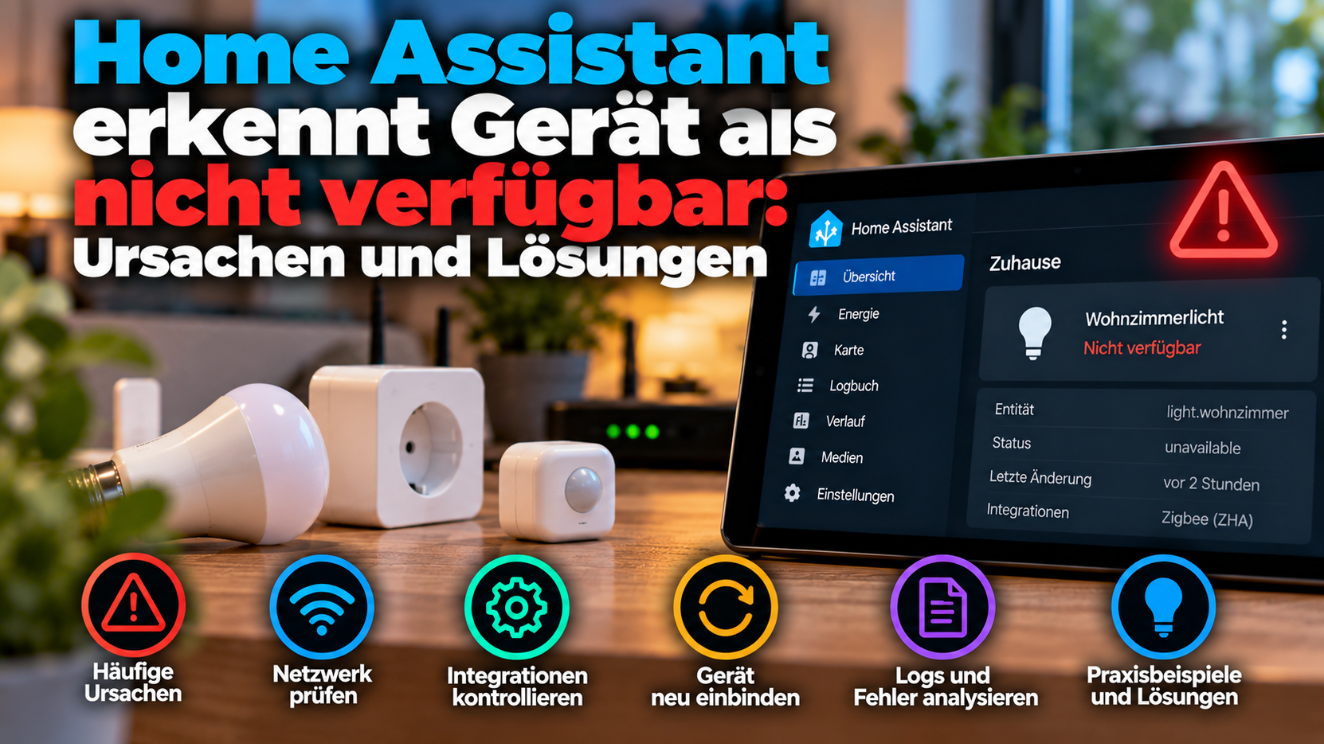
Home Assistant zeigt eine Entität als unavailable beziehungsweise „Nicht verfügbar“ an, wenn die zugehörige Integration aktuell keinen gültigen Zustand für sie liefern kann.
Das bedeutet noch nicht, dass das Gerät defekt ist.
Mögliche Gründe sind beispielsweise:
- das Gerät hat keinen Strom,
- die WLAN-Verbindung ist abgebrochen,
- ein Zigbee- oder Thread-Gerät ist nicht mehr erreichbar,
- die IP-Adresse eines Netzwerkgeräts hat sich geändert,
- eine Hersteller-Cloud ist nicht erreichbar,
- eine Integration hat die Verbindung verloren,
- ein ESPHome-Gerät ist aus dem WLAN verschwunden,
- ein Gateway oder Funkstick ist ausgefallen.
Bevor du das Gerät zurücksetzt oder neu anlernst, lohnt sich deshalb eine kurze Fehlersuche. Gerade ein Werksreset ist oft viel mehr Arbeit als nötig.
Erster Schritt: Ist nur ein Gerät betroffen?
Das ist für mich die wichtigste Frage bei der Fehlersuche.
Schau zuerst nach, ob wirklich nur das betroffene Gerät nicht verfügbar ist oder ob mehrere Geräte gleichzeitig Probleme haben.
Nur ein Gerät ist nicht verfügbar
Dann würde ich zunächst direkt beim Gerät suchen:
- Hat es Strom?
- Ist die Batterie leer?
- Hat es noch WLAN-Empfang?
- Ist es zu weit vom Zigbee- oder Thread-Netz entfernt?
- Hat es sich aufgehängt?
Mehrere Geräte sind gleichzeitig nicht verfügbar
Dann liegt die Ursache häufig eine Ebene höher.
Beispiele wären ein ausgefallener Zigbee-Router, ein abgestürzter Access Point, ein nicht erreichbarer Thread Border Router oder eine Integration, die keine Verbindung mehr zum Hersteller bekommt.
Sind sogar mehrere völlig unterschiedliche Geräte im gleichen Raum oder Bereich verschwunden, solltest du auch die Stromversorgung in Betracht ziehen. Genau dafür habe ich eine eigene Anleitung erstellt: Home Assistant Stromausfall erkennen: Meldung bei ausgefallenen Geräten und Bereichen.
Gerät einmal wirklich neu starten
So banal es klingt: Bei netzbetriebenen Geräten würde ich als Erstes einen echten Neustart durchführen.
Bei einer smarten Lampe oder Steckdose bedeutet das, die Stromversorgung für einige Sekunden vollständig zu unterbrechen. Bei einem ESP32 ziehst du kurz das USB-Kabel beziehungsweise das Netzteil.
Danach gibst du dem Gerät etwas Zeit, sich wieder mit seinem Netzwerk und anschließend mit Home Assistant zu verbinden.
Bei batteriebetriebenen Sensoren kann es helfen, die Batterie kurz zu entnehmen und anschließend wieder einzusetzen. Prüfe dabei gleich, ob die Batterie eventuell leer ist.
Ich würde an dieser Stelle noch keinen Werksreset durchführen. Ein Neustart reicht erstaunlich oft aus.
Home Assistant selbst prüfen
Wenn mehrere Geräte betroffen sind, solltest du kurz prüfen, ob Home Assistant selbst sauber läuft.
Öffne dazu:
Einstellungen → System
Schau außerdem unter Einstellungen → Geräte & Dienste, ob bei einer Integration ein Fehler oder eine erneute Anmeldung angezeigt wird.
Gerade bei Cloud-Integrationen kann es vorkommen, dass Home Assistant selbst völlig normal funktioniert, der externe Dienst aber aktuell nicht erreichbar ist.
Im Logbuch nachsehen
Bevor ich Einstellungen ändere, schaue ich häufig ins Logbuch. Dort lässt sich erkennen, wann ein Gerät zuletzt erreichbar war und wann sein Zustand gewechselt hat.
Das ist vor allem interessant, wenn ein Gerät immer wieder kurz auf „Nicht verfügbar“ springt und später von selbst zurückkommt.
Wie das Logbuch funktioniert, habe ich ausführlicher im Artikel Das Home Assistant Logbuch beschrieben.
WLAN-Gerät ist in Home Assistant nicht verfügbar
Bei WLAN-Geräten würde ich als Nächstes prüfen, ob das Gerät überhaupt noch im Heimnetz vorhanden ist.
Bei einer FRITZ!Box findest du die verbundenen Geräte beispielsweise in der Netzwerkübersicht.
Ist das Gerät dort ebenfalls verschwunden, liegt das Problem zunächst zwischen Gerät und WLAN. Home Assistant kann in diesem Fall wenig dafür.
Typische Ursachen sind:
- schlechter WLAN-Empfang,
- 2,4-GHz-Probleme,
- Access Point ausgefallen,
- Gerät hat sich aufgehängt,
- Stromversorgung instabil,
- WLAN-Zugangsdaten wurden geändert.
Bei vielen Smart-Home-Geräten spielt außerdem das 2,4-GHz-WLAN eine wichtige Rolle. Gerade ESP32, ESP8266 und zahlreiche günstige IoT-Geräte unterstützen kein 5-GHz-WLAN.
Hat sich die IP-Adresse geändert?
Das ist ein Klassiker bei lokal eingebundenen Netzwerkgeräten.
Viele Geräte bekommen ihre IP-Adresse automatisch vom Router. Nach einem Neustart oder einer längeren Trennung kann das Gerät unter einer anderen Adresse erreichbar sein.
Gut programmierte Integrationen finden das Gerät trotzdem wieder. Es gibt aber Geräte und Integrationen, bei denen eine feste IP-Adresse hinterlegt wurde.
Vergleiche deshalb die aktuelle Adresse des Geräts mit der Adresse, die Home Assistant beziehungsweise die Integration verwendet.
Bei Geräten, die Home Assistant direkt per IP anspricht, vergebe ich gerne eine feste DHCP-Zuweisung im Router. Das Gerät selbst bleibt dabei auf DHCP eingestellt, bekommt vom Router aber immer dieselbe Adresse.
Wenn du eine FRITZ!Box nutzt, kannst du sie ebenfalls direkt in Home Assistant einbinden. Meine Anleitung findest du unter FRITZ!Box mit Home Assistant verbinden.
ESPHome-Gerät steht auf „Nicht verfügbar“
Bei ESPHome-Geräten lässt sich die Ursache meistens recht gut eingrenzen.
Öffne zunächst den ESPHome Device Builder und schau nach, ob das Gerät dort als online angezeigt wird.
Ist es auch dort nicht erreichbar, würde ich folgende Punkte prüfen:
- Ist der ESP32 eingeschaltet?
- Ist das Netzteil in Ordnung?
- Ist das Gerät noch mit dem WLAN verbunden?
- Ist das 2,4-GHz-WLAN erreichbar?
- Hat sich die IP-Adresse geändert?
- befinden sich ESPHome und Home Assistant in getrennten VLANs?
Gerade bei getrennten IoT-Netzen kann die automatische Erkennung über mDNS Probleme machen. Das Gerät kann dann durchaus laufen, ohne dass die automatische Erkennung sauber funktioniert.
Die grundlegende Einrichtung und typische Netzwerkprobleme findest du in meinem Artikel ESPHome mit Home Assistant verbinden.
Zigbee-Gerät ist plötzlich offline
Bei Zigbee ist die Fehlersuche etwas anders. Hier kommuniziert ein Gerät nicht unbedingt direkt mit dem Zigbee-Stick.
Viele netzbetriebene Zigbee-Geräte arbeiten als Router und leiten die Daten anderer Geräte weiter. Fällt eine solche Steckdose oder Lampe aus, können deshalb mehrere Sensoren dahinter plötzlich nicht mehr erreichbar sein.
Ein typisches Beispiel:
- Eine Zigbee-Steckdose im Flur arbeitet als Router.
- Mehrere Sensoren im Keller nutzen sie als Verbindung.
- Die Steckdose wird ausgesteckt.
- Kurze Zeit später fallen auch verschiedene Keller-Sensoren aus.
Dann sind nicht plötzlich alle Sensoren kaputt. Dem Zigbee-Netz fehlt lediglich ein wichtiger Verbindungspunkt.
Die ausführliche Fehlersuche findest du deshalb in meinem Artikel Zigbee-Reichweite erhöhen: Geräte fallen offline – was hilft?.
Batterie bei Zigbee-Sensoren prüfen
Bei einem einzelnen batteriebetriebenen Zigbee-Sensor lohnt sich zuerst ein Blick auf die Batterie.
Verlass dich dabei nicht ausschließlich auf den zuletzt gemeldeten Batteriestand. Wenn das Gerät bereits seit längerer Zeit nicht mehr kommuniziert, kann auch dieser Wert alt sein.
Eine frische Batterie ist deshalb ein einfacher Test, bevor du das Gerät entfernst und komplett neu anlernst.
Zigbee-Gerät am endgültigen Standort testen
Ein weiterer häufiger Fehler entsteht bereits beim Anlernen.
Der Sensor wird direkt neben dem Zigbee-Stick angelernt und anschließend in den Keller oder ans andere Ende des Hauses gebracht. Dort ist die Funkumgebung eine völlig andere.
Wenn ein bestimmter Sensor immer wieder ausfällt, würde ich ihn deshalb möglichst am späteren Einsatzort neu verbinden beziehungsweise neu routen lassen.
Zusätzliche netzbetriebene Zigbee-Geräte können Funklücken schließen. Dazu eignen sich beispielsweise Steckdosen, Relais oder dauerhaft mit Strom versorgte Lampen.
Matter-Gerät ist nicht verfügbar
Bei Matter solltest du zuerst herausfinden, über welchen Weg das Gerät überhaupt verbunden ist.
Ein Matter-Gerät kann beispielsweise über WLAN oder über Thread kommunizieren. Die Fehlersuche unterscheidet sich entsprechend deutlich.
Für aktuelle Home-Assistant-Versionen gibt es inzwischen bessere Möglichkeiten, die Matter-Verbindungen sichtbar zu machen. Meine Anleitung dazu findest du unter Matter-Netzwerk in Home Assistant anzeigen und Thread-Probleme finden.
Falls du Matter gerade erst einrichtest, hilft dir außerdem Matter-Geräte mit Home Assistant verbinden.
Matter over Thread: Border Router prüfen
Bei einem Matter-over-Thread-Gerät hängt die Verbindung zusätzlich vom Thread-Netzwerk ab.
Hier würde ich unter anderem prüfen:
- Ist der Thread Border Router erreichbar?
- Ist das richtige Thread-Netz als bevorzugtes Netz eingerichtet?
- Gibt es mehrere voneinander getrennte Thread-Netze?
- Ist das Gerät weit vom nächsten Router entfernt?
- funktioniert IPv6 im Heimnetz?
Gerade bei mehreren Border Routern kann die Konfiguration schnell unübersichtlich werden. Den grundsätzlichen Aufbau erkläre ich deshalb ausführlich unter Thread-Netzwerk für Home Assistant richtig aufbauen.
Cloud-Gerät nicht verfügbar
Nicht jedes Gerät spricht direkt mit Home Assistant. Einige Integrationen greifen auf die Cloud des Herstellers zu.
Dann können alle Geräte einer Marke plötzlich nicht verfügbar erscheinen, obwohl sie lokal weiterhin eingeschaltet sind.
Wenn mehrere Geräte desselben Herstellers gleichzeitig ausfallen, prüfe deshalb:
- funktioniert die Hersteller-App?
- ist die Integration in Home Assistant noch angemeldet?
- wird unter Geräte & Dienste ein Fehler angezeigt?
- hat sich das Passwort des Herstellerkontos geändert?
- ist der Dienst des Anbieters aktuell erreichbar?
Wenn die Hersteller-App ebenfalls keine Verbindung bekommt, ist Home Assistant vermutlich nicht die eigentliche Ursache.
Integration neu laden
Wenn das Gerät selbst erreichbar ist, würde ich als Nächstes die zugehörige Integration prüfen.
Gehe zu:
Einstellungen → Geräte & Dienste
Öffne dort die betroffene Integration. Je nach Integration lässt sie sich neu laden oder neu konfigurieren.
Das ist deutlich angenehmer als Home Assistant jedes Mal komplett neu zu starten.
Wann hilft ein Neustart von Home Assistant?
Ein Neustart von Home Assistant kann helfen, sollte für mich aber nicht der erste Schritt sein.
Wenn ein einziges Zigbee-Gerät wegen einer leeren Batterie offline ist, ändert ein Neustart des Servers nichts. Das Gleiche gilt für eine WLAN-Steckdose ohne WLAN-Verbindung.
Sinnvoll kann ein Neustart sein, wenn:
- eine Integration nicht mehr sauber arbeitet,
- nach einem Update ungewöhnliche Probleme auftreten,
- mehrere eigentlich erreichbare Geräte derselben Integration fehlen.
Vorher würde ich allerdings prüfen, ob sich nur die einzelne Integration neu laden lässt.
Wann sollte ich ein Gerät neu anlernen?
Das Neu-Anlernen oder Zurücksetzen würde ich relativ weit nach hinten schieben.
Vorher sollten Stromversorgung, Batterie, Funkverbindung, Integration und Netzwerk geprüft sein.
Ein erneutes Anlernen ist sinnvoll, wenn das Gerät dauerhaft nicht mehr mit seinem Funknetz kommuniziert oder seine Einbindung beschädigt scheint.
Vor allem bei Zigbee und Matter solltest du vorher überlegen, welche Automationen und Dashboards die vorhandenen Entitäten verwenden. Nach einer neuen Einrichtung können sich Entitätsnamen oder Gerätezuordnungen ändern.
Gerät kommt immer wieder kurz zurück
Interessant wird es, wenn ein Gerät nicht dauerhaft offline bleibt, sondern ständig zwischen erreichbar und nicht verfügbar wechselt.
Dann würde ich weniger an einen Konfigurationsfehler und eher an eine instabile Verbindung denken.
Typische Kandidaten sind:
- schwaches WLAN,
- schlechte Zigbee-Abdeckung,
- instabiles USB-Netzteil,
- schlechter USB-Anschluss,
- Funkstörungen,
- instabile Hersteller-Cloud,
- problematischer Zigbee- oder Thread-Router.
Genau hier hilft das Logbuch besonders gut, weil du siehst, wann und wie häufig die Ausfälle auftreten.
Geräte automatisch auf „Nicht verfügbar“ überwachen
Bei wichtigen Geräten muss man nicht jedes Mal zufällig auf dem Dashboard entdecken, dass sie ausgefallen sind.
Home Assistant kann dich automatisch benachrichtigen, wenn eine Entität für einige Minuten auf unavailable steht.
alias: Wichtiges Gerät offline

triggers:
  - trigger: state
    entity_id:
      - switch.steckdose_keller
    to: "unavailable"
    for:
      minutes: 5

actions:
  - action: notify.mobile_app_mein_handy
    data:
      title: "Gerät nicht erreichbar"
      message: "Die Steckdose im Keller ist seit 5 Minuten nicht verfügbar."

mode: single
Die Verzögerung ist wichtig. Kurze Verbindungsabbrüche möchte ich nicht sofort als Alarm auf dem Smartphone sehen.
Wie du die Smartphone-Meldungen grundsätzlich einrichtest, zeige ich im Artikel Home Assistant Benachrichtigung aufs Handy: Push-Nachrichten richtig einrichten.
Mehrere ausgefallene Geräte können auf ein größeres Problem hinweisen
Besonders interessant ist es, mehrere Geräte gemeinsam zu überwachen.
Wenn beispielsweise eine WLAN-Steckdose, ein ESP32 und ein Zigbee-Gerät im Keller nahezu gleichzeitig verschwinden, ist ein zufälliger Fehler bei allen drei Geräten eher unwahrscheinlich.
Dann würde ich Stromversorgung, Netzwerk und zentrale Geräte dieses Bereichs prüfen.
Genau dieses Prinzip lässt sich sogar zur Erkennung eines Stromausfalls verwenden. Wie das funktioniert, zeige ich unter Home Assistant Stromausfall erkennen.
Meine Reihenfolge bei der Fehlersuche
Wenn bei mir ein Gerät plötzlich als nicht verfügbar auftaucht, gehe ich inzwischen fast immer in derselben Reihenfolge vor:
- Prüfen, ob nur ein Gerät oder mehrere betroffen sind.
- Stromversorgung beziehungsweise Batterie kontrollieren.
- Gerät einmal neu starten.
- WLAN-, Zigbee- oder Thread-Verbindung prüfen.
- Bei Netzwerkgeräten die IP-Adresse kontrollieren.
- Integration unter Geräte & Dienste ansehen.
- Logbuch und Systemprotokoll prüfen.
- Integration gegebenenfalls neu laden.
- Erst danach über Zurücksetzen und erneutes Anlernen nachdenken.
Mit dieser Reihenfolge vermeidet man vor allem unnötige Werksresets. Bei vielen Problemen ist die eigentliche Ursache deutlich einfacher.
Häufige Fragen
Warum steht ein Gerät in Home Assistant auf „Nicht verfügbar“?
Home Assistant bekommt aktuell keinen gültigen Zustand von der entsprechenden Entität. Ursache können unter anderem Stromversorgung, Funkverbindung, Netzwerk, Gateway, Integration oder ein externer Cloud-Dienst sein.
Muss ich ein nicht verfügbares Gerät neu anlernen?
Meistens nicht. Prüfe zuerst Stromversorgung, Batterie, Netzwerk und Funkverbindung. Auch ein Neustart des Geräts oder das erneute Laden der Integration kann reichen.
Warum sind plötzlich mehrere Zigbee-Geräte offline?
Ein möglicher Grund ist ein ausgefallener Zigbee-Router. Netzbetriebene Zigbee-Geräte können Nachrichten anderer Geräte weiterleiten. Fällt ein wichtiger Router weg, können mehrere Geräte dahinter ihre Verbindung verlieren.
Warum ist mein ESPHome-Gerät nicht verfügbar?
Prüfe zuerst Stromversorgung und WLAN. ESP32 und ESP8266 verwenden normalerweise 2,4 GHz. Bei getrennten VLANs können außerdem automatische Erkennung und Netzwerkverbindungen eine Rolle spielen.
Kann Home Assistant mich benachrichtigen, wenn ein Gerät offline geht?
Ja. Der Zustand unavailable kann als Auslöser einer Automation verwendet werden. Ich würde dabei einige Minuten warten, damit kurze Verbindungsaussetzer keine unnötigen Push-Nachrichten erzeugen.
Fazit
Ein Gerät mit dem Status „Nicht verfügbar“ ist in Home Assistant zunächst nur ein Hinweis darauf, dass gerade keine Daten ankommen. Die eigentliche Ursache kann an ganz unterschiedlichen Stellen liegen.
Deshalb würde ich immer zuerst prüfen, ob ein einzelnes Gerät oder eine ganze Gruppe betroffen ist. Danach geht es über Stromversorgung und Netzwerk zur jeweiligen Funktechnik und erst anschließend zur Integration in Home Assistant.
Bei WLAN-Geräten sind Empfang und IP-Adresse häufig die ersten Kandidaten. Bei Zigbee lohnt der Blick auf das Mesh-Netz, bei Matter over Thread auf Border Router und Thread-Netz. ESPHome-Geräte lassen sich meist direkt über WLAN-Verbindung und ESPHome-Log eingrenzen.
Wer wichtige Geräte anschließend automatisch auf unavailable überwacht, muss den Fehler nicht mehr zufällig auf dem Dashboard entdecken. Home Assistant kann sich dann selbst melden, sobald ein Gerät über längere Zeit verschwunden ist.