ioBroker App 2026: Smart Home mit iPhone & Android steuern
ioBroker läuft normalerweise auf einem Raspberry Pi, Mini-PC, NAS oder einem anderen Server im eigenen Netzwerk. Im Alltag möchte man Licht, Heizung oder Rollläden aber nicht jedes Mal über den Browser am Computer bedienen. Genau dafür gibt es die ioBroker App.
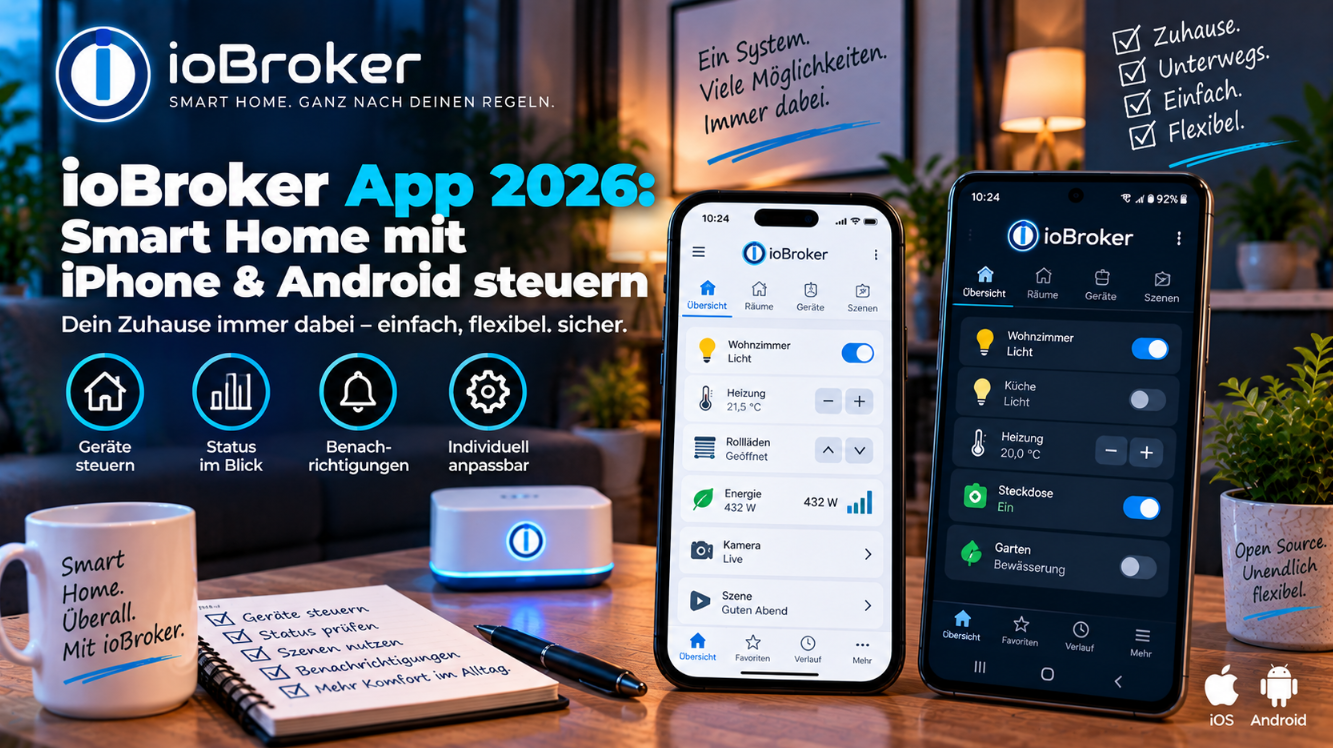
Mit der aktuellen App ioBroker Visu lassen sich vorhandene Visualisierungen auf dem Smartphone oder Tablet öffnen. Die App gibt es für Android sowie für iPhone und iPad. Damit kann das Smartphone zur mobilen Steuerzentrale für das eigene Smart Home werden.
Welche ioBroker App ist die richtige?
Wer heute im App Store oder bei Google Play nach ioBroker sucht, findet mehrere Anwendungen. Für die normale Smart-Home-Steuerung ist vor allem ioBroker Visu interessant.
Die App zeigt bestehende ioBroker-Visualisierungen an und unterstützt verschiedene Lösungen, darunter:
- VIS und VIS 2
- Jarvis
- ioBroker Lovelace
- Material
- iQontrol
Man baut in der App also nicht zwangsläufig eine komplett neue Oberfläche auf. Eine bereits vorhandene Visualisierung kann direkt auf dem Smartphone verwendet werden.
ioBroker Visu für Android installieren
Unter Android findet man die aktuelle App als ioBroker Visu bei Google Play. Die Anwendung wird von der ioBroker GmbH angeboten und wurde 2026 weiter aktualisiert.
Nach der Installation müssen die Verbindungsdaten zum eigenen ioBroker-System hinterlegt werden. Im heimischen WLAN reicht normalerweise die lokale Adresse des ioBroker-Servers.
Ein typisches Beispiel wäre:
192.168.178.50:8082
Die IP-Adresse muss natürlich an das eigene Netzwerk angepasst werden. Welcher Port verwendet wird, hängt außerdem von der jeweiligen Visualisierung und der ioBroker-Konfiguration ab.
ioBroker App auf iPhone und iPad
Auch für iOS gibt es ioBroker Visu. Die App funktioniert auf iPhone und iPad und eignet sich deshalb auch gut für ein fest montiertes Tablet an der Wand.
Die iOS-Version unterstützt neben der eigentlichen Visualisierung weitere Funktionen. Dazu gehören beispielsweise Benachrichtigungen und Geofencing. Damit kann ioBroker unter anderem erkennen, wenn sich ein Smartphone in einem vorher definierten Bereich befindet.
So lässt sich zum Beispiel eine Automation erstellen, die beim Verlassen des Hauses prüft, ob noch Licht eingeschaltet ist oder beim Nachhausekommen bestimmte Geräte aktiviert.
ioBroker App einrichten
Bevor die App eingerichtet wird, sollte eine funktionierende Visualisierung vorhanden sein. Wer bereits VIS, VIS 2, Jarvis oder iQontrol verwendet, kann diese anschließend über die App aufrufen.
1. ioBroker App installieren
Installiere ioBroker Visu über Google Play oder den Apple App Store.
2. Lokale Verbindung eintragen
In den Einstellungen wird die lokale Adresse der ioBroker-Visualisierung hinterlegt. Smartphone und ioBroker müssen sich für diesen Zugriff im gleichen Netzwerk befinden.
3. Visualisierung auswählen
Anschließend wählst du die verwendete Visualisierung und gegebenenfalls das gewünschte Projekt aus.
4. Verbindung testen
Wenn alles korrekt eingerichtet wurde, sollte das bekannte ioBroker-Dashboard direkt auf dem Smartphone erscheinen. Geräte können anschließend genauso bedient werden wie im Browser.
ioBroker unterwegs bedienen
Interessanter wird die App, wenn ioBroker auch außerhalb des eigenen WLANs erreichbar sein soll. Hier sollte man allerdings darauf verzichten, einfach irgendwelche Ports des ioBroker-Servers direkt ins Internet freizugeben.
Für den Fernzugriff kommen beispielsweise ein VPN oder die ioBroker-Cloud infrage. Die App kann zwischen einer lokalen Verbindung und einem externen Zugriff wechseln.
Eine VPN-Verbindung hat den Vorteil, dass sich das Smartphone unterwegs praktisch so verhält, als wäre es mit dem eigenen Heimnetz verbunden. Wer beispielsweise eine FRITZ!Box verwendet, kann dafür auch deren VPN-Funktionen nutzen.
Tablet als ioBroker Wanddisplay verwenden
Ein besonders sinnvoller Einsatzbereich ist ein Tablet als festes Smart-Home-Display. Ein älteres Android-Tablet oder iPad reicht dafür oft vollkommen aus.
Darauf kann beispielsweise eine VIS-2- oder Jarvis-Oberfläche laufen, über die Licht, Heizung, Wetter, Energieverbrauch und weitere Geräte angezeigt werden. Das Tablet hängt dann im Flur oder Wohnzimmer und ersetzt mehrere einzelne Bedienelemente.
Bei der Gestaltung sollte man große Schaltflächen verwenden und nur Informationen anzeigen, die im Alltag tatsächlich gebraucht werden. Eine Oberfläche, die am PC gut aussieht, ist auf einem Smartphone häufig zu kleinteilig.
Was tun, wenn die ioBroker App keine Verbindung bekommt?
Wenn die Visualisierung nicht geladen wird, würde ich zuerst prüfen, ob sie über den normalen Browser des Smartphones erreichbar ist. Funktioniert bereits das nicht, liegt das Problem wahrscheinlich nicht an der App.
- Stimmt die IP-Adresse des ioBroker-Servers?
- Ist der richtige Port eingetragen?
- Sind Smartphone und ioBroker im gleichen Netzwerk?
- Läuft der benötigte Web- oder Visualisierungsadapter?
- Ist Benutzername und Passwort korrekt?
- Blockiert eine Firewall den Zugriff?
Bei einem Fernzugriff sollte zusätzlich geprüft werden, ob VPN oder Cloud-Verbindung tatsächlich aufgebaut wurden.
ioBroker Visu wird weiterentwickelt
Bei den mobilen Apps hat sich 2026 einiges getan. Die Android-Version von ioBroker Visu wurde neu aufgebaut und im Juni 2026 aktualisiert. Hintergrund war unter anderem die Kompatibilität mit aktuellen Android-Versionen.
Auch für das iPhone wird an einer neuen nativen Generation der App gearbeitet. Im Sommer 2026 lief dafür bereits eine Testversion. Wer einen älteren Artikel zur ioBroker-App findet, sollte deshalb darauf achten, auf welche App-Version sich die Anleitung bezieht.
Fazit: ioBroker bequem per Smartphone steuern
Mit ioBroker Visu lässt sich eine vorhandene Smart-Home-Oberfläche ohne großen Aufwand auf das Smartphone oder Tablet bringen. Besonders praktisch ist das für eine schnelle Steuerung vom Sofa oder für ein fest installiertes Wandtablet.
Wer seine Visualisierung bereits mit VIS 2, Jarvis oder iQontrol aufgebaut hat, kann sie auch mobil weiterverwenden. Für den Zugriff von unterwegs sollte eine sichere Lösung wie VPN oder die ioBroker-Cloud verwendet werden.