
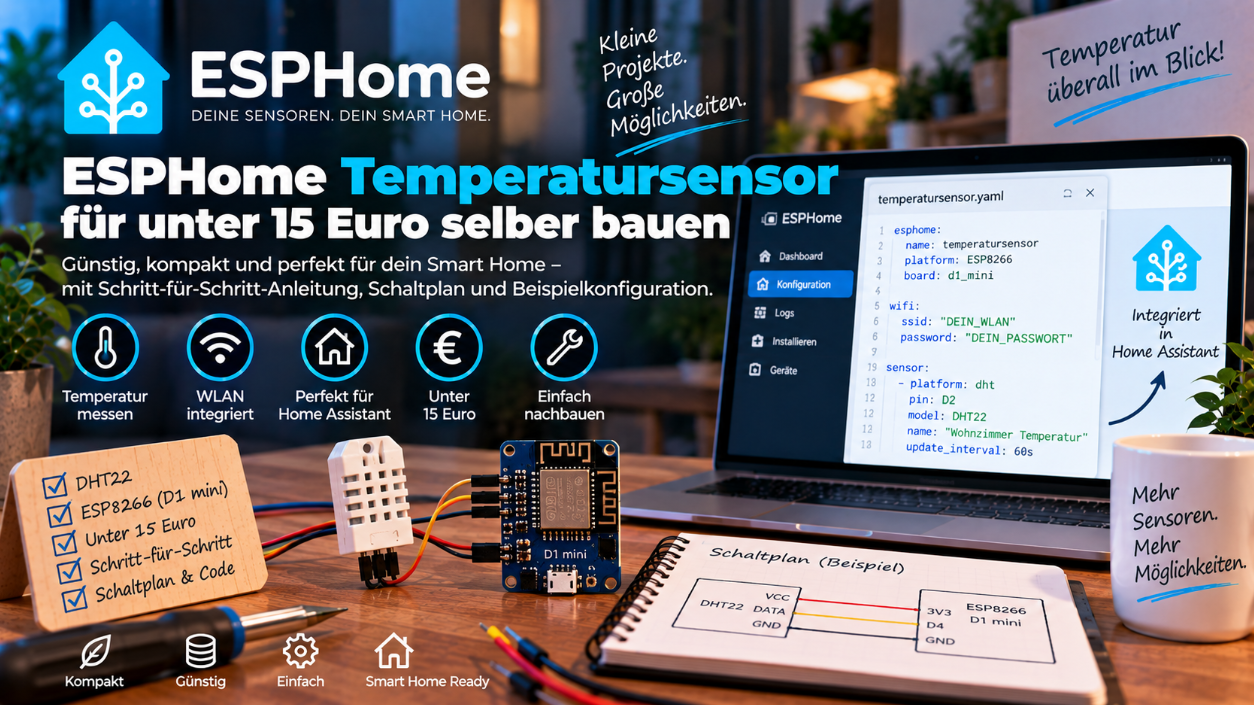
ESPHome Temperatursensor für unter 15 Euro selber bauen
Einen WLAN-Temperatursensor für Home Assistant muss man nicht fertig kaufen. Mit einem ESP8266 und einem DHT22 lässt sich für weniger als 15 Euro ein eigener Sensor bauen, der Temperatur und Luftfeuchtigkeit direkt an Home Assistant überträgt.
Das Projekt eignet sich gut für den Einstieg in ESPHome. Es sind nur wenige Bauteile notwendig und auf Wunsch kann der komplette Aufbau zunächst ohne Löten auf einem Breadboard getestet werden.
Hinweis: Dieser Artikel enthält Affiliate-Links. Wenn du über einen mit * gekennzeichneten Link etwas kaufst, erhalte ich eine kleine Provision. Für dich ändert sich der Preis nicht. Als Amazon-Partner verdiene ich an qualifizierten Verkäufen.
Was brauchen wir für den ESPHome Temperatursensor?
Ich verwende für dieses Projekt einen Wemos D1 Mini mit ESP8266. Das Board ist klein, günstig und wird von ESPHome direkt unterstützt. Als Sensor kommt ein DHT22 beziehungsweise AM2302 zum Einsatz.
| Bauteil | Preisbeispiel |
|---|---|
| Wemos D1 Mini ESP8266 | ca. 5,50 € |
| DHT22 | ca. 7,80 € |
| Gesamt | ca. 13,30 € |
Wer Jumper-Kabel und ein USB-Netzteil bereits zuhause hat, bleibt damit unter 15 Euro. Die Preise sind natürlich nur eine Momentaufnahme und können sich jederzeit ändern.
➜ Wemos D1 Mini ESP8266 bei Amazon ansehen*
➜ DHT22 Temperatursensor bei Amazon ansehen*
Warum den DHT22 verwenden?
Der DHT22 misst nicht nur die Temperatur, sondern gleichzeitig auch die relative Luftfeuchtigkeit. Dadurch bekommt man mit einem einzigen Sensor gleich zwei interessante Werte für Home Assistant.
Für Wohnräume, Keller, Garage oder Dachboden reicht das für viele Anwendungen vollkommen aus. ESPHome unterstützt den DHT22 direkt, sodass keine zusätzlichen Bibliotheken installiert werden müssen.
DHT22 mit dem ESP8266 verbinden
Für unseren Aufbau werden lediglich drei Verbindungen benötigt. Ich verwende GPIO4, der beim D1 Mini als D2 beschriftet ist.
| DHT22 | Wemos D1 Mini |
|---|---|
| VCC | 3,3 V |
| DATA | D2 / GPIO4 |
| GND | GND |
Bei einem einzelnen DHT22-Sensor sollte zwischen DATA und 3,3 Volt zusätzlich ein Pull-up-Widerstand eingesetzt werden. ESPHome empfiehlt dafür ungefähr 4,7 kΩ. Viele fertige DHT22-Module besitzen diesen Widerstand bereits auf der Platine.
➜ Breadboard, Jumper-Kabel und Widerstände bei Amazon ansehen*
ESPHome auf dem D1 Mini installieren
Das Gerät wird anschließend in ESPHome angelegt. Wer ESPHome bereits zusammen mit Home Assistant verwendet, kann über das ESPHome Device Builder Dashboard einfach ein neues Gerät erstellen und als Plattform ESP8266 auswählen.
Nach der Grundkonfiguration ergänzen wir den DHT22-Sensor.
sensor:
  - platform: dht
    pin: GPIO4
    model: DHT22
    temperature:
      name: "Wohnzimmer Temperatur"
    humidity:
      name: "Wohnzimmer Luftfeuchtigkeit"
      accuracy_decimals: 1
    update_interval: 60s
Nach dem Speichern wird die Konfiguration geprüft und anschließend auf den ESP8266 übertragen.
Komplette ESPHome-Konfiguration
Eine einfache vollständige Konfiguration kann beispielsweise so aussehen:
esphome:
  name: temperatur-wohnzimmer
  friendly_name: Temperatur Wohnzimmer

esp8266:
  board: d1_mini

logger:

api:

ota:
  - platform: esphome

wifi:
  ssid: !secret wifi_ssid
  password: !secret wifi_password

sensor:
  - platform: dht
    pin: GPIO4
    model: DHT22
    temperature:
      name: "Temperatur"
    humidity:
      name: "Luftfeuchtigkeit"
      accuracy_decimals: 1
    update_interval: 60s
SSID und WLAN-Passwort liegen bei dieser Variante in der ESPHome-Datei secrets.yaml. Dadurch müssen die Zugangsdaten nicht in jeder Geräte-Konfiguration erneut eingetragen werden.
Temperatur in Home Assistant anzeigen
Sobald der ESP8266 läuft und sich im WLAN befindet, sollte Home Assistant das neue ESPHome-Gerät erkennen. Nach dem Hinzufügen stehen zwei neue Sensoren zur Verfügung: Temperatur und Luftfeuchtigkeit.
Beide Werte können anschließend ganz normal auf einem Dashboard dargestellt oder für Automationen verwendet werden.
Was kann man mit dem Temperatursensor automatisieren?
- Heizung abhängig von der Raumtemperatur steuern
- bei hoher Luftfeuchtigkeit eine Warnung senden
- Lüfter im Keller einschalten
- Temperaturen in Garage oder Gartenhaus überwachen
- Messwerte langfristig in Home Assistant aufzeichnen
- mehrere Räume günstig mit eigenen Sensoren ausstatten
Gerade der letzte Punkt macht den Eigenbau interessant. Hat man mehrere D1 Mini und Sensoren im Set gekauft, sinkt der Preis pro Messstelle oft noch einmal deutlich.
DHT22 zeigt keine Werte an
Wenn in ESPHome nur ungültige Messwerte auftauchen, würde ich zuerst die Verkabelung kontrollieren. Besonders häufig fehlt der Pull-up-Widerstand zwischen DATA und 3,3 Volt.
ESPHome weist außerdem darauf hin, dass Probleme durch zu lange Kabel oder einen falschen Sensortyp entstehen können. Deshalb habe ich den Sensor in der Konfiguration ausdrücklich mit model: DHT22 angegeben.
Alternative: BME280 statt DHT22
Wer etwas mehr messen möchte, kann statt des DHT22 einen BME280 verwenden. Dieser liefert zusätzlich den Luftdruck und kommuniziert per I²C mit dem ESP8266.
Bei günstigen Angeboten kann auch ein D1 Mini zusammen mit einem BME280 noch ungefähr im Bereich von 15 Euro liegen. Für einen möglichst einfachen ersten Aufbau würde ich trotzdem beim DHT22 bleiben.
➜ BME280 Module bei Amazon ansehen*
Ein kleines Gehäuse macht den Sensor alltagstauglich
Nach dem Test auf dem Breadboard würde ich den Sensor in ein kleines Kunststoffgehäuse setzen. Wichtig sind Öffnungen für den Luftaustausch. Ein komplett geschlossenes Gehäuse verfälscht die Temperaturmessung und lässt die Luftfeuchtigkeit nur langsam auf Änderungen reagieren.
Auch der ESP8266 selbst erzeugt etwas Wärme. Der DHT22 sollte deshalb nicht direkt auf dem Mikrocontroller sitzen. Ein paar Zentimeter Abstand helfen bereits.
➜ Kleine Elektronikgehäuse bei Amazon ansehen*
Fazit: ESPHome Temperatursensor günstig selber bauen
Mit einem D1 Mini und einem DHT22 lässt sich für wenig Geld ein eigener WLAN-Temperatursensor bauen. Bei günstigen Einzelpreisen bleibt die Hardware sogar unter 15 Euro.
Der größte Vorteil ist für mich die direkte Integration in Home Assistant. Es wird keine zusätzliche Hersteller-Cloud benötigt und der Sensor kann später jederzeit erweitert werden. Ein weiterer Sensor, ein Display oder zusätzliche GPIOs lassen sich mit ESPHome problemlos ergänzen.
Für den Einstieg in eigene ESPHome-Projekte ist dieser Temperatursensor deshalb ein schönes kleines Projekt, das sich anschließend auch tatsächlich im Alltag verwenden lässt.

Pingback: ESP32 Luftqualitätsmesser mit ESPHome bauen: CO₂, Feinstaub und VOC in Home Assistant - smarthome-tricks.de