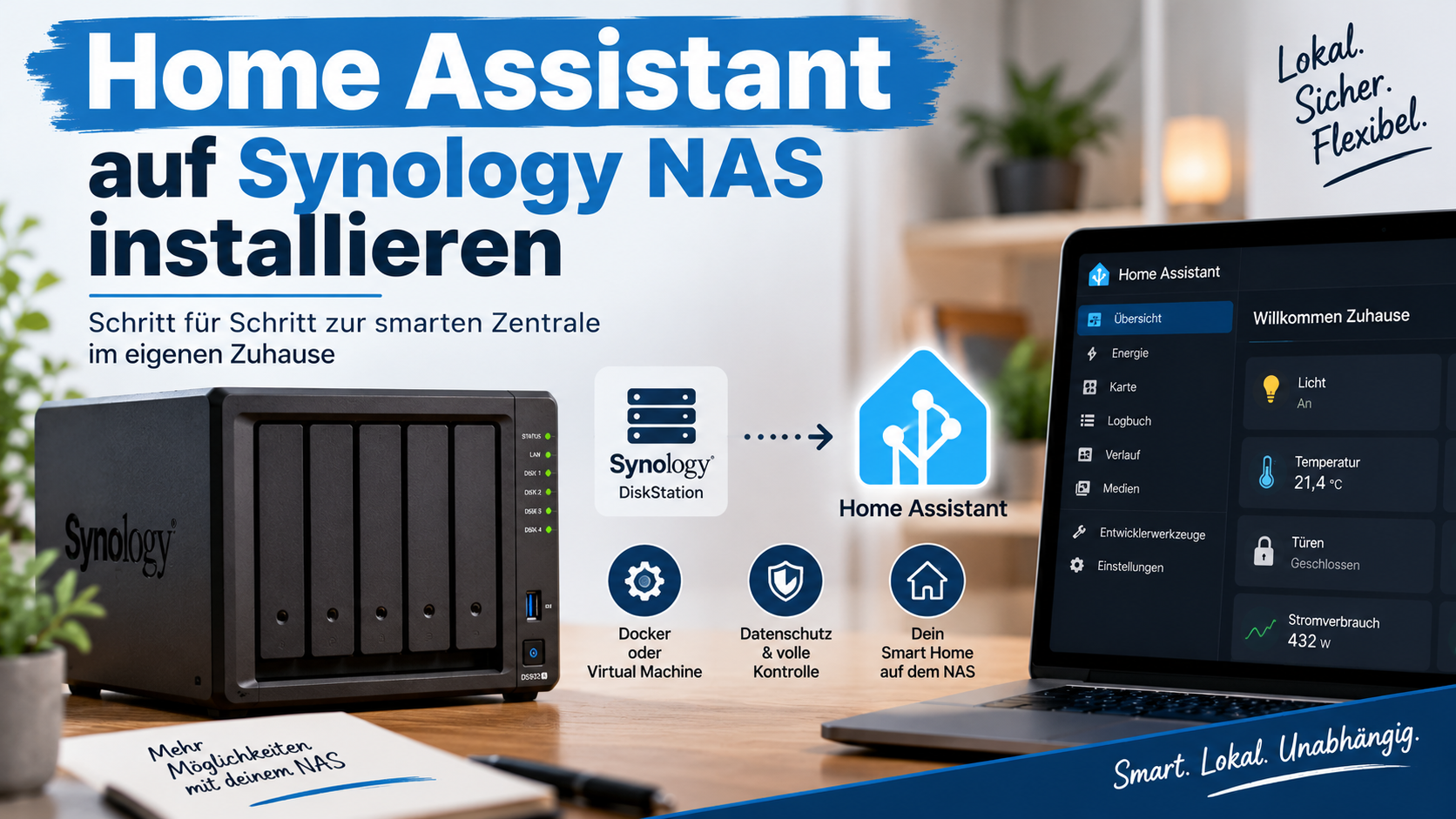
Home Assistant auf Synology NAS installieren
Wer ohnehin ein Synology-NAS betreibt, braucht für Home Assistant keinen zweiten Rechner. Es gibt zwei Wege, und die Wahl entscheidet darüber, wie viel Home Assistant man am Ende bekommt.
Container oder virtuelle Maschine?
Der Container Manager ist schnell eingerichtet und braucht wenig Arbeitsspeicher. Was fehlt, sind der Supervisor und damit sämtliche Add-ons. Mosquitto, Zigbee2MQTT oder ESPHome muss man dann als eigene Container daneben betreiben.
Der Virtual Machine Manager führt das komplette Home Assistant OS aus. Add-ons, Backups und Updates funktionieren genau wie auf einem eigenen Gerät. Der Preis dafür sind mindestens 2 GB fest belegter Arbeitsspeicher.
Für die meisten ist die virtuelle Maschine die bessere Wahl. Wer später Add-ons nachrüsten will und mit dem Container gestartet ist, richtet alles noch einmal ein.
Voraussetzungen prüfen
Der Virtual Machine Manager läuft nicht auf jedem NAS. Nötig sind ein Modell mit x86-Prozessor und ein Volume mit dem Dateisystem Btrfs. Die kleinen ARM-Modelle fallen damit raus, dort bleibt nur der Container-Weg.
Ein Blick ins Paketzentrum genügt. Erscheint der Virtual Machine Manager dort, passt das Modell.
Schritt 1: Das Abbild besorgen
Für virtuelle Maschinen liefert Home Assistant ein QCOW2-Abbild, dasselbe wie für KVM. Herunterladen, entpacken und in einen gemeinsamen Ordner auf dem NAS legen.
Schritt 2: Die VM anlegen
Im Virtual Machine Manager eine neue Linux-VM erstellen und dabei diese Werte setzen:
- Mindestens 2 vCPUs
- Mindestens 2 GB Arbeitsspeicher, bei vielen Geräten lieber 4 GB
- Als Firmware zwingend UEFI, sonst startet Home Assistant OS nicht
- Das entpackte QCOW2-Abbild als vorhandene Festplatte einbinden
- Netzwerkkarte im Bridge-Modus, damit die VM eine eigene IP im Heimnetz bekommt
Die Festplattengröße von 32 GB reicht für den Anfang und lässt sich später erweitern.
Schritt 3: Starten und einrichten
VM starten und ein bis zwei Minuten warten. Danach ist Home Assistant im Browser erreichbar:
http://homeassistant.localFunktioniert der Name nicht, hilft die IP-Adresse aus dem Virtual Machine Manager. Der Rest ist der übliche Einrichtungsassistent.
Der Zigbee-Stick am NAS
USB-Geräte lassen sich an die VM durchreichen, allerdings mit einer Einschränkung: Das geht nur, solange die VM gestoppt ist. Ein Stick, der im laufenden Betrieb angesteckt wird, taucht nicht auf.
Im Container Manager gibt man den Anschluss stattdessen direkt an. Dabei den Pfad unter /dev/serial/by-id/ verwenden statt /dev/ttyUSB0, weil sich die Nummerierung nach einem Neustart ändern kann.
Wer sich beides sparen will, nimmt einen Zigbee-Koordinator mit Netzwerkanschluss. Der hängt am LAN statt am NAS und lässt sich obendrein dort platzieren, wo der Funk besser ankommt.
Fazit
Auf einem x86-NAS mit Btrfs ist die virtuelle Maschine der richtige Weg, weil man damit das vollständige System bekommt. Wichtig ist nur, beim Anlegen UEFI auszuwählen.
Ein Punkt bleibt zu bedenken: Das NAS läuft damit dauerhaft durch und darf für Wartungsarbeiten nicht einfach neu gestartet werden, wenn gerade die Heizung daran hängt.
Transparenzhinweis: Die Amazon-Links in diesem Artikel sind Partnerlinks. Wenn Sie darüber bestellen, erhalten wir eine kleine Provision. Für Sie ändert sich am Preis nichts.