OpenEPaperLink mit Home Assistant: E-Paper Displays einrichten
Kleine elektronische Preisschilder aus Supermärkten sind für Smart-Home-Bastler erstaunlich interessant. Die sogenannten Electronic Shelf Labels besitzen ein stromsparendes E-Paper-Display, laufen oft monatelang oder sogar jahrelang mit einer Batterie und sind gebraucht teilweise günstig erhältlich.
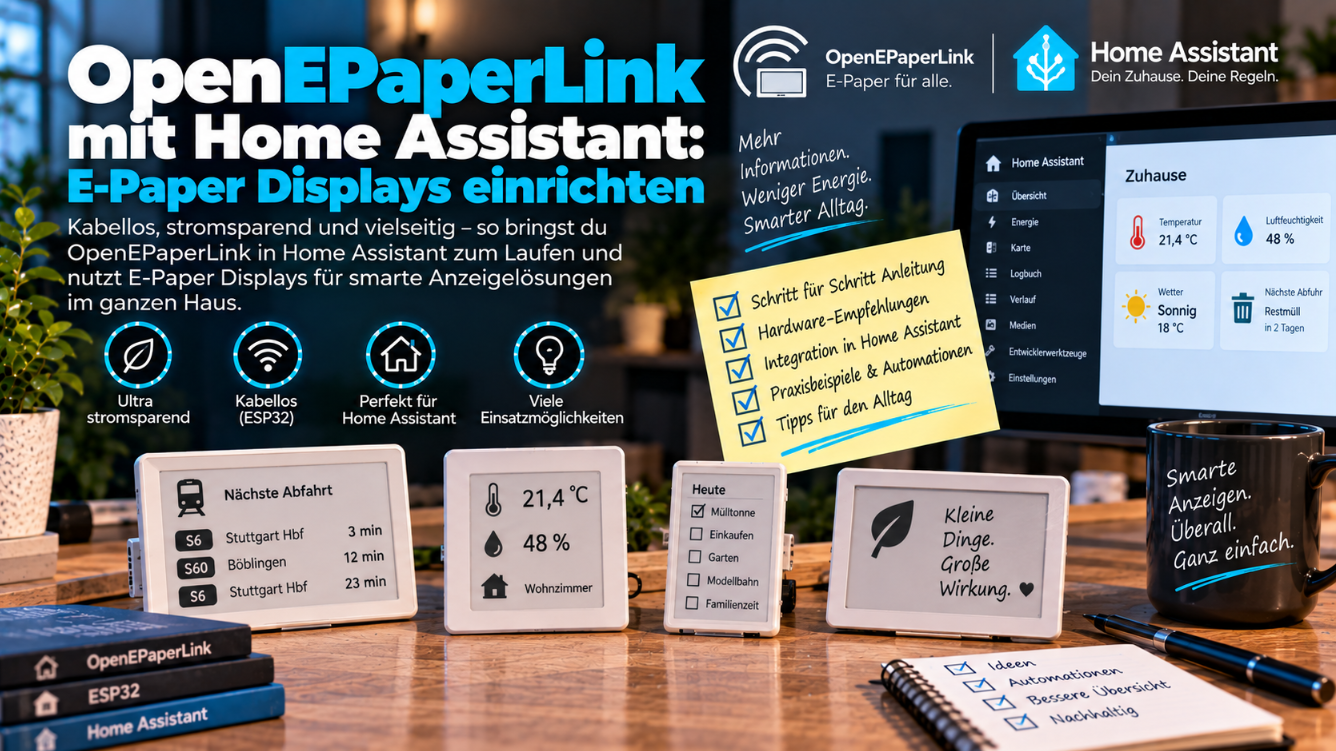
Mit OpenEPaperLink und Home Assistant lassen sich solche Displays für das eigene Smart Home verwenden. Statt eines Preises können dann beispielsweise Temperatur, Wetter, Energieverbrauch, Abholtermine oder der Zustand verschiedener Geräte angezeigt werden.
Das Spannende daran: E-Paper benötigt praktisch nur beim Aktualisieren des Bildes Energie. Der Inhalt bleibt anschließend sichtbar, ohne dass das Display permanent beleuchtet werden muss.
In dieser Anleitung schauen wir uns an, wie OpenEPaperLink funktioniert, welche Hardware benötigt wird und wie sich die Displays in Home Assistant integrieren lassen.
Hinweis: Dieser Artikel enthält Affiliate-Links. Wenn du darüber etwas kaufst, erhalte ich eine kleine Provision. Für dich ändert sich der Preis dadurch nicht.
Was ist OpenEPaperLink?
OpenEPaperLink ist ein Open-Source-Projekt, mit dem verschiedene elektronische Preisschilder mit eigener Firmware betrieben werden können. Ursprünglich sind diese Displays dafür gedacht, Preise und Produktinformationen in Geschäften anzuzeigen.
OpenEPaperLink ersetzt die ursprüngliche Kommunikation und macht die Displays für eigene Projekte nutzbar.
Das klassische OpenEPaperLink-System besteht aus zwei Bereichen:
- einem OpenEPaperLink Access Point
- einem oder mehreren kompatiblen E-Paper-Tags
Der Access Point hängt im Heimnetzwerk. Die kleinen E-Paper-Tags kommunizieren drahtlos mit ihm und holen sich neue Bilddaten ab, wenn eine Aktualisierung ansteht.
Was kann man mit OpenEPaperLink und Home Assistant machen?
Die Kombination wird besonders interessant, weil Home Assistant praktisch beliebige Sensorwerte liefern kann.
- Temperatur und Luftfeuchtigkeit anzeigen
- Wettervorhersage darstellen
- Stromverbrauch und PV-Ertrag anzeigen
- dynamischen Strompreis darstellen
- Müllabfuhrtermine anzeigen
- Kalendertermine darstellen
- Batteriestatus von Smart-Home-Geräten anzeigen
- QR-Codes erzeugen
- Aufgabenlisten darstellen
- Status von Waschmaschine oder Geschirrspüler anzeigen
- Raumbelegung oder Fensterzustände darstellen
Interessant finde ich beispielsweise ein kleines 2,9-Zoll-Display an der Haustür. Dort könnten Wetter, Außentemperatur und der nächste Mülltermin stehen.
Ein größeres Display eignet sich dagegen gut für Energieinformationen oder einen Familienkalender.
Zwei Möglichkeiten: Access Point oder Bluetooth
OpenEPaperLink lässt sich inzwischen auf zwei Arten mit Home Assistant verwenden.
Variante 1: OpenEPaperLink Access Point
Das klassische System nutzt einen eigenen Access Point. Dieser verbindet das Heimnetzwerk mit den kompatiblen E-Paper-Tags.
Der Access Point stellt zusätzlich eine Weboberfläche bereit, über die Tags erkannt, verwaltet und mit Inhalten versorgt werden können.
Diese Variante eignet sich besonders gut, wenn mehrere Displays dauerhaft betrieben werden sollen.
Variante 2: BLE-Tags direkt über Home Assistant
Bei geeigneten Tags ist inzwischen auch ein Betrieb über Bluetooth Low Energy möglich. Die Displays benötigen dafür eine passende OpenEPaperLink- beziehungsweise ATC-BLE-Firmware.
Home Assistant kann solche Geräte über seinen Bluetooth-Adapter oder einen ESPHome Bluetooth Proxy erreichen. Ein eigener OpenEPaperLink Access Point wird dann nicht benötigt.
Das ist interessant, wenn bereits mehrere Bluetooth-Proxies im Haus vorhanden sind.
Wie du einen solchen Proxy baust, findest du in meiner Anleitung ESP32 Bluetooth Proxy für Home Assistant einrichten.
Welche E-Paper-Tags funktionieren?
Hier ist etwas Vorsicht nötig. Nicht jedes elektronische Preisschild kann mit OpenEPaperLink verwendet werden.
Das Projekt unterstützt zahlreiche Modelle verschiedener Hardwaregenerationen. Besonders verbreitet sind Displays von Solum.
Unterstützte Größen reichen je nach Modellserie von kleinen Displays um 1,5 Zoll bis zu großen E-Paper-Tags mit 7,5 Zoll und mehr.
Beispiele aus der aktuellen Kompatibilitätsliste sind unter anderem:
- Solum ST-GR16000 mit 1,54 Zoll
- Solum ST-GR29000 mit 2,9 Zoll
- Solum ST-GR42 mit 4,2 Zoll
- Solum M3 EL022H3WRA mit 2,2 Zoll
- Solum M3 EL029H3WRA mit 2,9 Zoll
- verschiedene neuere M3-Modelle bis über 7 Zoll
Wichtig: Vor dem Kauf eines gebrauchten Electronic Shelf Labels sollte immer die exakte Modellnummer mit der aktuellen OpenEPaperLink-Kompatibilitätsliste abgeglichen werden. Zwei äußerlich fast identische Preisschilder können intern komplett unterschiedliche Hardware besitzen.
Wo bekommt man geeignete E-Paper-Tags?
Das ist momentan etwas ungewöhnlicher als bei normaler ESP32-Hardware. Viele OpenEPaperLink-Nutzer kaufen gebrauchte oder ausgemusterte elektronische Preisschilder über Kleinanzeigen, eBay oder Community-Angebote.
Bei Amazon findet man ebenfalls elektronische Preisschilder und E-Paper-Module. Hier würde ich allerdings nicht einfach irgendein Modell bestellen. Die genaue Hardware muss unterstützt werden.
Welchen Access Point braucht OpenEPaperLink?
Auch beim Access Point gibt es inzwischen verschiedene Möglichkeiten. Neben fertigen oder als Kit angebotenen OpenEPaperLink-APs existieren mehrere DIY-Varianten.
Eine interessante Lösung für Bastler ist der sogenannte Spaghetti AP. Er besteht im Wesentlichen aus:
- 1 × ESP32-S3 N16R8
- 1 × ESP32-C6
- einigen Dupont-Verbindungskabeln
- USB-C-Stromversorgung
Der ESP32-S3 übernimmt dabei unter anderem Netzwerk und OpenEPaperLink-Software, während der ESP32-C6 als Funk-Coprozessor eingesetzt wird.
Beim ESP32-S3 sollte unbedingt auf die N16R8-Ausführung geachtet werden. Das bedeutet 16 MB Flash und 8 MB PSRAM.
Dupont-Kabel für den DIY Access Point
Beim einfachen Spaghetti-AP werden ESP32-S3 und ESP32-C6 mit mehreren Leitungen verbunden. Wer Boards mit bereits verlöteten Pinleisten kauft, kann dafür normale Female-to-Female-Dupont-Kabel verwenden.
OpenEPaperLink Access Point installieren
OpenEPaperLink stellt einen webbasierten Installer bereit. Bei kompatibler Hardware kann die Firmware damit direkt über einen Browser mit WebSerial-Unterstützung aufgespielt werden.
Beim Spaghetti AP wird zunächst der ESP32-S3 eingerichtet. Anschließend kann die Firmware des ESP32-C6 über die Weboberfläche des Access Points aktualisiert werden.
Nach der Einrichtung verbindet sich der Access Point mit dem eigenen WLAN und erhält eine IP-Adresse.
Über diese Adresse lässt sich anschließend die OpenEPaperLink-Weboberfläche öffnen.
E-Paper-Tags müssen passende Firmware besitzen
Ein gebrauchtes elektronisches Preisschild funktioniert normalerweise nicht sofort mit OpenEPaperLink. Zunächst muss eine zur Hardware passende Firmware aufgespielt werden.
Die Vorgehensweise hängt stark vom verwendeten Tag ab. Bei manchen Geräten funktioniert ein OTA-Update, andere müssen über Kontaktpunkte auf der Platine programmiert werden.
Genau deshalb ist es sinnvoll, vor dem Kauf eines größeren Postens zunächst ein oder zwei Displays zu testen.
Batterien für die E-Paper-Tags
Viele elektronische Preisschilder werden mit Knopfzellen betrieben. Häufig kommen beispielsweise CR2450-Zellen zum Einsatz. Welche Batterie benötigt wird, hängt vom jeweiligen Modell ab.
Ein 2,9-Zoll-Solum-M3-Tag vom Typ EL029H3WRA verwendet beispielsweise zwei CR2450-Zellen.
OpenEPaperLink in Home Assistant installieren
Für Home Assistant gibt es eine eigene OpenEPaperLink-Integration. Am einfachsten wird sie über HACS installiert.
- HACS in Home Assistant öffnen.
- Zu den Integrationen wechseln.
- Nach OpenEPaperLink suchen.
- Integration herunterladen.
- Home Assistant neu starten.
Danach kann OpenEPaperLink unter Einstellungen → Geräte & Dienste hinzugefügt werden.
Der Access Point kann normalerweise automatisch im Netzwerk erkannt werden. Falls das nicht funktioniert, lässt sich die IP-Adresse manuell angeben.
Tags erscheinen als Geräte in Home Assistant
Nach erfolgreicher Einrichtung erscheinen sowohl der Access Point als auch die verbundenen E-Paper-Tags als Geräte in Home Assistant.
Abhängig vom Tag stehen dabei verschiedene Informationen und Funktionen zur Verfügung. Dazu gehören beispielsweise Batteriestatus, Signalwerte sowie bei entsprechender Hardware Taster, NFC oder GPIO-Funktionen.
Inhalte mit drawcustom erstellen
Der wichtigste Teil der Home-Assistant-Integration ist inzwischen drawcustom. Damit erzeugt Home Assistant das Bild für das Display und schickt es anschließend über OpenEPaperLink an den Tag.
Unterstützt werden unter anderem:
- Text
- verschiedene Schriftarten und Größen
- Linien und Rechtecke
- Material Design Icons
- QR-Codes
- Bilder
- Diagramme aus Home-Assistant-Sensordaten
- Fortschrittsbalken
Damit lassen sich deutlich komplexere Anzeigen bauen als nur einige Textzeilen.
Einfaches Beispiel: Temperatur auf dem E-Paper anzeigen
Eine einfache Home-Assistant-Aktion kann beispielsweise so aussehen:
action: open_epaper_link.drawcustom
target:
  device_id: DEINE_DEVICE_ID
data:
  background: white
  rotate: 0
  payload:
    - type: text
      value: "Wohnzimmer"
      x: 10
      "y": 10
      size: 28
      color: black

    - type: text
      value: "{{ states('sensor.wohnzimmer_temperature') }} °C"
      x: 10
      "y": 55
      size: 45
      color: black

    - type: icon
      value: thermometer
      x: 220
      "y": 50
      size: 45
      color: black
Die Device-ID und Sensor-Entität müssen natürlich an die eigene Installation angepasst werden.
Display automatisch aktualisieren
Ein E-Paper sollte nicht bei jeder kleinsten Sensoränderung aktualisiert werden. Der große Vorteil dieser Displays liegt gerade darin, dass sie ihren Inhalt ohne permanente Aktualisierung behalten.
Für Wetter- oder Temperaturinformationen reicht beispielsweise ein Update alle 10 oder 15 Minuten völlig aus.
Eine Automation könnte dazu über einen Zeit-Trigger gestartet werden:
triggers:
  - trigger: time_pattern
    minutes: "/15"

actions:
  - action: open_epaper_link.drawcustom
    target:
      device_id: DEINE_DEVICE_ID
    data:
      background: white
      payload:
        - type: text
          value: "{{ states('sensor.aussentemperatur') }} °C"
          x: 10
          "y": 20
          size: 40
          color: black
Interessante OpenEPaperLink-Projekte für Home Assistant
Wetteranzeige
Temperatur, Regenwahrscheinlichkeit und Wettervorhersage passen hervorragend auf ein 2,9- oder 4,2-Zoll-Display.
Strompreis und PV-Ertrag
Wer dynamische Stromtarife verwendet, kann den aktuellen Strompreis und günstige Zeitfenster auf einem E-Paper anzeigen. Auch PV-Ertrag und Hausverbrauch lassen sich darstellen.
Müllabfuhr
Ein kleines Display an der Haustür kann anzeigen, welche Mülltonne als Nächstes abgeholt wird und wie viele Tage noch verbleiben.
Familienkalender
Größere Displays eignen sich für die nächsten Termine aus einem Home-Assistant-Kalender.
Raumdisplay
Vor einem Raum könnten Temperatur, Luftfeuchtigkeit, Fensterstatus und Heizungszustand angezeigt werden.
Wie lange halten die Batterien?
Das hängt stark von Display, Firmware, Funkqualität und Aktualisierungshäufigkeit ab.
OpenEPaperLink ist auf niedrigen Energieverbrauch ausgelegt. Die Tags schlafen die meiste Zeit und melden sich nur regelmäßig beim Access Point.
Wer die Displays nur alle paar Minuten oder Stunden aktualisiert, kann deshalb sehr lange Laufzeiten erreichen.
Wichtig ist eine Einstellung der Home-Assistant-Integration: Die Option zum Verkürzen der Latenz während der Konfiguration sollte für den normalen Betrieb deaktiviert werden. Andernfalls prüfen die Tags etwa alle 40 Sekunden auf neue Daten, was die Batterielaufzeit deutlich verkürzt.
OpenEPaperLink ist ein Bastelprojekt
Man sollte OpenEPaperLink nicht mit einem fertigen Smart-Home-Produkt verwechseln. Schon die Auswahl und das Flashen der richtigen Electronic Shelf Labels erfordern etwas Einarbeitung.
Genau das macht das Projekt für ESP32- und Home-Assistant-Bastler allerdings interessant. Aus günstig erhältlichen Displays lassen sich sehr flexible Informationsanzeigen bauen.
Sicherheit im Heimnetz beachten
OpenEPaperLink wurde in erster Linie für Hobby- und Heimprojekte entwickelt. Die klassische Funkkommunikation zwischen Access Point und Tags ist nicht als verschlüsseltes Hochsicherheitsprotokoll ausgelegt.
Den Access Point würde ich deshalb nur im vertrauenswürdigen Heimnetz betreiben und die Verwaltungsoberfläche keinesfalls direkt aus dem Internet erreichbar machen.
OpenEPaperLink oder normales ESPHome E-Paper?
Beide Ansätze haben ihre Berechtigung.
| OpenEPaperLink | ESP32 + E-Paper | |
|---|---|---|
| Hardware | Electronic Shelf Labels | ESP32 + Displaymodul |
| Batteriebetrieb | sehr gut | abhängig vom Aufbau |
| Mehrere Displays | sehr gut | jedes Gerät einzeln |
| Bastelaufwand | beim Flashen höher | Verdrahtung erforderlich |
| Home Assistant | eigene Integration | ESPHome |
| Günstige gebrauchte Displays | großer Vorteil | eher neue Module |
Wer nur ein einzelnes Display bauen möchte, kommt mit ESP32 und einem normalen E-Paper-Modul möglicherweise schneller ans Ziel.
Sollen dagegen mehrere kleine batteriebetriebene Anzeigen im Haus verteilt werden, wird OpenEPaperLink richtig interessant.
Fazit: OpenEPaperLink und Home Assistant passen erstaunlich gut zusammen
OpenEPaperLink macht aus ausrangierten elektronischen Preisschildern flexible Smart-Home-Displays. In Verbindung mit Home Assistant können praktisch beliebige Sensorwerte, Termine oder Statusinformationen angezeigt werden.
Für den Einstieg ist der klassische Aufbau mit OpenEPaperLink Access Point und einigen kompatiblen Tags gut nachvollziehbar. Wer geeignete BLE-Tags besitzt, kann inzwischen auch ohne separaten Access Point arbeiten und vorhandene Home-Assistant-Bluetooth-Proxies verwenden.
Besonders spannend finde ich das Projekt, wenn mehrere Displays benötigt werden. Ein kleines E-Paper an der Haustür, eines in der Küche und ein weiteres im Technikraum lassen sich zentral aus Home Assistant mit völlig unterschiedlichen Informationen versorgen.
Der Einstieg erfordert etwas mehr Bastelarbeit als bei einem fertigen Smart-Home-Display. Dafür bekommt man ein äußerst flexibles System mit sehr niedrigem Energieverbrauch.
Häufige Fragen zu OpenEPaperLink und Home Assistant
Was ist OpenEPaperLink?
OpenEPaperLink ist ein Open-Source-Projekt, mit dem kompatible elektronische Preisschilder mit eigener Firmware betrieben und mit eigenen Inhalten versorgt werden können.
Brauche ich einen OpenEPaperLink Access Point?
Für das klassische Setup ja. Geeignete BLE-Tags mit passender Firmware können inzwischen alternativ direkt über Home Assistants Bluetooth-Infrastruktur betrieben werden.
Kann OpenEPaperLink mit Home Assistant verbunden werden?
Ja. Über HACS steht eine OpenEPaperLink-Integration zur Verfügung. Tags und Access Point erscheinen anschließend als Geräte in Home Assistant.
Welche Inhalte kann Home Assistant auf dem E-Paper anzeigen?
Mit drawcustom lassen sich Texte, Icons, Formen, QR-Codes, Bilder, Diagramme, Fortschrittsbalken und Home-Assistant-Sensordaten darstellen.
Funktioniert jedes elektronische Preisschild?
Nein. Die Hardware muss von OpenEPaperLink unterstützt werden und benötigt passende Firmware. Vor dem Kauf sollte deshalb immer die genaue Modellnummer mit der aktuellen Kompatibilitätsliste abgeglichen werden.
Welche ESP32 brauche ich für einen DIY Access Point?
Ein einfacher aktueller DIY-Aufbau ist der sogenannte Spaghetti AP aus einem ESP32-S3 N16R8 und einem ESP32-C6. Beide Boards werden über mehrere Leitungen miteinander verbunden und mit der OpenEPaperLink-Firmware eingerichtet.
* Affiliate-Link: Bei einem Kauf über diesen Link erhalte ich eine Provision. Für dich bleibt der Preis unverändert.
„`