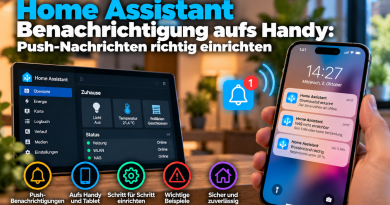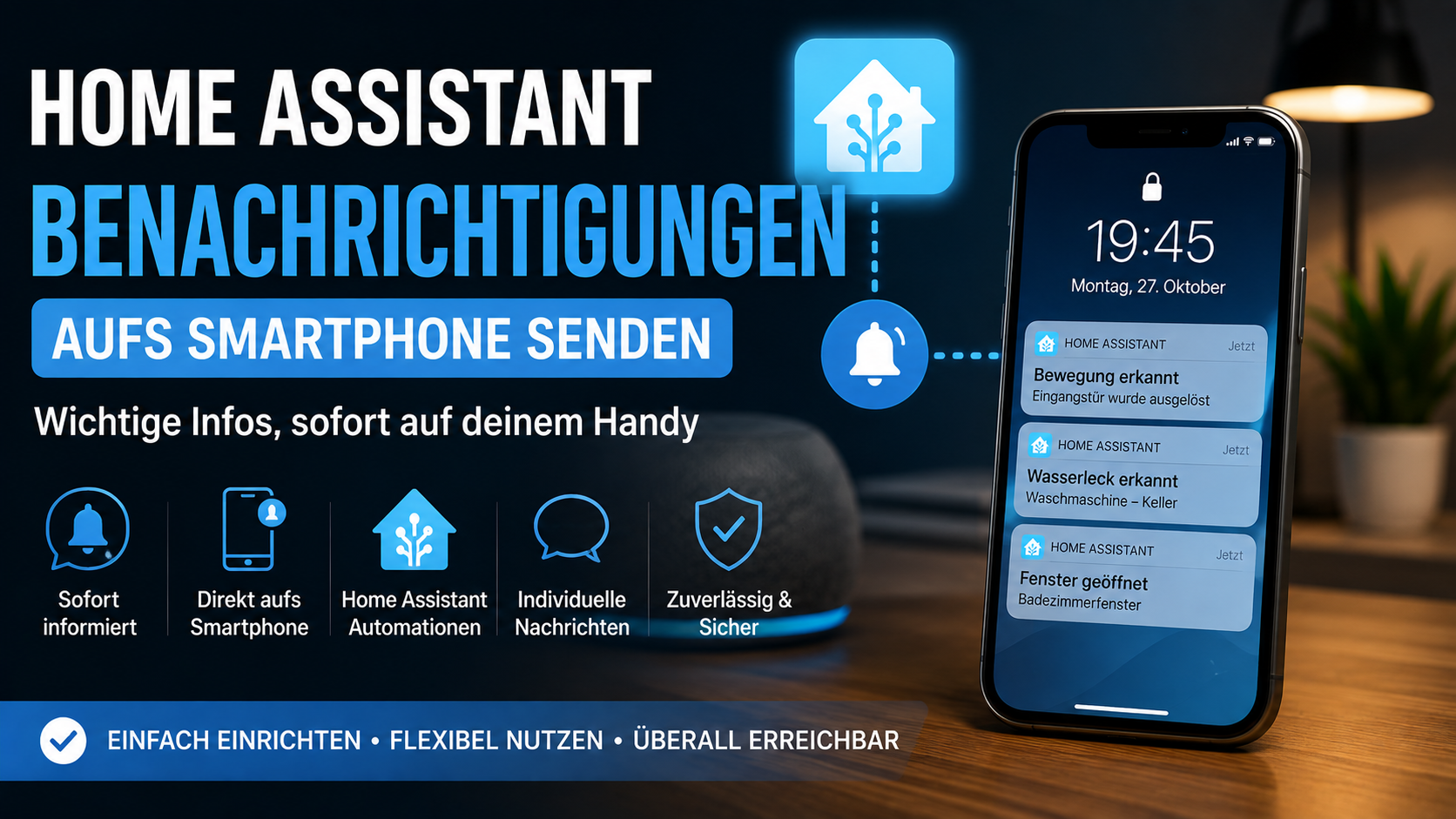
Home Assistant – Benachrichtigungen aufs Smartphone senden
Eine Automatisierung, die im Hintergrund Licht schaltet, merkt man erst, wenn sie nicht funktioniert. Richtig nützlich wird Home Assistant dort, wo es Sie aktiv erreicht: Die Waschmaschine ist fertig, die Kellertür steht seit einer Stunde offen. Push-Benachrichtigungen aufs Handy sind dafür der direkteste Weg, und sie kosten nichts.
Dieser Artikel führt von der ersten Testmeldung zu Benachrichtigungen, die Bilder mitschicken, Schaltflächen anbieten und im Notfall den Lautlos-Modus durchbrechen.
Die Grundlage: die Companion App
Sie brauchen die offizielle Home Assistant Companion App aus dem Play Store oder App Store. Installieren, mit Ihrer Instanz verbinden, anmelden. Home Assistant legt daraufhin automatisch einen Benachrichtigungsdienst für dieses Gerät an. Er heißt notify.mobile_app_ plus Gerätenamen, also etwa notify.mobile_app_pixel_9.
Den genauen Namen finden Sie unter Entwicklerwerkzeuge im Reiter Aktionen, wenn Sie dort notify.mobile eintippen. Der Push-Versand läuft über die Server von Home Assistant und funktioniert auch ohne Nabu-Casa-Abo.
Die erste Benachrichtigung in zwei Minuten
Bleiben Sie unter Entwicklerwerkzeuge, Aktionen, schalten Sie oben rechts in den YAML-Modus und fügen Sie das hier ein:
action: notify.mobile_app_pixel_9
data:
  title: "Test"
  message: "Wenn du das liest, funktioniert es."
Auf Aktion ausführen klicken, das Handy sollte vibrieren. Pflicht ist nur message. Kommt nichts an, springen Sie zum Abschnitt über typische Stolperfallen weiter unten.
In eine Automatisierung einbauen
Ein Klassiker ist die Waschmaschine an einer Steckdose mit Verbrauchsmessung. Liegt die Leistung länger als zwei Minuten unter drei Watt, ist der Waschgang durch:
alias: Waschmaschine fertig
triggers:
  - trigger: numeric_state
    entity_id: sensor.waschmaschine_leistung
    below: 3
    for: "00:02:00"
conditions: []
actions:
  - action: notify.mobile_app_pixel_9
    data:
      title: "Waschmaschine"
      message: "Fertig seit {{ now().strftime('%H:%M') }} Uhr."
mode: single
Titel und Nachricht verstehen Jinja-Vorlagen, Sie können Sensorwerte also direkt in den Text schreiben, etwa {{ states('sensor.aussentemperatur') }} Grad. Das for beim Auslöser ist wichtig, sonst meldet sich die Automatisierung bei jeder kurzen Pause im Waschprogramm.
Android und iOS ticken unterschiedlich
Der Grundaufbau ist identisch, bei den Zusatzoptionen gehen die Systeme auseinander. Alles Plattformspezifische wandert in einen verschachtelten Bereich, der ebenfalls data heißt.
Auf Android legen Sie über channel einen eigenen Benachrichtigungskanal an, den Sie in den Android-Einstellungen separat lautstellen oder stummschalten können. Dazu kommen Farbe, Symbol und die Option, die Meldung dauerhaft in der Leiste zu halten:
action: notify.mobile_app_pixel_9
data:
  title: "Kellertür"
  message: "Steht seit 60 Minuten offen."
  data:
    channel: Sicherheit
    importance: high
    color: "#d94f2b"
    notification_icon: "mdi:door-open"
    sticky: true
Auf iOS heißen die Schalter anders. Hier gibt es eine zweite Zeile unter dem Titel, eigene Töne und die Dringlichkeitsstufe:
action: notify.mobile_app_iphone_von_martin
data:
  title: "Kellertür"
  message: "Steht seit 60 Minuten offen."
  data:
    subtitle: "Untergeschoss"
    push:
      sound: "default"
      interruption-level: time-sensitive
Die Stufe time-sensitive sorgt dafür, dass die Meldung auch im Fokus-Modus durchkommt. Für Unwichtiges gibt es passive, dann landet die Nachricht still in der Zentrale.
Kritische Meldungen trotz Lautlos-Modus
Für einen Wassermelder im Keller oder einen Rauchmelder nachts um drei reicht eine normale Meldung nicht. Beide Systeme kennen eine Stufe, die den Stummschalter ignoriert.
action: notify.mobile_app_iphone_von_martin
data:
  message: "Wasser im Heizungsraum erkannt."
  data:
    push:
      sound:
        name: "default"
        critical: 1
        volume: 1.0
Auf Android erreichen Sie dasselbe mit channel: alarm_stream, wahlweise alarm_stream_max für volle Lautstärke unabhängig von der Systemeinstellung. Gehen Sie damit sparsam um. Wer drei kritische Meldungen pro Woche bekommt, schaltet die Funktion irgendwann ab, und dann kommt auch der echte Wasserschaden nicht mehr durch.
Benachrichtigungen mit Schaltflächen
Richtig praktisch wird es, wenn Sie direkt aus der Meldung heraus handeln können. Sie definieren Knöpfe, ein Tastendruck löst dann ein Ereignis in Home Assistant aus:
actions:
  - action: notify.mobile_app_pixel_9
    data:
      title: "Garagentor"
      message: "Steht seit 20 Minuten offen."
      data:
        actions:
          - action: "TOR_ZU"
            title: "Schließen"
          - action: "IGNORIEREN"
            title: "Passt schon"
Die Reaktion darauf gehört in eine zweite Automatisierung, die auf das Ereignis mobile_app_notification_action hört:
triggers:
  - trigger: event
    event_type: mobile_app_notification_action
    event_data:
      action: "TOR_ZU"
actions:
  - action: cover.close_cover
    target:
      entity_id: cover.garagentor
Der Wert hinter action ist frei wählbar, muss aber in beiden Automatisierungen exakt übereinstimmen, Groß- und Kleinschreibung inklusive.
Bilder und Kamerabilder mitschicken
Eine Bewegungsmeldung an der Haustür ist mit Standbild deutlich aussagekräftiger. Die App holt sich das Bild über die Home-Assistant-API:
action: notify.mobile_app_pixel_9
data:
  message: "Bewegung an der Haustür"
  data:
    image: /api/camera_proxy/camera.haustuer
Statt image geht auch video für kurze Clips. Der Pfad muss von außen erreichbar sein, sonst bleibt das Bild unterwegs leer.
Meldungen wieder verschwinden lassen
Ist die Kellertür wieder zu, muss die Warnung nicht weiter auf dem Sperrbildschirm kleben. Vergeben Sie beim Senden ein tag und löschen Sie die Meldung später darüber:
action: notify.mobile_app_pixel_9
data:
  message: clear_notification
  data:
    tag: kellertuer
Nützlicher Nebeneffekt: Eine neue Meldung mit demselben Tag ersetzt die alte, statt sich darunter zu stapeln.
An mehrere Geräte gleichzeitig
Wer jedes Handy einzeln in der Automatisierung aufführt, pflegt alles doppelt. Seit Home Assistant 2026.5 legen Sie unter Einstellungen, Geräte und Dienste, Helfer eine Benachrichtigungsgruppe an und sprechen sie über notify.send_message an. Die klassische Variante in der configuration.yaml funktioniert weiterhin:
notify:
  - name: alle_handys
    platform: group
    services:
      - action: mobile_app_pixel_9
      - action: mobile_app_iphone_von_martin
Danach genügt in der Automatisierung notify.alle_handys. Wollen Sie nur die Person erreichen, die gerade zu Hause ist, bauen Sie eine Bedingung auf person.martin ein.
Was in der Praxis schiefgeht
Android schläft die App weg. Die häufigste Ursache für ausbleibende Meldungen. Suchen Sie die Home-Assistant-App in den Android-Einstellungen unter Akku und stellen Sie sie auf uneingeschränkt. Samsung, Xiaomi und OnePlus haben zusätzlich eigene Energiesparlisten, aus denen Sie die App austragen müssen.
Das Tageslimit. Pro Gerät sind 500 Push-Benachrichtigungen in 24 Stunden erlaubt, der Zähler wird um Mitternacht UTC zurückgesetzt. Kritische Meldungen und Befehle an das Gerät zählen nicht mit. In der iOS-App sehen Sie den Stand unter Einstellungen, Benachrichtigungen. Wer ins Limit läuft, hat meist eine Automatisierung in einer Endlosschleife.
Der Dienst heißt plötzlich anders. Nach einer Neuinstallation der App hängt Home Assistant oft eine _2 an den Gerätenamen, und alle Automatisierungen zeigen ins Leere. Löschen Sie das alte Gerät unter Einstellungen, Geräte und Dienste, Mobile App, bevor Sie neu einrichten.
Meldungsflut durch flatternde Sensoren. Ein for beim Auslöser und mode: single verhindern, dass ein zappelnder Bewegungsmelder Ihnen zwanzig Nachrichten pro Minute schickt.
Passende Hardware für sinnvolle Meldungen
Benachrichtigungen sind nur so gut wie die Sensoren dahinter. Zwei Geräte, die sich schnell bezahlt machen:
- Aqara FP300, batteriebetriebener Präsenzmelder mit Helligkeits-, Temperatur- und Feuchtesensor. Erkennt, ob wirklich jemand im Raum ist, und erspart Ihnen Meldungen an Personen, die längst zu Hause sind. Rund 60 Euro. Bei Amazon ansehen
- Sonoff SNZB-06P, Zigbee-Präsenzmelder für unter 20 Euro, um mehrere Räume ohne großes Budget auszustatten. Bei Amazon ansehen
Wenn die Companion App nicht in Frage kommt
Wer keine App im Hintergrund laufen lassen will oder Menschen ohne Home-Assistant-Zugang erreichen muss, nimmt ntfy (quelloffen, selbst hostbar), Telegram (in fünf Minuten eingerichtet) oder Pushover (einmalig rund fünf Euro pro Plattform). Alle drei binden Sie als eigene Integration ein und rufen sie danach genauso auf.
Fazit
Für den Einstieg genügen drei Zeilen YAML. Der Aufwand steckt im Feintuning, vor allem in der Disziplin, nicht jede Kleinigkeit zu melden. Fangen Sie mit zwei oder drei wirklich nützlichen Meldungen an und bauen Sie erst aus, wenn die im Alltag bestehen. Eine Benachrichtigung, die Sie wegwischen, ohne sie zu lesen, hätte man sich sparen können.
Transparenzhinweis KI
Auf dieser Website werden vereinzelt Texte, Bilder und Grafiken mit Unterstützung künstlicher Intelligenz erstellt oder bearbeitet. Alle Inhalte werden vor der Veröffentlichung sorgfältig geprüft, redaktionell überarbeitet und verantwortet.
Transparenzhinweis: Die Amazon-Links in diesem Artikel sind Partnerlinks. Wenn Sie darüber bestellen, erhalten wir eine kleine Provision. Für Sie ändert sich am Preis nichts.