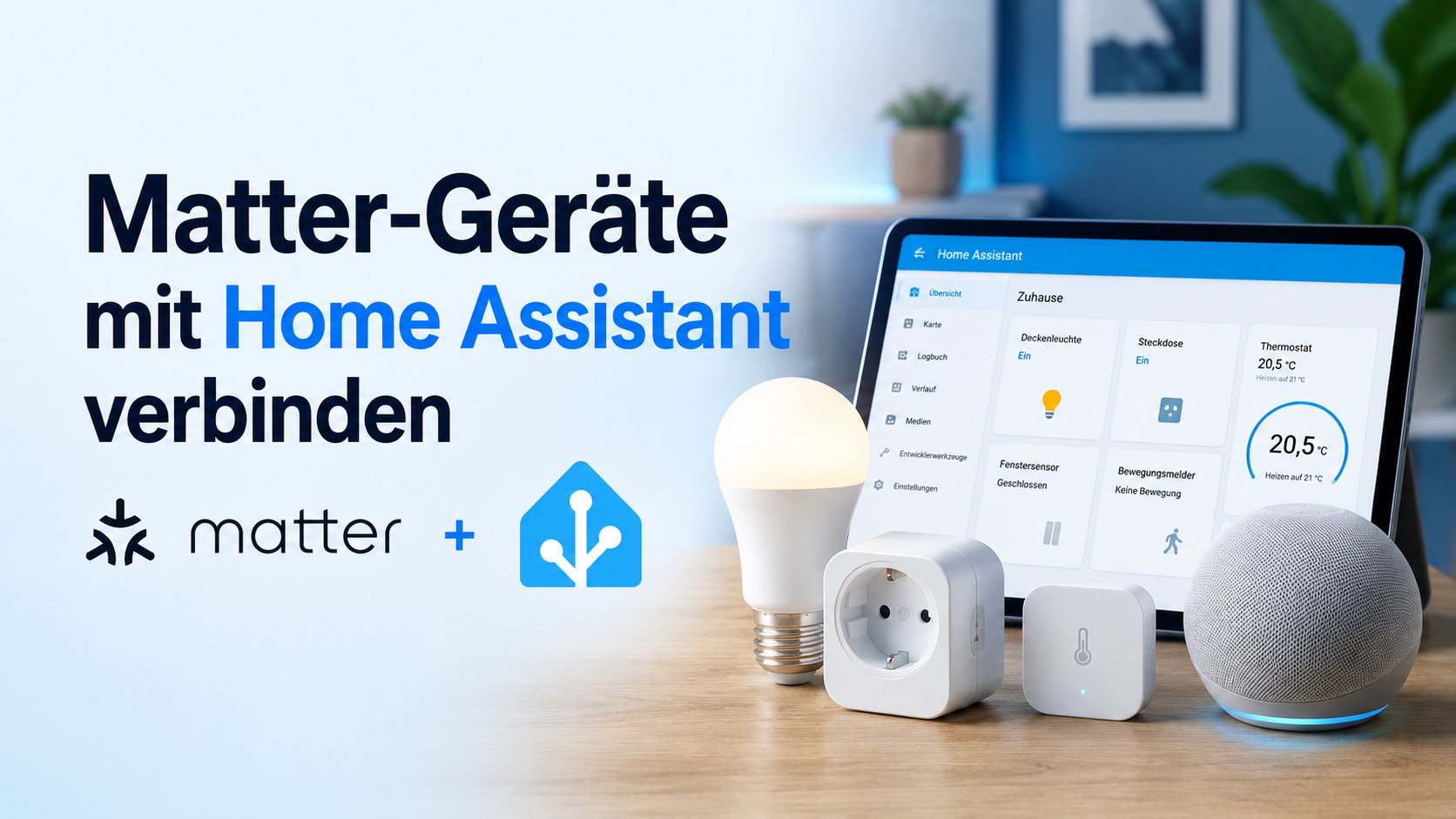
Matter-Geräte mit Home Assistant verbinden
Ein Matter-Gerät in Home Assistant einzubinden dauert zwei Minuten, wenn die Voraussetzungen stimmen. Stimmen sie nicht, sitzt man einen Abend lang vor der Meldung, dass die Netzwerkverbindung geprüft wird. Dieser Artikel geht beide Fälle durch.
Was vorher stimmen muss
Die Matter-Integration. Unter Einstellungen > Geräte & Dienste > Integration hinzufügen die Matter-Integration auswählen. Auf Home Assistant OS wird der passende Matter-Server automatisch als Add-on mitinstalliert. Wer in einem eigenen Container arbeitet, entfernt den Haken und trägt die Adresse seines Matter-Servers ein.
Die Companion-App auf dem Handy. Das Einbinden läuft über das Smartphone, nicht über den Browser. Android braucht mindestens Version 8.1, empfohlen ist 12 oder neuer, dazu die Standortfreigabe für die App auf „immer erlauben“ und eingeschaltetes Bluetooth. Auf iOS sind Version 16 und Bluetooth die Voraussetzung.
IPv6. Der wichtigste Punkt und die Ursache der meisten Fehlschläge. Matter findet Geräte über IPv6 und Multicast. Fehlt das im Netz oder kommt es nicht bis zum Home-Assistant-Rechner durch, scheitert die Einrichtung ohne brauchbare Fehlermeldung. Unter Einstellungen > System > Netzwerk muss IPv6 auf automatisch oder auf eine feste Adresse stehen.
Ein Border Router bei Thread-Geräten. Steht auf der Packung „Matter over Thread“, wird ein Thread Border Router im Haus gebraucht. Das kann ein HomePod, ein Apple TV 4K, ein Nest Hub der zweiten Generation oder Home Assistant selbst mit dem OpenThread-Border-Router-Add-on sein. Für Thread-Geräte ist außerdem Home Assistant OS ab Version 10 nötig.
Ein neues Gerät hinzufügen
Vorher den QR-Code oder den Zahlencode auf dem Gerät fotografieren. Er klebt oft an einer Stelle, die nach dem Einbau nicht mehr zugänglich ist.
Unter iOS: In der App auf Einstellungen > Matter gehen, Gerät hinzufügen wählen und die Frage nach dem bisherigen System mit Nein, es ist neu beantworten. Danach den QR-Code scannen oder den Code eintippen. Bei der Rückfrage zu nicht zertifiziertem Zubehör auf Trotzdem hinzufügen tippen, einen Namen vergeben, fertig.
Unter Android: Gerät einschalten, es geht meist von selbst in den Kopplungsmodus. Erscheint eine Einblendung zum Scannen, den Code scannen und Home Assistant als Ziel wählen. Sonst führt der Weg wieder über Einstellungen > Matter > Gerät hinzufügen.
Danach taucht das Gerät samt seiner Entitäten in Home Assistant auf und lässt sich umbenennen und einem Bereich zuordnen.
Ein Gerät übernehmen, das schon woanders läuft
Hier kommt der Begriff Fabric ins Spiel. Jede Steuerzentrale, die Matter-Geräte verwaltet, hat ihre eigene Fabric, also ihren eigenen Vertrauensbereich. Ein Gerät kann in mehreren gleichzeitig hängen.
Läuft die Lampe bereits in Apple Home oder Google Home, muss sie nicht zurückgesetzt werden. In der App auf Einstellungen > Matter > Gerät hinzufügen gehen und diesmal Ja, es wird bereits verwendet wählen. Nach der Angabe, welches System es bisher steuert, führt die App durch den Rest. Das ursprüngliche System behält das Gerät.
Umgekehrt geht es genauso: Unter Einstellungen > Matter > Geräte ein Gerät auswählen und Gerät teilen antippen. Home Assistant erzeugt einen Code für die andere Plattform, ganz ohne Knopfdruck am Gerät. Welche Systeme aktuell Zugriff haben, zeigt im Dreipunktmenü der Eintrag zur Verwaltung der Fabrics.
Brücken für Altgeräte
Manche Zentralen bringen fremde Geräte ins Matter-Netz, etwa der SwitchBot Hub 2, der Aqara Hub M2 oder die Ikea Dirigera. Sie werden wie jedes andere Matter-Gerät eingebunden, nachdem in ihrer App die Matter-Kopplung freigegeben wurde.
Ein Hinweis dazu: Über eine Brücke stehen meist nur die Grundfunktionen zur Verfügung. Wo es eine eigene Integration in Home Assistant gibt, ist diese fast immer die bessere Wahl.
Umgekehrt funktioniert es nicht. Home Assistant ist selbst keine Matter-Brücke und kann vorhandene Geräte nicht als Matter-Geräte nach außen anbieten.
Wenn es klemmt
„Matter ist nicht verfügbar“ auf Android. Die Google Play Services laden die nötigen Bestandteile im Hintergrund nach, was bis zu 24 Stunden dauern kann. Hilft das Warten nicht, die Companion-App oder die Google-Home-App neu installieren.
Der Vorgang hängt bei der Netzwerkprüfung. Meist steht das Handy in einem anderen Netz als das Gerät. Matter-Geräte funken oft im 2,4-GHz-Band, das Handy sollte während der Einrichtung im selben Netz und in der Nähe des Geräts sein.
Meldung, dass ein Border Router fehlt. Dann liegt ein Thread-Gerät vor, und im Haus fehlt der Vermittler. Bei Android müssen zusätzlich die Thread-Zugangsdaten mit dem Telefon abgeglichen sein.
Nichts wird gefunden. Der Klassiker ist eine getrennte Netzstruktur. Home Assistant, Handy und Gerät gehören für die Einrichtung ins selbe VLAN. Auch die Multicast-Optimierung mancher Router steht dem Verfahren im Weg und gehört testweise abgeschaltet.
Für die Fehlersuche liefert Home Assistant Diagnosedaten: unter Einstellungen > Geräte & Dienste im Dreipunktmenü der Matter-Karte den Eintrag zum Herunterladen der Diagnose wählen. Diese Datei hilft im Forum weiter, wenn man selbst nicht mehr weiterkommt.
Zwei bekannte Einschränkungen
Herstellerfunktionen fehlen. Über Matter kommen die Grundfunktionen, nicht die Spezialitäten. Szenen aus dem Hue-System zum Beispiel bleiben außen vor. Wer sie braucht, nutzt zusätzlich die eigene Integration des Herstellers.
Firmware-Updates über Apple-Border-Router. Läuft das Thread-Netz ausschließlich über Apple-Geräte, schlagen Updates über Matter fehl. Als Abhilfe hilft ein zusätzlicher Border Router eines anderen Anbieters.
Fazit
Wenn IPv6 sauber durchs Netz läuft und die Companion-App auf einem halbwegs aktuellen Handy sitzt, ist das Einbinden eine Sache von zwei Minuten. Fast alle Berichte über gescheiterte Versuche gehen auf eines von drei Dingen zurück: fehlendes IPv6, getrennte Netzsegmente oder einen fehlenden Thread Border Router.
Wer vor dem ersten Gerät diese drei Punkte prüft, spart sich den Abend vor der hängenden Fortschrittsanzeige.
Transparenzhinweis: Die Amazon-Links in diesem Artikel sind Partnerlinks. Wenn Sie darüber bestellen, erhalten wir eine kleine Provision. Für Sie ändert sich am Preis nichts.