
Home Assistant – Feste IP-Adresse einstellen
Zuletzt aktualisiert: 16. September 2026
Eine feste IP-Adresse für Home Assistant ist sinnvoll, wenn das Smart-Home-System im Heimnetz immer unter derselben Adresse erreichbar sein soll. Das ist beispielsweise für MQTT, lokale Integrationen, Netzwerkfreigaben, Dashboards und andere Systeme praktisch.
Bei Home Assistant OS lässt sich die IP-Adresse inzwischen direkt über die Oberfläche einstellen. Alternativ kannst du deinem Home-Assistant-System im Router immer dieselbe Adresse per DHCP zuweisen. Ich zeige dir beide Möglichkeiten.
Home Assistant feste IP: Kurzfassung
- Einstellungen öffnen.
- System → Netzwerk aufrufen.
- Netzwerkschnittstellen konfigurieren öffnen.
- Verwendete Ethernet- oder WLAN-Schnittstelle auswählen.
- Unter IPv4 von automatisch auf statisch beziehungsweise manuell wechseln.
- IP-Adresse, Gateway und DNS eintragen.
- Einstellungen speichern.
- Home Assistant anschließend über die neue IP-Adresse aufrufen.
Warum Home Assistant eine feste IP-Adresse geben?
Home Assistant erhält seine Netzwerkadresse normalerweise automatisch per DHCP vom Router. Solange der Router immer dieselbe Adresse vergibt, fällt das im Alltag kaum auf.
Ändert sich die IP-Adresse allerdings, können andere Geräte und Anwendungen Home Assistant möglicherweise nicht mehr unter der bisherigen Adresse erreichen.
Eine gleichbleibende Adresse ist unter anderem praktisch für:
- MQTT und andere lokale Dienste
- REST- und API-Zugriffe
- Fully Kiosk und Wandtablets
- Netzwerkfreigaben und Backups
- lokale Smart-Home-Integrationen
- Reverse Proxy und interne DNS-Einträge
- Verknüpfungen im Browser
Aktuelle Home-Assistant-IP-Adresse herausfinden
Bevor du etwas änderst, solltest du zunächst prüfen, welche Adresse Home Assistant momentan verwendet.
Öffne dazu:
Einstellungen → System → Netzwerk
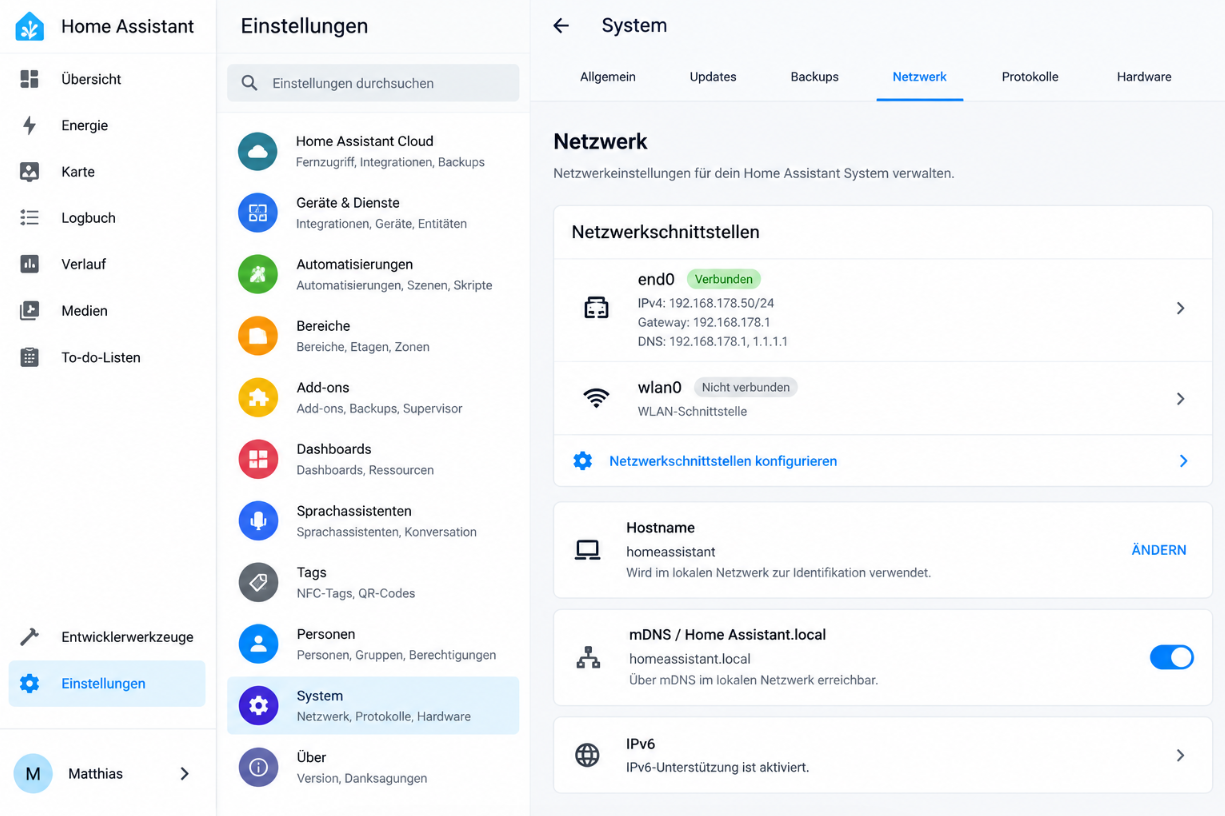
Unter den Netzwerkschnittstellen findest du Informationen zum verwendeten Netzwerkadapter und zur aktuellen IP-Konfiguration.
Alternativ kannst du die Adresse im Router nachsehen. In einer FRITZ!Box findest du Home Assistant normalerweise unter:
Heimnetz → Netzwerk
Home Assistant feste IP über die Oberfläche einstellen
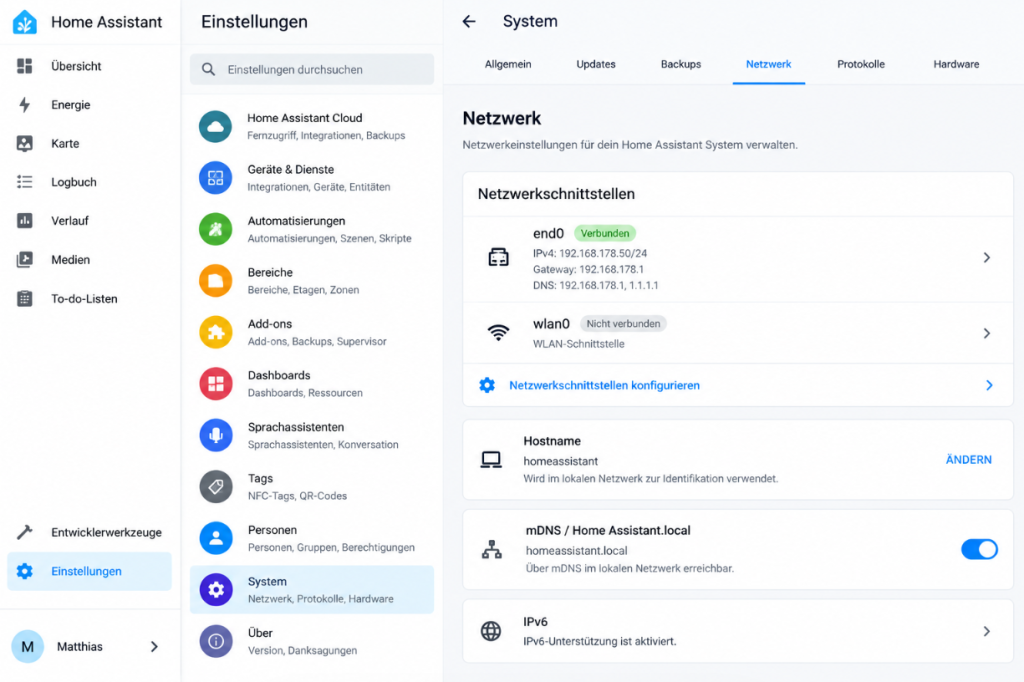
Diese Variante gilt für Home Assistant OS. Dort wird die Netzwerkkonfiguration direkt vom Betriebssystem verwaltet.
- Öffne Home Assistant.
- Gehe zu Einstellungen.
- Öffne System.
- Wechsle zu Netzwerk.
- Öffne Netzwerkschnittstellen konfigurieren.
- Wähle die aktive Schnittstelle aus.
- Öffne den Bereich IPv4.
- Stelle die Adressvergabe von automatisch auf statisch beziehungsweise manuell.
Jetzt müssen IP-Adresse, Gateway und DNS-Server eingetragen werden.
Beispiel für eine FRITZ!Box
| Einstellung | Beispiel |
|---|---|
| IP-Adresse | 192.168.178.50 |
| Netzmaske | 255.255.255.0 beziehungsweise /24 |
| Gateway | 192.168.178.1 |
| DNS-Server | 192.168.178.1 |
Diese Werte sind nur Beispiele. Verwende unbedingt Adressen, die zu deinem eigenen Heimnetz passen.
Bei vielen FRITZ!Box-Installationen lautet das lokale Netzwerk 192.168.178.x. Andere Router verwenden häufig Bereiche wie 192.168.1.x oder 192.168.0.x.
Welche IP-Adresse sollte ich auswählen?
Die Adresse muss zum gleichen Netzwerk wie dein Router gehören und darf nicht bereits von einem anderen Gerät verwendet werden.
Verwendet dein Router beispielsweise:
192.168.178.1kann Home Assistant beispielsweise folgende Adresse erhalten:
192.168.178.50Vor der Vergabe solltest du kontrollieren, dass diese Adresse nicht bereits benutzt oder für ein anderes Gerät reserviert ist.
Home Assistant anschließend über die neue IP öffnen
Nach dem Speichern kann die Verbindung über die bisherige Adresse abbrechen. Das ist normal, wenn die IP-Adresse geändert wurde.
Rufe Home Assistant anschließend über die neue Adresse auf:
http://192.168.178.50:8123Ersetze die Beispieladresse durch deine eigene Home-Assistant-IP.
Alternative: IP-Adresse in der FRITZ!Box reservieren
Für viele Heimnetzwerke finde ich eine DHCP-Reservierung im Router sogar praktischer. Home Assistant bleibt dabei auf automatische Adressvergabe eingestellt. Der Router merkt sich allerdings die Adresse und vergibt sie zukünftig immer wieder an dasselbe Gerät.
Bei einer FRITZ!Box gehst du dazu in die Netzwerkübersicht und öffnest die Details des Home-Assistant-Geräts.
- FRITZ!Box öffnen.
- Heimnetz → Netzwerk aufrufen.
- Home Assistant in der Geräteliste suchen.
- Gerät bearbeiten.
- Diesem Netzwerkgerät immer die gleiche IPv4-Adresse zuweisen aktivieren.
- Einstellung speichern.
Home Assistant bleibt dabei auf DHCP eingestellt und erhält trotzdem dauerhaft dieselbe IPv4-Adresse.
Feste IP oder DHCP-Reservierung: Was ist besser?
| Statische IP in Home Assistant | DHCP-Reservierung | |
|---|---|---|
| IP bleibt gleich | Ja | Ja |
| Konfiguration | Home Assistant | Router |
| Gateway/DNS automatisch | Nein | Ja |
| Zentrale Verwaltung | Nein | Ja |
| Funktioniert ohne DHCP | Ja | Nein |
In einem normalen Heimnetz würde ich meistens die DHCP-Reservierung bevorzugen. Alle Netzwerkadressen können dann zentral im Router verwaltet werden und Home Assistant erhält Gateway und DNS weiterhin automatisch.
Eine direkt in Home Assistant konfigurierte statische IP ist sinnvoll, wenn du die Netzwerkeinstellungen bewusst auf dem Home-Assistant-System selbst verwalten möchtest.
Home Assistant OS, Container oder virtuelle Maschine?
Der richtige Weg hängt auch von deiner Home-Assistant-Installation ab.
| Installation | IP-Adresse einstellen |
|---|---|
| Home Assistant OS | Über Einstellungen → System → Netzwerk oder über den Router |
| Home Assistant OS als VM | Innerhalb von Home Assistant OS oder DHCP-Reservierung im Router |
| Home Assistant Container | Netzwerkeinstellungen des Docker-Hosts beziehungsweise Routers |
Bei einer Container-Installation läuft Home Assistant beispielsweise auf einem Linux-Server, einer Synology oder einem anderen Docker-Host. In diesem Fall wird die IP-Adresse des Hosts nicht über die Home-Assistant-Oberfläche verwaltet.
Home Assistant IP-Adresse per Konsole prüfen
Wenn du Home Assistant OS verwendest und Zugriff auf die Konsole hast, kannst du die Netzwerkinformationen auch über die Home-Assistant-CLI abrufen.
ha network infoDamit werden die vorhandenen Netzwerkadapter und deren aktuelle Einstellungen angezeigt.
Weitere Möglichkeiten der Netzwerkverwaltung findest du mit:
ha network --helpHome Assistant wieder auf DHCP umstellen
Wenn du die statische IP wieder entfernen möchtest, kannst du IPv4 in der Oberfläche wieder auf automatisch beziehungsweise DHCP stellen.
Über die Home-Assistant-CLI kann die Standardkonfiguration ebenfalls wieder auf automatische IPv4-Vergabe zurückgesetzt werden:
ha network update default --ipv4-method autoHome Assistant nach IP-Änderung nicht erreichbar
Wenn Home Assistant nach der Änderung nicht mehr erreichbar ist, würde ich die folgenden Punkte prüfen:
- Stimmt die neue IP-Adresse?
- Liegt sie im gleichen Netzwerk wie dein Router?
- Ist die Adresse bereits durch ein anderes Gerät belegt?
- Ist das Gateway korrekt?
- Ist ein erreichbarer DNS-Server eingetragen?
- Wurde die richtige Ethernet- oder WLAN-Schnittstelle verändert?
- Versuchst du weiterhin die alte IP-Adresse aufzurufen?
Falls die Weboberfläche gar nicht mehr erreichbar ist, kannst du bei Home Assistant OS einen Bildschirm und eine Tastatur anschließen und die Netzwerkdaten über die lokale Konsole prüfen.
Home Assistant über homeassistant.local öffnen
In vielen Heimnetzwerken ist Home Assistant zusätzlich über einen Hostnamen erreichbar, beispielsweise:
http://homeassistant.local:8123Das kann praktisch sein, ersetzt für manche Integrationen aber keine feste IP-Adresse. Außerdem funktioniert die Namensauflösung nicht in jedem Netzwerk oder auf jedem Gerät gleichermaßen zuverlässig.
Muss Port 8123 im Router freigegeben werden?
Für den Zugriff innerhalb des eigenen Heimnetzes ist keine Internet-Portfreigabe notwendig. Home Assistant ist lokal direkt über seine IP-Adresse und Port 8123 erreichbar.
Eine feste lokale IP-Adresse bedeutet also nicht, dass Port 8123 im Router für das Internet geöffnet werden muss.
Fazit
Eine feste IP-Adresse für Home Assistant sorgt dafür, dass das System im Heimnetz dauerhaft unter derselben Adresse erreichbar bleibt. Bei Home Assistant OS kannst du IPv4 direkt über Einstellungen → System → Netzwerk konfigurieren.
Für die meisten normalen Heimnetzwerke ist eine DHCP-Reservierung im Router ebenfalls eine sehr gute Lösung. Bei einer FRITZ!Box genügt es, für das Home-Assistant-Gerät die Option zu aktivieren, dass immer dieselbe IPv4-Adresse zugewiesen werden soll.
Weitere aktuelle Anleitungen findest du in unserer Home-Assistant-Übersicht.
Häufige Fragen zur Home-Assistant-IP-Adresse
Wie gebe ich Home Assistant eine feste IP-Adresse?
Bei Home Assistant OS öffnest du Einstellungen → System → Netzwerk und konfigurierst die verwendete Netzwerkschnittstelle. Unter IPv4 kann die Adresse von automatisch auf statisch beziehungsweise manuell geändert werden.
Wie finde ich die IP-Adresse von Home Assistant?
Die aktuelle Adresse findest du unter Einstellungen → System → Netzwerk oder in der Netzwerkübersicht deines Routers.
Kann ich Home Assistant in der FRITZ!Box eine feste IP geben?
Ja. In den Details des Netzwerkgeräts kannst du die Option „Diesem Netzwerkgerät immer die gleiche IPv4-Adresse zuweisen“ aktivieren. Die FRITZ!Box reserviert diese Adresse anschließend dauerhaft für Home Assistant.
Welche IP-Adresse soll ich für Home Assistant verwenden?
Die Adresse muss zum lokalen Netzwerk deines Routers gehören und darf nicht von einem anderen Gerät verwendet werden. Bei einer FRITZ!Box mit 192.168.178.1 könnte beispielsweise 192.168.178.50 verwendet werden, sofern diese Adresse frei ist.
Was ist besser: feste IP oder DHCP-Reservierung?
Für ein normales Heimnetz ist eine DHCP-Reservierung bequem, weil der Router IP-Adresse, Gateway und DNS zentral verwaltet. Eine statische IP direkt in Home Assistant bietet mehr Kontrolle auf dem Gerät selbst.
Warum ist Home Assistant nach der IP-Änderung nicht erreichbar?
Häufig wird noch die alte Adresse verwendet oder Gateway, Netzmaske beziehungsweise IP-Adresse wurden falsch eingetragen. Auch eine bereits verwendete IP-Adresse kann zu Problemen führen.



Hallo Matthias,
woher bekomme ich die UUID?
Gruß Hannes
Hmm scheint tot zu sein, diese Internetseite. keiner antwortete auf Fragen in kommentaren:
Hallo Hannes,
nee, nicht tot, nur aktuell viel zu wenig Zeit, ist ja leider „nur“ ein Hobby :-/
LG Matthias