Tasmota verbindet sich nicht mit dem WLAN: die Ursachen der Reihe nach
Das Gerät ist geflasht, die Zugangsdaten sind eingetragen, und trotzdem taucht nichts im Netzwerk auf. Oder schlimmer: Auch der Einrichtungs-Access-Point, über den man die Daten korrigieren könnte, erscheint nicht.
Beides hat bekannte Ursachen. Eine davon erklärt allein die Mehrheit aller Fälle.
Ursache 1: Das WLAN funkt auf 5 GHz
Die Funkchips in Tasmota-Geräten, also ESP8266 und die üblichen ESP32-Varianten, arbeiten ausschließlich im 2,4-GHz-Band. Ein 5-GHz-Netz sehen sie nicht. Sie melden keinen Fehler, sie finden das Netz schlicht nicht.
Das Tückische daran ist die Voreinstellung moderner Router. Die meisten senden beide Bänder unter demselben Netzwerknamen aus und entscheiden selbst, welches Gerät wo landet. Für Handy und Notebook ist das bequem. Für ein Tasmota-Gerät wird es zum Problem, weil es einen Namen sucht, hinter dem es das passende Band nicht findet.
Die Lösung ist immer dieselbe: Das 2,4-GHz-Netz bekommt einen eigenen Namen.
In der FRITZ!Box
Unter WLAN > Funknetz gibt es die Einstellung für einen gemeinsamen Namen beider Frequenzbänder. Wer den Haken entfernt, bekommt zwei getrennte Felder und kann dem 2,4-GHz-Netz einen eigenen Namen geben, etwa den bisherigen mit dem Zusatz 24 dahinter.
Alle vorhandenen Geräte, die bisher auf dem gemeinsamen Namen liefen, müssen danach einmal neu verbunden werden. Das betrifft auch Fernseher und Drucker, also am besten nicht kurz vor dem Filmabend umstellen.
Wer die Trennung vermeiden will, kann sie auch nur vorübergehend einrichten. Sobald das Tasmota-Gerät verbunden ist, merkt es sich das Netz. Schaltet man danach zurück, bricht die Verbindung allerdings beim nächsten Neustart wieder ab. Die dauerhafte Trennung ist der ehrlichere Weg.
Ursache 2: WPA3 und die Geräteliste
Zwei Sicherheitseinstellungen sperren Tasmota-Geräte zuverlässig aus.
Reines WPA3. Der ESP8266 beherrscht es nicht. Steht der Router auf WPA3 allein, kommt das Gerät nicht hinein. Der gemischte Betrieb mit WPA2 und WPA3 funktioniert dagegen, weil sich das Gerät dann über WPA2 anmelden darf. In der FRITZ!Box steht diese Wahl unter WLAN > Sicherheit > Verschlüsselung.
Die Beschränkung auf bekannte Geräte. Ebenfalls unter WLAN > Sicherheit lässt sich einstellen, dass nur bereits bekannte Geräte Zugang bekommen. Ein frisch geflashtes Tasmota-Gerät ist naturgemäß unbekannt und wird abgewiesen, obwohl Name und Passwort stimmen.
Für die Einrichtung schaltet man diese Beschränkung ab und danach wieder ein, wobei das neue Gerät dann in der Liste steht.
Ursache 3: Das Passwort
Sonderzeichen im WLAN-Passwort sind eine häufige und schwer zu findende Ursache, weil alles richtig aussieht.
Der kritischste Fall ist das Semikolon. Wer die Zugangsdaten über die Konsole mit dem Befehl Backlog setzt, trennt damit einzelne Befehle voneinander. Ein Semikolon im Passwort zerlegt den Befehl an genau dieser Stelle, und das Gerät speichert ein abgeschnittenes Passwort.
Weitere Stolpersteine:
- Leerzeichen im Passwort oder im Netzwerknamen
- Umlaute, die je nach Eingabeweg anders kodiert ankommen
- Netzwerknamen über 32 Zeichen
- Ein verstecktes Netz, das bei der Suche nach dem stärksten Sender nicht auftaucht
Für die Fehlersuche lohnt es sich, dem Router vorübergehend ein einfaches Passwort aus Buchstaben und Ziffern zu geben. Verbindet sich das Gerät danach, ist die Ursache gefunden.
Warum der Access Point nicht erscheint
Das ist der Punkt, an dem die meisten aufgeben, und er hat eine klare technische Erklärung.
Tasmota öffnet seinen Einrichtungs-Access-Point nicht immer, wenn keine Verbindung zustande kommt. Maßgeblich ist die Einstellung WifiConfig. In der Voreinstellung steht sie auf 4, und das bedeutet: Das Gerät versucht es weiter, wechselt zwischen den beiden hinterlegten Netzen hin und her und startet keinen Access Point.
Der Access Point kommt in dieser Einstellung nur hoch, wenn gar keine Zugangsdaten gespeichert sind. Wer beim ersten Versuch einen Tippfehler im Netzwerknamen hatte, hat damit ein Gerät, das endlos gegen eine Wand läuft und sich nicht mehr ansprechen lässt.
Genau das ist die Antwort auf die Frage, warum das Netz tasmota-XXXX nirgends auftaucht.
Den Access Point erzwingen
Es gibt drei Wege dorthin, je nachdem, was für ein Gerät vorliegt.
Über die Taste am Gerät
Bei Geräten mit Taster, also den meisten Steckdosen und Schaltern, hilft eine Tastenfolge. Sechs kurze Drücke hintereinander setzen WifiConfig 2 und starten den WLAN-Manager für drei Minuten.
Diese Zahl ist wichtig, weil in älteren Anleitungen oft von vier Drücken die Rede ist. In der aktuellen Tasmota-Fassung schalten vier Drücke den vierten Ausgang, sie starten keine WLAN-Konfiguration.
Die Drücke müssen zügig aufeinanderfolgen, etwa im Sekundentakt. Danach erscheint ein offenes Netz mit dem Namen tasmota-XXXX, wobei die vier Zeichen aus der Hardwareadresse stammen. Die Einrichtungsseite liegt unter 192.168.4.1.
Nach drei Minuten ohne Eingabe startet das Gerät neu und versucht es wieder mit den alten Daten. Man sollte also vorbereitet sein, bevor man drückt.
Über langes Halten
Wer die Taste rund 40 Sekunden gedrückt hält, setzt das Gerät auf den Auslieferungszustand der Firmware zurück. Damit sind die Zugangsdaten weg, und der Access Point kommt beim nächsten Start von selbst.
Das ist die grobe Variante, weil auch alle anderen Einstellungen verloren gehen. Bei einem frisch geflashten Gerät spielt das keine Rolle.
Über die serielle Schnittstelle
Bei Geräten ohne Taster oder wenn nichts mehr hilft, führt der Weg über das Kabel. Man braucht einen USB-Seriell-Adapter mit 3,3 Volt, denselben, mit dem das Gerät geflasht wurde.
Verbunden wird mit 115200 Baud. In der Konsole lassen sich die Zugangsdaten direkt setzen:
Backlog SSID1 MeinNetz24; Password1 MeinPasswortEin zweites Netz als Rückfallebene geht im selben Aufwasch:
Backlog SSID2 Gastnetz24; Password2 ZweitesPasswortNach dem Setzen startet das Gerät neu und meldet im Protokoll, ob die Anmeldung geklappt hat. Diese Ausgabe ist die verlässlichste Fehlerquelle überhaupt, weil dort der tatsächliche Grund steht und nicht nur ein rotes Symbol.
Das Semikolon aus dem Abschnitt zum Passwort gilt hier besonders. Steckt eines im Passwort, setzt man es besser mit dem Einzelbefehl Password1 ohne Backlog.
Die Kanalsuche einschalten
Zwei Einstellungen helfen bei Aufbauten mit mehreren Zugangspunkten, etwa mit Mesh-Systemen oder Repeatern.
SetOption56 1
SetOption57 1
SetOption56 lässt das Gerät beim Neustart alle erreichbaren Netze durchsuchen und sich beim stärksten Sender anmelden. Ohne diese Einstellung nimmt es den erstbesten, und das kann der Repeater im Keller sein, obwohl der Router im selben Raum steht.
SetOption57 wiederholt diese Suche im laufenden Betrieb etwa alle 44 Minuten und wechselt bei Bedarf. Das ist sinnvoll in Häusern mit mehreren Zugangspunkten und unnötig in einer Wohnung mit einem einzigen Router.
Ein Nachteil gehört dazu: Versteckte Netze werden bei dieser Suche nicht gefunden. Wer seinen Netzwerknamen nicht sendet, lässt SetOption56 besser aus.
Zurücksetzen, aber richtig
Hier steht in vielen Anleitungen der falsche Befehl, und bei einem WLAN-Problem ist das besonders ärgerlich.
Die Reset-Befehle unterscheiden sich vor allem in einem Punkt, nämlich ob die WLAN-Daten erhalten bleiben:
Reset 1setzt auf die Vorgaben der Firmware zurück und startet neu. Die WLAN-Daten sind weg.Reset 2löscht zusätzlich den Speicher vollständig. Der gründlichste Weg.Reset 3löscht nur die Kalibrierungsdaten des Funkteils.Reset 4setzt zurück, behält aber die WLAN-Daten.Reset 5löscht den Speicher, behält aber die WLAN-Daten.Reset 6wie 5, behält zusätzlich die MQTT-Einstellungen.
Daraus folgt: Bei einem WLAN-Problem ist Reset 5 die falsche Wahl, weil genau die fehlerhaften Zugangsdaten erhalten bleiben. Richtig sind hier Reset 1 oder Reset 2.
Reset 5 und 6 sind dann sinnvoll, wenn das WLAN funktioniert und man ein Gerät für einen anderen Zweck neu aufsetzen will, ohne es erneut ins Netz bringen zu müssen.
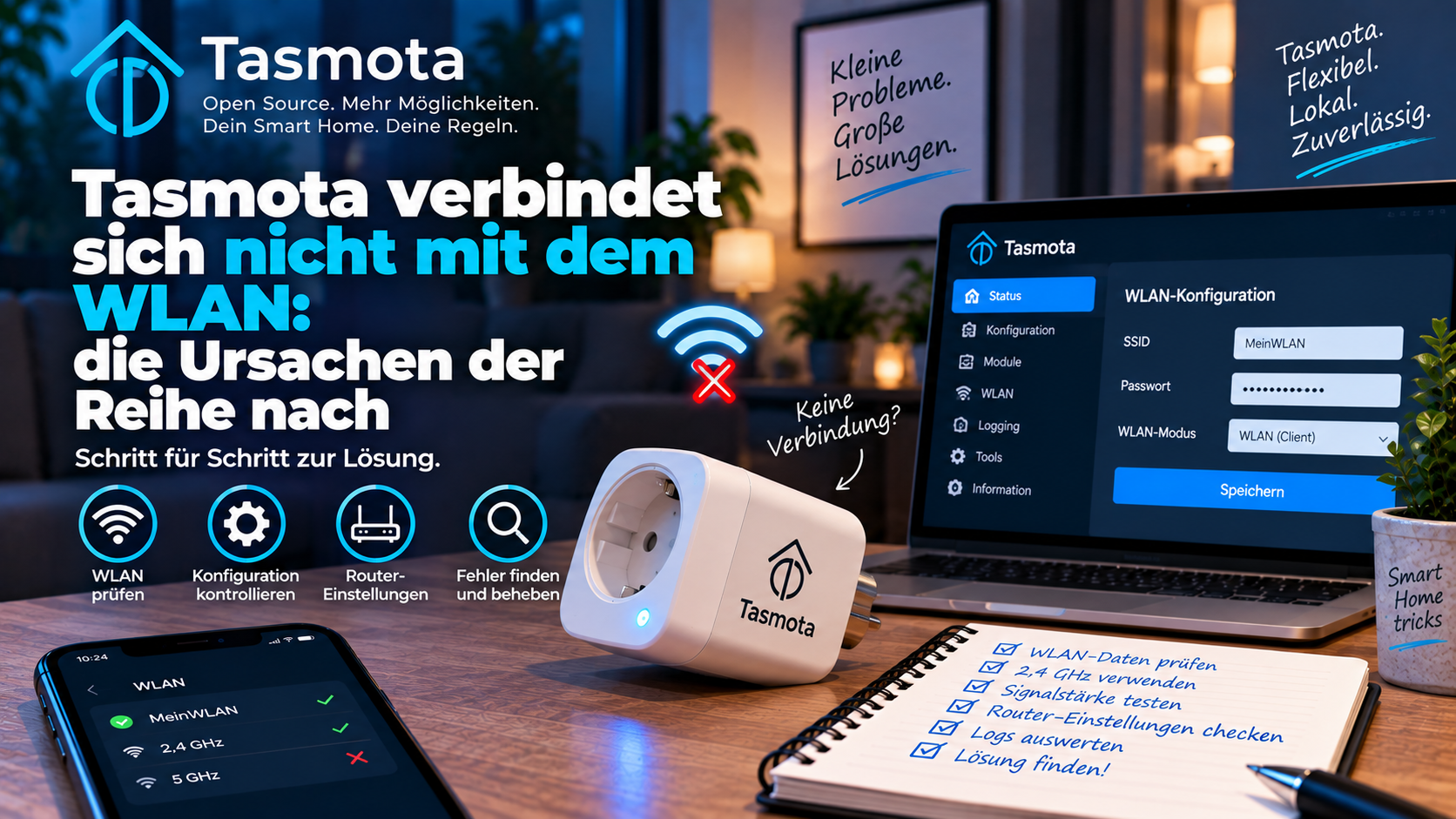
Die Prüfliste
- Das 2,4-GHz-Netz hat einen eigenen Namen, getrennt vom 5-GHz-Netz.
- Die Verschlüsselung steht auf WPA2 oder auf gemischt, nicht auf reinem WPA3.
- Die Beschränkung auf bekannte Geräte ist für die Einrichtung aus.
- Netzwerkname und Passwort enthalten keine Semikolons, keine Leerzeichen und keine Umlaute.
- Der Netzwerkname ist nicht länger als 32 Zeichen und wird gesendet.
- Der Access Point wird über sechs Tastendrücke gestartet, nicht über vier.
- Zum vollständigen Zurücksetzen
Reset 1oderReset 2, niemalsReset 5. - Wenn nichts mehr geht: serielles Kabel, 115200 Baud, Zugangsdaten direkt setzen.
Fazit
Wer ein Tasmota-Gerät nicht ins Netz bekommt, sollte mit dem Frequenzband anfangen. Ein getrenntes 2,4-GHz-Netz löst mehr Fälle als alle anderen Maßnahmen zusammen.
Erscheint dazu kein Access Point, liegt das nicht an einem Defekt. Das Gerät hat gespeicherte Zugangsdaten und probiert sie in der Voreinstellung endlos durch. Sechs Tastendrücke holen es aus dieser Schleife.
Und wenn das Gerät verbunden ist, lohnt sich der nächste Schritt sofort, damit es nach jedem Router-Neustart wieder unter derselben Adresse erreichbar ist. Wie das geht, steht im Beitrag zu Tasmota eine feste IP-Adresse zuweisen.
Weiterlesen
- Tasmota: feste IP-Adresse zuweisen
- Feste IP-Adresse vergeben
- ESP8266, Tasmota und ioBroker
- ESP8266, Tasmota und PushButton für ioBroker
- Sonoff S20 mit Tasmota flashen
- Einrichtung der Tasmota-Steckdose NOUS A1T
- Glossar: Was ist Tasmota?
Transparenzhinweis: Die Amazon-Links in diesem Artikel sind Partnerlinks. Wenn Sie darüber bestellen, erhalten wir eine kleine Provision. Für Sie ändert sich am Preis nichts.