
ioBroker und Fritzbox – der TR-064 Adapter
Zuletzt aktualisiert: 16. September 2026
Mit dem TR-064 Adapter lässt sich eine FRITZ!Box direkt in ioBroker einbinden. Dadurch können zahlreiche Informationen des Routers ausgelesen und teilweise auch gesteuert werden. Dazu gehören unter anderem WLAN, Gast-WLAN, verbundene Netzwerkgeräte, Anruflisten und verschiedene Statusinformationen.
Ich nutze die Verbindung zwischen FRITZ!Box und ioBroker bereits seit mehreren Jahren. Seit meiner ursprünglichen Anleitung hat sich der Adapter allerdings deutlich weiterentwickelt. Deshalb zeige ich hier die Einrichtung mit dem aktuellen Stand von 2026.
Was kann der TR-064 Adapter?
- FRITZ!Box mit ioBroker verbinden
- 2,4- und 5-GHz-WLAN ein- und ausschalten
- Gast-WLAN steuern
- externe IP-Adresse auslesen
- Netzwerkgeräte überwachen
- Anruflisten auslesen
- Call Monitor für eingehende und ausgehende Anrufe verwenden
- Telefonbuch zur Namensauflösung nutzen
- FRITZ!Box neu starten
- Internetverbindung neu aufbauen
TR-064 Adapter oder FRITZ!Box Adapter?
In ioBroker gibt es neben TR-064 noch einen Adapter mit dem Namen FRITZ!Box. Das sorgt gerade bei Einsteigern gelegentlich für Verwirrung.
Für eine neue Installation würde ich den TR-064 Adapter verwenden. Er bietet deutlich mehr Funktionen und greift nicht nur auf Telefonie-Daten zu, sondern kann auch Informationen und Funktionen des Routers bereitstellen.
Voraussetzungen für TR-064
Bevor du den Adapter installierst, sollte deine ioBroker-Installation aktuell sein. Bei der aktuellen Adapter-Version werden moderne Versionen von Node.js, js-controller und ioBroker Admin vorausgesetzt.
Wenn sich der Adapter nicht installieren lässt, solltest du deshalb zuerst unter Hosts beziehungsweise in den Systeminformationen prüfen, welche Node.js- und js-controller-Version installiert ist.
FRITZ!Box für ioBroker vorbereiten
Für die Verbindung benötigt ioBroker einen eigenen Benutzer auf der FRITZ!Box. Ich würde dafür nicht das persönliche Administrator-Konto verwenden, sondern einen separaten Benutzer anlegen.
Melde dich dazu an deiner FRITZ!Box an und öffne:
System → FRITZ!Box-Benutzer
Lege dort einen neuen Benutzer an, zum Beispiel:
iobrokerVergib ein eigenes sicheres Passwort. Der Benutzer benötigt die Berechtigung, Einstellungen der FRITZ!Box zu lesen beziehungsweise zu ändern.
Einen Zugriff dieses Benutzers aus dem Internet würde ich für die lokale ioBroker-Verbindung nicht aktivieren.
Zugriff für Anwendungen aktivieren
Damit TR-064 auf die FRITZ!Box zugreifen kann, muss der Zugriff für Anwendungen aktiviert sein.
Je nach FRITZ!OS-Version findest du die Einstellung im Bereich der Heimnetz- beziehungsweise Netzwerkfreigaben unter Zugriff für Anwendungen.
Ist diese Option deaktiviert, kann sich ioBroker trotz korrektem Benutzer und Passwort nicht mit dem Router verbinden.
TR-064 Adapter in ioBroker installieren

- ioBroker Admin öffnen.
- Zum Bereich Adapter wechseln.
- Nach TR-064 suchen.
- Adapter installieren.
- Neue Instanz öffnen.
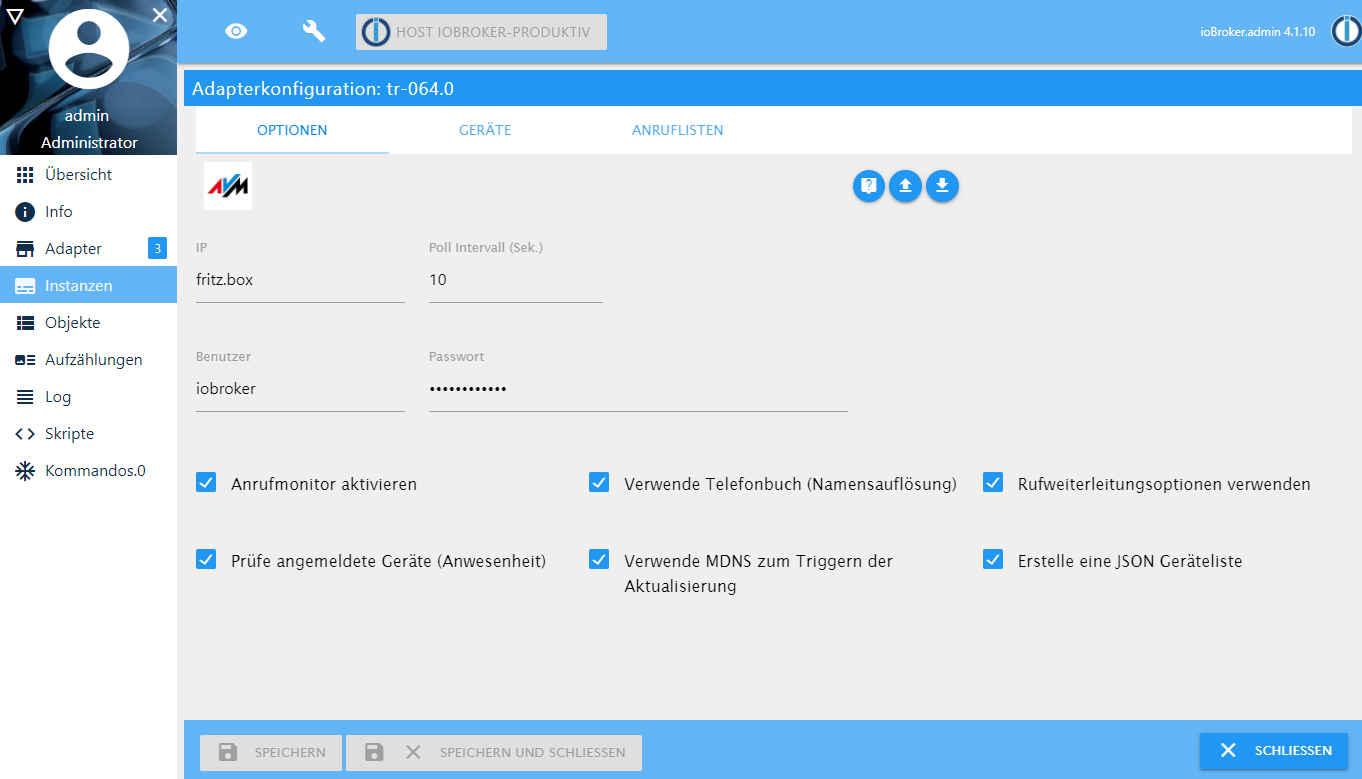
Nach der Installation öffnest du die Konfiguration der Instanz.
TR-064 Adapter konfigurieren

Für die Verbindung werden die Adresse der FRITZ!Box und die zuvor angelegten Zugangsdaten benötigt.
Als Host funktioniert in vielen Heimnetzen:
fritz.boxAlternativ kannst du die lokale IP-Adresse verwenden, zum Beispiel:
192.168.178.1Anschließend trägst du den Benutzernamen und das Passwort des neuen FRITZ!Box-Benutzers ein.
Nach dem Speichern sollte die Instanz grün werden. Unter Objekte erscheint anschließend der neue Objektbaum:
tr-064.0Netzwerkgeräte in ioBroker anzeigen
Ein interessanter Bereich des Adapters sind die Netzwerkgeräte. Damit lässt sich erkennen, welche Geräte der FRITZ!Box bekannt sind und ob sie aktuell erreichbar sind.
Das kann beispielsweise für eine einfache Anwesenheitserkennung genutzt werden. Ist das Smartphone einer Person im WLAN sichtbar, kann ioBroker daraus einen Anwesenheitsstatus ableiten.
Für sicherheitskritische Automationen würde ich diese Methode allerdings nicht allein verwenden. Smartphones können WLAN zeitweise deaktivieren oder aufgrund von Energiesparfunktionen verzögert auftauchen.
FRITZ!Box WLAN mit ioBroker schalten
TR-064 stellt verschiedene Datenpunkte zur WLAN-Steuerung bereit. Damit kann ioBroker beispielsweise das normale WLAN oder das Gast-WLAN aktivieren und deaktivieren.
Eine mögliche Automation wäre:
Gast-WLAN morgens um 7 Uhr aktivieren und nachts automatisch abschalten.
Welche WLAN-Datenpunkte vorhanden sind, hängt vom verwendeten FRITZ!Box-Modell ab. Neuere Modelle können mehrere Funkbänder bereitstellen.
Call Monitor der FRITZ!Box aktivieren
Wenn du eingehende und ausgehende Anrufe in Echtzeit in ioBroker verwenden möchtest, muss der Call Monitor der FRITZ!Box aktiviert werden.
Nimm dazu ein Telefon, das mit der FRITZ!Box verbunden ist, und wähle:
#96*5*Damit wird der Call Monitor aktiviert. Die FRITZ!Box stellt dafür Port 1012 im lokalen Netzwerk zur Verfügung.
Zum Deaktivieren kannst du folgende Kombination verwenden:
#96*4*Was bringt der Call Monitor?
Mit aktiviertem Call Monitor erzeugt der Adapter Zustände für ein- und ausgehende Telefonate. Wird zusätzlich das Telefonbuch verwendet, kann ioBroker Telefonnummern bekannten Namen zuordnen.
Damit sind zum Beispiel folgende Automationen möglich:
- TV bei eingehendem Anruf leiser stellen
- Anrufer in der Visualisierung anzeigen
- Benachrichtigung bei verpassten Anrufen senden
- Telefonstatus in VIS oder Jarvis darstellen
Anruflisten in ioBroker
TR-064 kann außerdem verschiedene Anruflisten bereitstellen. Dazu gehören unter anderem:
- alle Anrufe
- verpasste Anrufe
- eingehende Anrufe
- ausgehende Anrufe
Diese Informationen können beispielsweise als JSON weiterverarbeitet oder in einer Visualisierung dargestellt werden.
Externe IP-Adresse auslesen
Ein weiterer praktischer Datenpunkt ist die externe IP-Adresse der Internetverbindung.
Damit lässt sich beispielsweise erkennen, ob der Internetanbieter eine neue Adresse vergeben hat. Eine Automation könnte anschließend eine Benachrichtigung senden.
FRITZ!Box über ioBroker neu starten
Der TR-064 Adapter stellt auch Steuerfunktionen für den Router bereit. Dazu gehört unter anderem ein Neustart der FRITZ!Box.
Solche Funktionen würde ich nicht leichtfertig automatisieren. Ein Router-Neustart trennt vorübergehend die Internet- und Netzwerkverbindung und kann dadurch weitere Smart-Home-Dienste beeinflussen.
TR-064 Adapter bleibt gelb oder rot
Wenn der Adapter keine Verbindung aufbauen kann, würde ich diese Punkte prüfen:
- Ist die FRITZ!Box von ioBroker aus erreichbar?
- Stimmen Benutzername und Passwort?
- Hat der Benutzer ausreichend Berechtigungen?
- Ist der Zugriff für Anwendungen in der FRITZ!Box aktiviert?
- Ist
fritz.boxvom ioBroker-System auflösbar? - Funktioniert es alternativ mit der IP-Adresse der FRITZ!Box?
- Ist die ioBroker-Installation aktuell genug für die verwendete TR-064-Version?
info.connection prüfen
Aktuelle Versionen des Adapters stellen über info.connection Informationen zum Verbindungsstatus bereit.
Wenn die FRITZ!Box vorübergehend nicht erreichbar ist, versucht der Adapter die Verbindung automatisch erneut aufzubauen.
FRITZ!Box Benutzer: Passwort nicht unnötig lang wählen
Ein spezieller Punkt des TR-064 Adapters betrifft das Passwort. Laut Adapter-Dokumentation berücksichtigt die FRITZ!Box bei dieser Schnittstelle maximal 32 Zeichen.
Falls eine Anmeldung trotz vermeintlich korrektem Passwort scheitert, solltest du deshalb auch dessen Länge kontrollieren.
TR-064 nur im lokalen Netzwerk verwenden
Für die normale ioBroker-Nutzung sollte die Kommunikation zwischen ioBroker und FRITZ!Box im lokalen Netzwerk bleiben.
Es ist nicht erforderlich, TR-064 oder den Call-Monitor-Port über eine Portfreigabe direkt aus dem Internet erreichbar zu machen.
Welche Automationen lohnen sich?
Nach der Einrichtung entstehen einige interessante Möglichkeiten. Ich würde zunächst mit einfachen Statusinformationen beginnen und erst später Steuerfunktionen ergänzen.
- Gast-WLAN automatisch schalten
- Anwesenheit über Netzwerkgeräte erkennen
- eingehende Anrufe anzeigen
- verpasste Anrufe melden
- externe IP-Adresse überwachen
- Internet- und Routerstatus überwachen
Fazit
Der TR-064 Adapter ist auch 2026 eine gute Möglichkeit, eine FRITZ!Box in ioBroker einzubinden. Der Router liefert damit weit mehr als nur Informationen zur Internetverbindung. Netzwerkgeräte, WLAN, Telefonie und verschiedene Steuerfunktionen können direkt in Automationen einbezogen werden.
Für die Einrichtung würde ich einen eigenen lokalen FRITZ!Box-Benutzer verwenden und nur die benötigten Berechtigungen vergeben. Wenn anschließend auch Telefonereignisse ausgewertet werden sollen, lässt sich zusätzlich der Call Monitor über #96*5* aktivieren.
Häufige Fragen
Welcher ioBroker Adapter ist für die FRITZ!Box geeignet?
Für eine neue Installation würde ich den TR-064 Adapter verwenden. Er bietet Zugriff auf zahlreiche Router-, Netzwerk- und Telefoniefunktionen.
Wie verbinde ich ioBroker mit der FRITZ!Box?
Lege zunächst einen eigenen FRITZ!Box-Benutzer an, aktiviere den Zugriff für Anwendungen und trage anschließend Hostname beziehungsweise IP-Adresse sowie die Zugangsdaten in der TR-064-Instanz ein.
Wie aktiviere ich den FRITZ!Box Call Monitor?
Wähle an einem mit der FRITZ!Box verbundenen Telefon #96*5*. Zum Deaktivieren verwendest du #96*4*.
Kann ioBroker das FRITZ!Box WLAN schalten?
Ja. TR-064 stellt Datenpunkte zur Steuerung verschiedener WLAN-Funktionen einschließlich des Gast-WLANs bereit.
Kann ich erkennen, ob ein Smartphone zuhause ist?
Der Adapter kann Informationen zu bekannten Netzwerkgeräten bereitstellen. Diese lassen sich als Teil einer Anwesenheitserkennung verwenden.

Hallo.
Ich habe zwei Fb in Reihe geschaltet. An der Fb A hängt das Telefon und die Fb B. An der Fb B hängt wiederum der Raspberry mit ioBroker. Funktioniert das grundsätzlich?
Hallo,
wenn die beiden Fritzboxen im selben Netz sind, ja! Warum oder für was verwendest Du zwei Fritten?
LG Matthias
Mein kleiner Plan: Die Anruflisten aus der FritzBox automatisiert als ASCII-File im eigenen Netz zugänglich vorhalten. Daher IoBroker auf einem Raspi installiert, den TR-064 Adapter eingebunden, mit der FritzBox erfolgreich verbunden, CallMonitor aktiviert. Aber dann: Das GUI-Klickediklick auf ../callists/inbound gibt kein Ergebnis. Die Hoffnung, dass auf dem Raspi an magischem Ort eine Datei (meinetwegen auch .html) erscheint, erwies sich als trügerisch. Habe ich etwas (oder einen klärenden Folgeartikel) übersehen?
Klasse Beitrag, vielen Dank!
An meinen FritzBox ist ein FRITZ!DECT 440 angeschlossen.
Dieser übermittelt mir auch die Temperatur an die FritzBox.
Kann ich diese über den tr-064 adapter in den iobroker importieren?
Hab nichts gefunden
Bernd