Philips Hue Lampe nicht erreichbar: was wirklich dahintersteckt
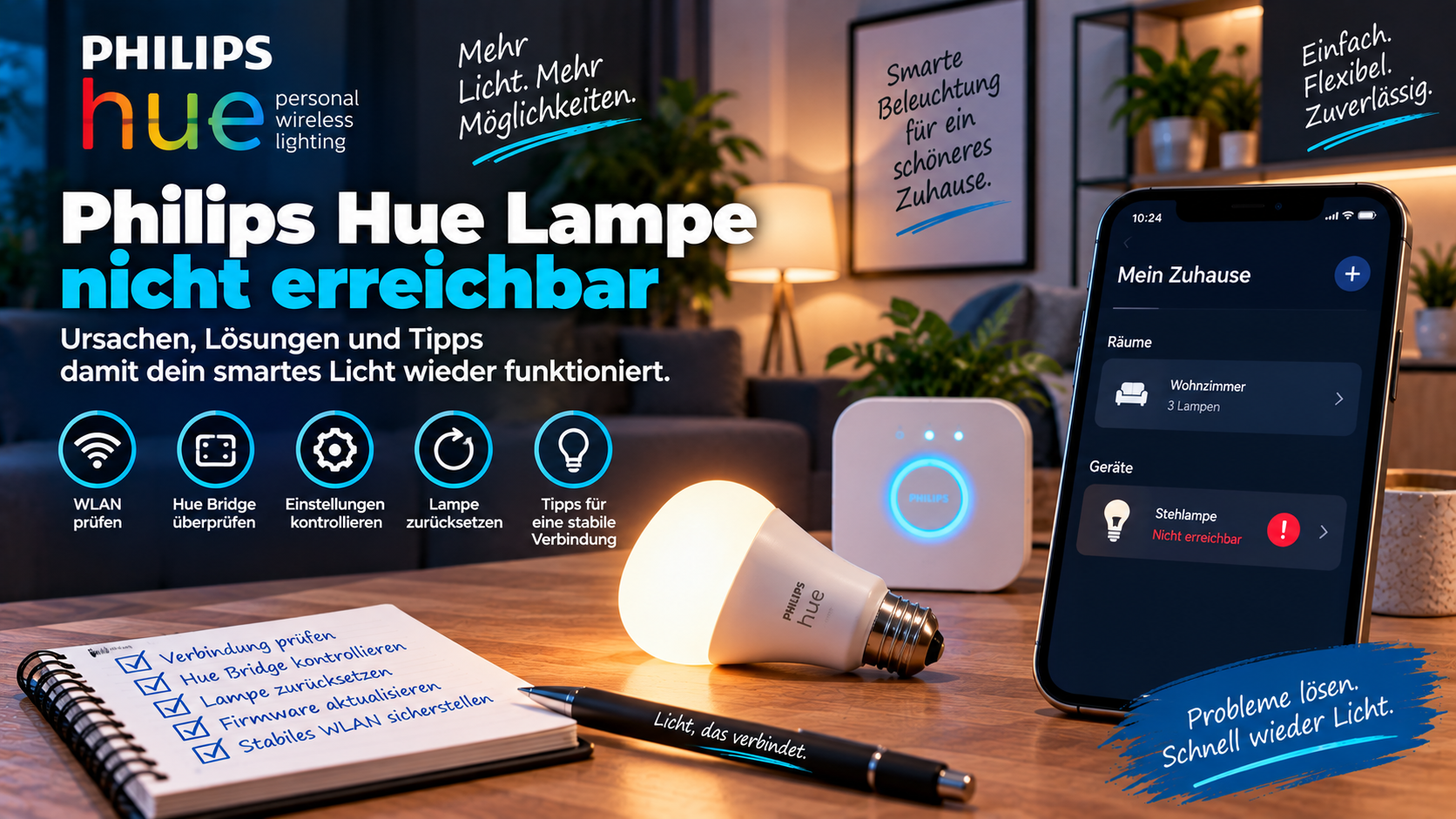
In der Hue-App steht bei einer Lampe plötzlich „nicht erreichbar“. Manchmal bei einer einzelnen, manchmal bei der Hälfte des Hauses. Bevor du irgendetwas zurücksetzt, lohnt sich ein Blick darauf, was diese Meldung überhaupt aussagt. In vielen Fällen ist danach klar, wo das Problem liegt.
Was „nicht erreichbar“ wirklich bedeutet
Die Hue Bridge führt jede einmal angelernte Lampe dauerhaft in ihrer Liste. Sie verschwindet dort nicht von selbst, auch nicht nach Wochen.
Die Meldung besagt deshalb nur eines: Die Bridge hat von dieser Lampe gerade nichts gehört. Sie sagt nichts darüber aus, ob die Lampe defekt ist, ob die Kopplung noch besteht oder ob sie überhaupt eingeschraubt ist.
Daraus folgt die wichtigste Unterscheidung. Eine Hue-Lampe, die über einen Lichtschalter vom Strom getrennt ist, wird immer als nicht erreichbar angezeigt. Das ist kein Fehler, sondern das erwartete Verhalten. Eine stromlose Lampe kann nicht funken.
Bevor du also in die Fehlersuche einsteigst, klär die Stromfrage.
Schritt 1: Hat die Lampe Strom?
Klingt banal, erklärt aber die Mehrheit aller Fälle. Vier Dinge sind zu prüfen:
- Der Lichtschalter an der Wand. Steht er aus, ist die Lampe weg. Jemand anderes im Haushalt drückt ihn möglicherweise aus Gewohnheit.
- Ein Dimmer in der Leitung. Alte Drehdimmer vertragen sich nicht mit Hue-Lampen. Sie liefern auch bei voller Stellung keine saubere Spannung, und die Lampe verhält sich unberechenbar.
- Die Sicherung. Besonders bei Außenleuchten und in Kellerräumen.
- Der Sitz in der Fassung. Bei E14-Fassungen und bei Deckenspots löst sich eine Lampe durch Wärmeausdehnung gelegentlich so weit, dass der Kontakt abreißt.
Leuchtet die Lampe nach dem Einschalten am Wandschalter warmweiß auf, hat sie Strom, aber keine Verbindung zur Bridge. Dann geht es weiter mit Schritt 2.
Wer sich grundsätzlich daran stört, dass Hue-Lampen am Wandschalter hängen, findet die Lösung im Beitrag zum Einschaltverhalten der Hue-Lampen. Dort steht auch, wie die Lampen nach einem Stromausfall wieder in den vorherigen Zustand kommen, statt in hellem Weiß anzugehen.
Schritt 2: Neu starten, richtig herum
Die Reihenfolge ist hier wichtiger, als man denkt.
Zuerst die Lampe. Wandschalter aus, rund 30 Sekunden warten, wieder an. Der Abstand muss lang genug sein, damit der Kondensator im Vorschaltteil entladen ist. Ein kurzes Aus und An reicht dafür nicht.
Wenn das nichts bringt, die Bridge. Netzteil ziehen, 30 Sekunden warten, wieder einstecken. Die Bridge braucht danach ein bis zwei Minuten, bis alle drei Leuchtpunkte stehen.
Beides gleichzeitig ist keine gute Idee, weil man danach nicht weiß, was geholfen hat.
Schritt 3: Die Lampe über die Seriennummer suchen
Das ist der Schritt, den die meisten überspringen, obwohl er oft genügt. Die Bridge sucht eine bekannte Lampe gezielt, wenn man ihr die Kennung nennt.
Die sechsstellige Seriennummer steht auf dem Sockel der Lampe. Bei einer eingebauten Leuchte steht sie auf dem Gehäuse oder auf dem kleinen Steuerkasten, bei Lichtstreifen auf dem Kästchen am Kabel.
In der Hue-App führt der Weg über Einstellungen > Lampenkonfiguration > Licht hinzufügen > Seriennummer eingeben.
Die Lampe muss dabei eingeschaltet sein. Die Suche über die Seriennummer funktioniert auch dann noch, wenn die allgemeine Suche nichts findet, weil die Bridge gezielt nach diesem einen Gerät ruft statt das ganze Netz abzufragen.
Schritt 4: Den Zigbee-Kanal wechseln
Wenn mehrere Lampen gleichzeitig ausfallen und das über Wochen immer wieder passiert, steckt oft eine Funkstörung dahinter. Zigbee und WLAN teilen sich das 2,4-GHz-Band, und ein WLAN sendet dabei mit erheblich mehr Leistung.
Der Kanalwechsel läuft über die Hue-App unter Einstellungen > Bridge-Einstellungen > Zigbee-Kanal > Kanal ändern.
Zwei Dinge sind dabei entscheidend.
Alle Lampen müssen vorher eingeschaltet sein. Wirklich alle, auch die in der Abstellkammer und die Außenleuchte. Wer eine Lampe stromlos lässt, während die Bridge den Kanal wechselt, hat danach eine Lampe auf dem alten Kanal, die sich nicht mehr meldet. Genau so entstehen aus einem Problem zwei.
Der Kanal lässt sich nicht selbst wählen. Die Hue-App bietet nur eine Schaltfläche zum Wechseln an, die Bridge sucht sich den nächsten Kanal selbst aus. Wer einen bestimmten Kanal haben will, muss gegebenenfalls mehrmals wechseln. Der Vorgang dauert jeweils ein bis zwei Minuten.
Danach lohnt sich ein Blick auf den Router. Steht das WLAN auf automatischer Kanalwahl, kann es irgendwann wieder dorthin wandern, wo Zigbee funkt. Ein fest eingestellter WLAN-Kanal ist die dauerhaftere Lösung.
Schritt 5: Die Lampe zurücksetzen
Wenn nichts davon hilft, hat die Lampe ihre Kopplung verloren. Dann muss sie zurückgesetzt und neu angelernt werden. Es gibt drei Wege dorthin.
Über die Hue-App
Besteht noch irgendeine Verbindung, ist das der einfachste Weg. Die Lampe in der Lampenkonfiguration löschen und anschließend über die Seriennummer neu hinzufügen.
Der Haken: Eine Lampe, die als nicht erreichbar geführt wird, lässt sich zwar löschen, aber der Rücksetzbefehl erreicht sie nicht. Sie bleibt dann auf die alte Bridge programmiert und lässt sich nicht neu anlernen.
Über den Hue-Dimmschalter
Das ist der zuverlässigste Weg, und er funktioniert unabhängig davon, ob die Bridge die Lampe noch kennt.
Den Hue-Dimmschalter direkt an die eingeschaltete Lampe halten, möglichst wenige Zentimeter entfernt. Dann die oberste und die unterste Taste gleichzeitig gedrückt halten, etwa zehn Sekunden lang. Die Lampe blinkt daraufhin mehrfach und ist zurückgesetzt.
Drei Hinweise dazu:
- Der Dimmschalter muss dafür nicht mit deiner Bridge gekoppelt sein. Ein geliehener tut es auch.
- Beide Generationen des Schalters können das. Beim neueren Modell sind es die Ein-Taste oben und die Taste ganz unten.
- Bei Lichtstreifen und Einbauleuchten gehört der Schalter an den Steuerkasten, nicht an den leuchtenden Teil. Dort sitzt das Funkmodul.
Über die Hue-Bluetooth-App
Neuere Hue-Lampen haben zusätzlich Bluetooth. Mit der separaten Bluetooth-App lässt sich eine solche Lampe direkt ansprechen und zurücksetzen, ohne Dimmschalter und ohne Bridge.
Man muss dafür im selben Raum stehen. Ältere Lampen ohne Bluetooth erreicht man auf diesem Weg nicht.
Der Sonderfall: Lampen anderer Hersteller
Viele betreiben an ihrer Hue Bridge auch Lampen von Osram, Ledvance oder IKEA. Die laufen im Alltag mit, fallen aber deutlich häufiger aus als Hue-Lampen.
Der Grund liegt in der Umsetzung des Zigbee-Standards. Philips prüft das Zusammenspiel nur für eigene Geräte und für zertifizierte Partner. Bei allem anderen gibt es keine Zusage, dass es nach einem Firmware-Update der Bridge noch genauso funktioniert.
Fällt eine Fremdlampe aus, hilft in der Regel dasselbe Vorgehen wie bei einer Hue-Lampe, allerdings mit einem anderen Rücksetzweg. Osram- und Ledvance-Lampen werden über eine Abfolge aus Ein- und Ausschalten zurückgesetzt. Die genaue Abfolge steht im Beitrag zum Zurücksetzen von Osram-LIGHTIFY-Leuchtmitteln.
Für Steckdosen gilt dasselbe Muster. Wie sich ein Osram Smart Plug an der Hue Bridge verhält und was bei Ausfällen hilft, steht im Beitrag zu Philips Hue und Osram Smart Plug nicht erreichbar.
Ein Punkt, der oft übersehen wird: Fremdgeräte mit fester Stromversorgung arbeiten im Zigbee-Netz als Wegpunkte und leiten Daten für andere Lampen weiter. Fällt ein solcher Wegpunkt aus, verschwinden möglicherweise mehrere Lampen auf einmal, die gar nichts mit ihm zu tun haben.
Wann ein Firmware-Update hilft
Updates der Bridge lösen bekannte Fehler im Zigbee-Teil und verbessern gelegentlich die Stabilität bei vielen Geräten. Prüfen lässt sich das in der App unter Einstellungen > Software-Update.
Zwei Einschränkungen gehören dazu.
Ein Update behebt kein Reichweitenproblem. Wenn eine Lampe zu weit weg steht, hilft nur eine weitere netzbetriebene Lampe oder Steckdose dazwischen.
Und bei Fremdlampen kann ein Update die Lage auch verschlechtern. Wer eine stabile Anlage mit vielen Geräten fremder Hersteller betreibt, sollte ein Update nicht am Abend vor dem Urlaub einspielen.
Abgrenzung: alle Lampen leuchten nach einem Stromausfall falsch
Dieser Fall sieht ähnlich aus und ist etwas anderes. Nach einem Stromausfall gehen alle Hue-Lampen in hellem Warmweiß an, obwohl vorher eine Szene lief oder alles aus war.
Das ist kein Verbindungsproblem, sondern eine Einstellung. Hue-Lampen haben ein festgelegtes Verhalten für den Moment, in dem sie Strom bekommen, und die Vorgabe des Herstellers ist eben helles Weiß.
Ändern lässt sich das je Lampe oder je Raum. Wie das geht, steht im Beitrag zum Einschaltverhalten festlegen.
Die Prüfliste
- Hat die Lampe Strom? Wandschalter, Sicherung, Sitz in der Fassung.
- Lampe 30 Sekunden stromlos machen, dann die Bridge 30 Sekunden.
- Über die sechsstellige Seriennummer gezielt suchen lassen.
- Bei wiederkehrenden Ausfällen den Zigbee-Kanal wechseln, vorher alle Lampen einschalten.
- Lampe mit dem Dimmschalter zurücksetzen und neu anlernen.
- Bei Fremdlampen den herstellereigenen Rücksetzweg verwenden.
- Software-Update der Bridge prüfen.
Fazit
„Nicht erreichbar“ heißt nicht „kaputt“. Es heißt, dass die Bridge gerade nichts hört, und der häufigste Grund dafür ist ein Wandschalter, der aus steht.
Bleibt es nach der Stromprüfung dabei, führt die Suche über die Seriennummer in vielen Fällen schneller zum Ziel als jedes Zurücksetzen. Erst wenn auch das nichts bringt, lohnt der Griff zum Dimmschalter.
Und wenn immer wieder mehrere Lampen gleichzeitig verschwinden, ist es selten die Lampe. Dann geht es um Funk, und der Kanalwechsel ist der erste Schritt.
Transparenzhinweis: Die Amazon-Links in diesem Artikel sind Partnerlinks. Wenn Sie darüber bestellen, erhalten wir eine kleine Provision. Für Sie ändert sich am Preis nichts.