
Home Assistant Automationen erstellen: Anleitung für Anfänger
Ein Smart Home, in dem man alles von Hand schaltet, ist eine teure Fernbedienung. Der Nutzen entsteht erst, wenn Dinge von selbst passieren. Genau dafür sind Automatisierungen da, und der Einstieg ist seit dem Sommer 2026 deutlich einfacher geworden.
Der Aufbau einer Automatisierung
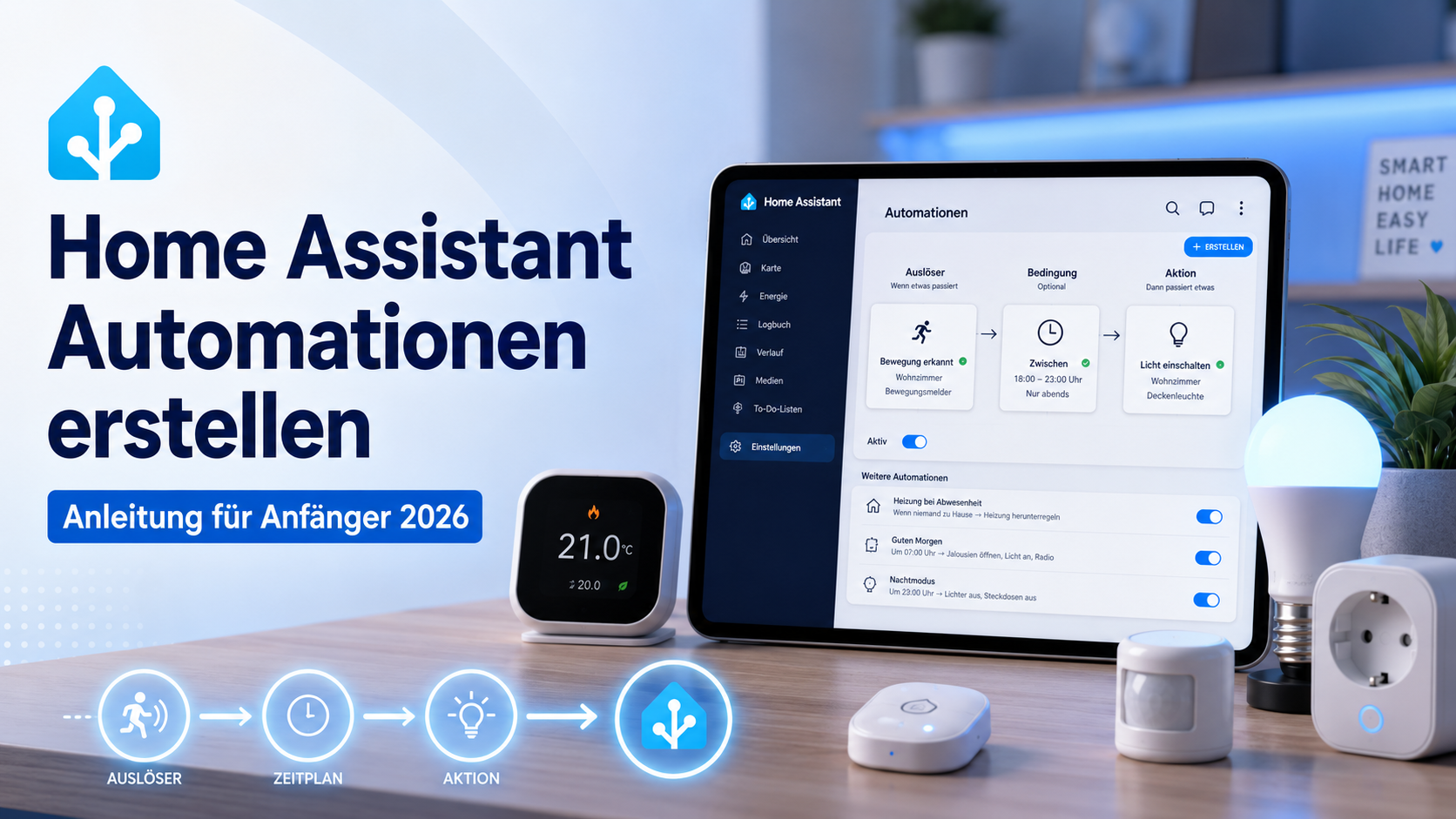
Jede Automatisierung besteht aus drei Teilen, die zusammen einen ganz normalen Satz ergeben.
Der Auslöser ist das Ereignis, das alles in Gang setzt. Jemand betritt den Flur, es wird 22 Uhr, die Temperatur fällt unter 18 Grad.
Die Bedingung ist eine optionale Prüfung. Sie hält die Automatisierung an, wenn etwas nicht passt. Nur wenn es dunkel ist, nur wenn jemand zu Hause ist, nur an Werktagen.
Die Aktion ist das, was passieren soll. Licht einschalten, Nachricht senden, Heizung hochdrehen.
Zusammengesetzt liest sich das so: Wenn Bewegung im Flur erkannt wird, und es draußen dunkel ist, dann schalte das Flurlicht ein.
Neu seit Sommer 2026: Auslöser in Alltagssprache
Bis vor kurzem musste man beim Anlegen einer Automatisierung zuerst technisch denken. Welche Entität, welcher Zustandswechsel, welches Attribut. Für Einsteiger war das die größte Hürde.
Mit Version 2026.7 sind zweckbezogene Auslöser zum Standard geworden. Statt eines Zustandswechsels wählt man aus, worauf das Haus reagieren soll:
- Bewegung erkannt, wahlweise für einen ganzen Bereich statt für einen bestimmten Sensor
- Temperatur unterschreitet einen Schwellwert
- Batterie wird schwach
- Tür wurde geöffnet
Der praktische Nutzen dahinter ist größer, als es klingt. Wer „Bewegung im Wohnzimmer“ auswählt, statt einen bestimmten Sensor anzugeben, dessen Automatisierung funktioniert auch dann noch, wenn der Sensor später gegen ein anderes Modell getauscht wird.
Bestehende Automatisierungen laufen unverändert weiter. Nur wer die zweckbezogenen Auslöser schon während der Testphase genutzt hat, muss ein paar umbenannte Bezeichnungen anpassen.
Die erste Automatisierung anlegen
Der Weg führt über Einstellungen > Automatisierungen & Szenen. Dort auf Automatisierung erstellen und im Dialog Neue Automatisierung erstellen wählen.
Danach steht ein leeres Gerüst bereit, mit je einem Bereich für Auslöser, Bedingungen und Aktionen. Alles wird über Auswahlfelder zusammengeklickt, YAML ist an keiner Stelle nötig.
Beispiel 1: Licht im Flur bei Bewegung
Der Klassiker und ein guter Einstieg.
Auslöser: Bewegung erkannt, als Ziel den Bereich Flur auswählen.
Bedingung: Damit das Licht nicht mittags angeht, eine Prüfung ergänzen. Entweder über den Sonnenstand, also nur nach Sonnenuntergang und vor Sonnenaufgang, oder über einen Helligkeitssensor, falls vorhanden.
Aktion: Licht im Flur einschalten. Darunter eine Verzögerung von zum Beispiel zwei Minuten einfügen und danach eine zweite Aktion, die das Licht wieder ausschaltet.
Speichern, einen Namen vergeben, fertig. Beim nächsten Betreten des Flurs sollte es funktionieren.
Der Ausführungsmodus, den jeder beim ersten Mal falsch hat
Bei genau diesem Beispiel tritt ein Problem auf, das jeden trifft.
Steht man im Flur und der Sensor löst nach einer Minute erneut aus, passiert nichts. Die Automatisierung läuft nämlich noch, sie wartet gerade in ihrer Verzögerung. Nach zwei Minuten geht das Licht aus, obwohl man noch da ist.
Die Lösung steckt in den Einstellungen der Automatisierung, erreichbar über das Dreipunktmenü oben rechts. Dort gibt es vier Ausführungsmodi:
- Einzeln: Läuft die Automatisierung schon, wird ein neuer Auslöser ignoriert. Das ist die Voreinstellung.
- Neu starten: Ein neuer Auslöser bricht den laufenden Durchgang ab und startet von vorn. Genau das braucht man beim Bewegungsmelder, denn damit beginnt die Zeit bei jeder Bewegung neu.
- In Warteschlange: Jeder Auslöser wird der Reihe nach abgearbeitet.
- Parallel: Mehrere Durchgänge laufen gleichzeitig.
Für Licht mit Nachlaufzeit ist Neu starten die richtige Wahl. Diese eine Einstellung erspart die häufigste Enttäuschung der ersten Woche.
Beispiel 2: Nachricht, wenn ein Fenster zu lange offen steht
Ein Beispiel, das die Zeitkomponente im Auslöser zeigt.
Auslöser: Der Fensterkontakt wechselt in den Zustand „offen“, und dieser Zustand hält für zehn Minuten an. Die Dauer wird direkt beim Auslöser eingetragen, nicht als Verzögerung in der Aktion.
Bedingung: Nur, wenn die Heizperiode läuft, etwa über eine Prüfung der Außentemperatur.
Aktion: Eine Benachrichtigung an die Companion-App senden.
Der Unterschied zur Verzögerung in der Aktion ist wichtig: Wird das Fenster nach fünf Minuten geschlossen, löst die Automatisierung gar nicht erst aus. Bei einer Verzögerung in der Aktion würde die Nachricht trotzdem kommen.
Beispiel 3: Alles aus beim Verlassen des Hauses
Auslöser: Die letzte Person verlässt die Zone Zuhause.
Bedingung: Keine nötig.
Aktion: Alle Lichter ausschalten, die Heizung auf Abwesenheit stellen, die Steckdose der Kaffeemaschine abschalten.
Für den Rückweg legt man die gespiegelte Automatisierung an, die beim Ankommen wieder hochfährt.
Bedingungen sinnvoll einsetzen
Bedingungen sind das Werkzeug gegen unerwünschtes Verhalten. Die vier nützlichsten:
- Zeit: Nur zwischen 22 und 6 Uhr, nur an Werktagen.
- Zustand: Nur wenn jemand zu Hause ist, nur wenn der Fernseher läuft.
- Sonnenstand: Nur nach Sonnenuntergang. Praktischer als eine feste Uhrzeit, weil es sich über das Jahr mitverschiebt.
- Zahlenwert: Nur wenn die Temperatur unter 18 Grad liegt.
Mehrere Bedingungen werden standardmäßig mit „und“ verknüpft, alle müssen also zutreffen. Wer „oder“ braucht, fügt einen entsprechenden Baustein ein und legt die Bedingungen hinein.
Testen und Fehler finden
Zwei Werkzeuge nehmen einem das Rätselraten ab.
Manuell ausführen. Über das Dreipunktmenü lässt sich die Automatisierung sofort starten. Achtung dabei: Dieser Test überspringt in der Standardeinstellung die Bedingungen und führt nur die Aktionen aus. Er prüft also, ob die Aktion stimmt, nicht ob die Logik greift.
Die Ablaufverfolgung. Der wichtigste Helfer überhaupt. Ebenfalls im Dreipunktmenü zu finden, zeigt sie für jeden vergangenen Durchlauf, welcher Auslöser gefeuert hat, welche Bedingung geprüft wurde und wo der Ablauf gegebenenfalls gestoppt ist. Wenn eine Automatisierung nicht tut, was sie soll, steht die Antwort fast immer hier.
Blueprints als Abkürzung
Für wiederkehrende Aufgaben gibt es fertige Vorlagen, sogenannte Blueprints. Man wählt eine aus, trägt seine Geräte ein und ist fertig.
Zu finden sind sie unter Einstellungen > Automatisierungen & Szenen im Reiter Blueprints. Für Bewegungslicht, Fensterwarnungen oder die Belegung von Wandschaltern gibt es dort Fertiges, das man nicht nachbauen muss.
Fünf typische Anfängerfehler
- Kein Ausführungsmodus gesetzt. Bei allem mit Nachlaufzeit gehört der Modus auf „Neu starten“.
- Verzögerung statt Dauer im Auslöser. Bei Meldungen nach Wartezeit gehört die Dauer in den Auslöser.
- Zu spezifische Auslöser. Wer auf einen bestimmten Sensor statt auf einen Bereich auslöst, baut die Automatisierung nach jedem Gerätetausch neu.
- Fehlende Gegenrichtung. Wer das Licht bei Bewegung einschaltet, muss auch definieren, wann es wieder ausgeht.
- Zu viel auf einmal. Eine Automatisierung mit acht Aktionen und fünf Bedingungen findet man in drei Monaten nicht mehr zurecht. Lieber mehrere kleine.
Fazit
Die ersten drei Automatisierungen kosten je eine Viertelstunde, danach geht es in Minuten. Die zweckbezogenen Auslöser seit 2026.7 nehmen dabei einen großen Teil der früheren Einstiegshürde weg.
Der eine Ratschlag, der am meisten spart: Klein anfangen und jede Automatisierung einzeln zum Laufen bringen. Wer gleich das ganze Haus in einem Rutsch automatisieren will, sucht am Ende in einer Regel mit zwanzig Zeilen nach dem Fehler.
Transparenzhinweis: Die Amazon-Links in diesem Artikel sind Partnerlinks. Wenn Sie darüber bestellen, erhalten wir eine kleine Provision. Für Sie ändert sich am Preis nichts.

Pingback: Home Assistant Kalender-Automation: Termine als Auslöser verwenden - smarthome-tricks.de