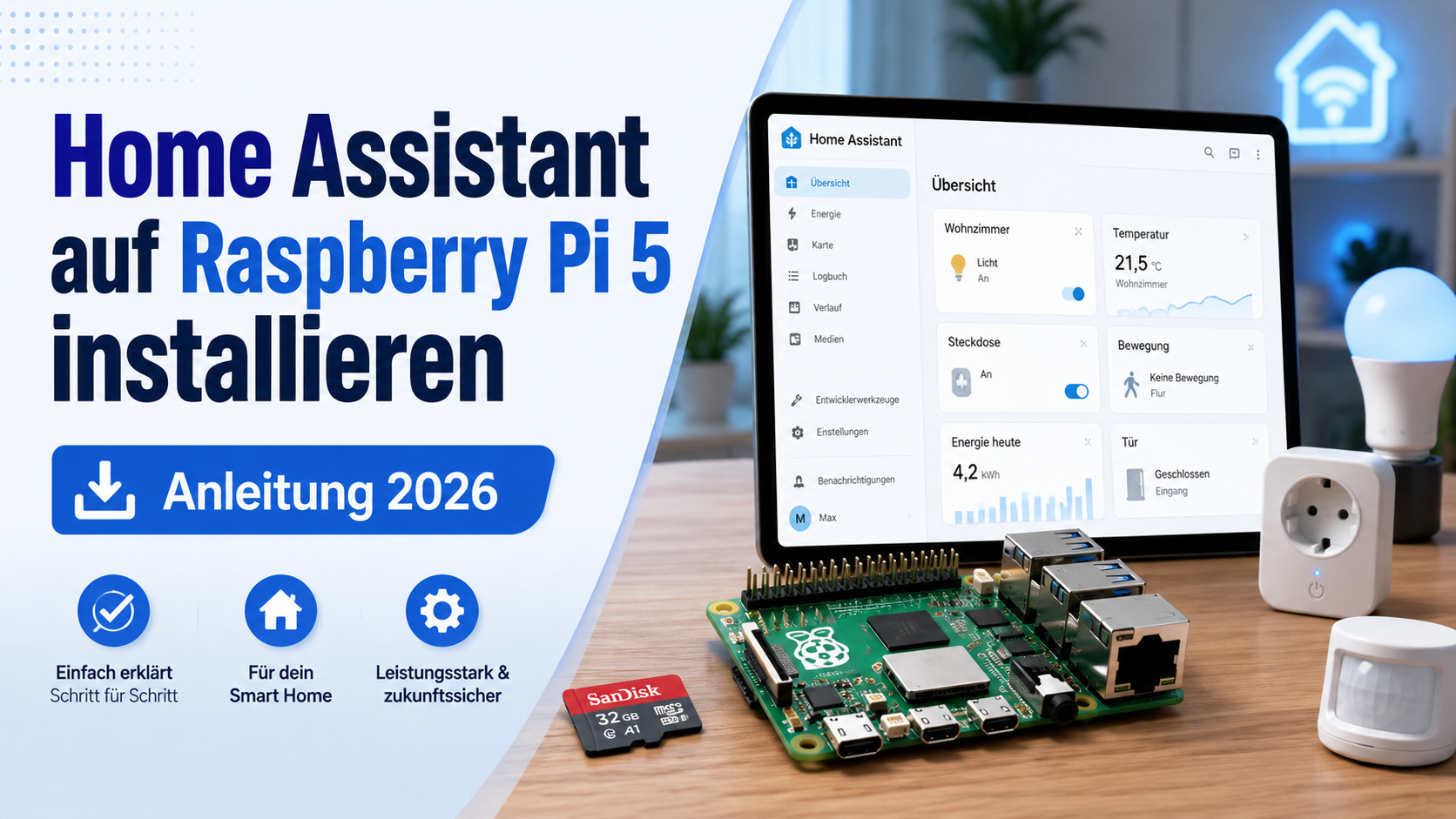
Home Assistant auf Raspberry Pi 5 installieren: Anleitung 2026
Der Raspberry Pi 5 ist für Home Assistant reichlich dimensioniert, und genau das macht ihn zur bequemen Wahl. Die Installation dauert etwa 20 Minuten, davon geht die Hälfte fürs Schreiben des Abbilds drauf.
Was du brauchst
- Raspberry Pi 5, 4 GB Arbeitsspeicher reichen für die meisten Aufbauten
- Das offizielle 27-Watt-Netzteil, kein Handyladegerät
- Speicher: microSD-Karte ab 32 GB oder besser eine NVMe-SSD
- Ein Netzwerkkabel für den ersten Start
Beim Netzteil sollte man nicht sparen. Der Pi 5 braucht mehr Strom als seine Vorgänger, und eine zu schwache Versorgung führt zu Abstürzen, die man später mühsam sucht.
SD-Karte oder SSD?
Zum Ausprobieren tut es eine microSD-Karte, sinnvollerweise eine mit der Kennzeichnung A2. Für den Dauerbetrieb ist sie die falsche Wahl, weil Home Assistant ständig in die Datenbank schreibt und Karten daran nach ein bis zwei Jahren sterben.
Wer den Pi dauerhaft laufen lassen will, nimmt eine NVMe-SSD mit passendem Adapter. Das kostet 30 bis 40 Euro mehr und erspart einen Ausfall zum ungünstigsten Zeitpunkt.
Schritt 1: Das Abbild schreiben
Den Raspberry Pi Imager von raspberrypi.com herunterladen und starten. Home Assistant ist dort fertig hinterlegt, ein separater Download entfällt.
Unter Betriebssystem den Weg über Other specific-purpose OS, dann Home automation, dann Home Assistant nehmen. Dort die Fassung für den Raspberry Pi 5 auswählen.
Danach den Speicher auswählen und schreiben lassen. Der Inhalt wird dabei gelöscht, also vorher prüfen, ob das richtige Laufwerk ausgewählt ist.
Schritt 2: Der erste Start
Speicher einsetzen, Netzwerkkabel anschließen, Strom dran. Das Kabel ist beim ersten Start Pflicht, denn WLAN lässt sich erst später einrichten.
Nach etwa einer Minute ist das System bereit. Im Browser dann diese Adresse öffnen:
http://homeassistant.localNeue Installationen kommen inzwischen ohne die angehängte Portnummer aus. Passiert nichts, hilft der alte Weg über homeassistant.local:8123 oder die IP-Adresse aus der Geräteliste des Routers.
Schritt 3: Einrichtung
Der Assistent fragt nach Benutzername, Passwort und Standort. Wer von einem anderen System kommt, kann an dieser Stelle direkt ein Backup einspielen und ist damit fertig.
Zum Schluss sucht Home Assistant im Netz nach Geräten und schlägt gefundene Integrationen vor. Fernseher, Drucker und Router tauchen dort meist von allein auf.
Die ersten drei Dinge danach
- Automatische Backups einrichten und das Notfallpaket mit dem Verschlüsselungsschlüssel sichern
- Eine feste IP-Adresse vergeben, am besten im Router, damit der Pi immer erreichbar bleibt
- Den Zigbee-Stick anstecken, falls vorhanden, und zwar an eine USB-Verlängerung statt direkt an den Pi
Fazit
Die Installation selbst ist unspektakulär, weil der Imager alles mitbringt. Die beiden Entscheidungen, die man später bereut, fallen vorher: ein zu schwaches Netzteil und eine SD-Karte im Dauerbetrieb.
Wer beides gleich richtig macht, hat einen Server, der jahrelang unauffällig durchläuft.
Transparenzhinweis: Die Amazon-Links in diesem Artikel sind Partnerlinks. Wenn Sie darüber bestellen, erhalten wir eine kleine Provision. Für Sie ändert sich am Preis nichts.