
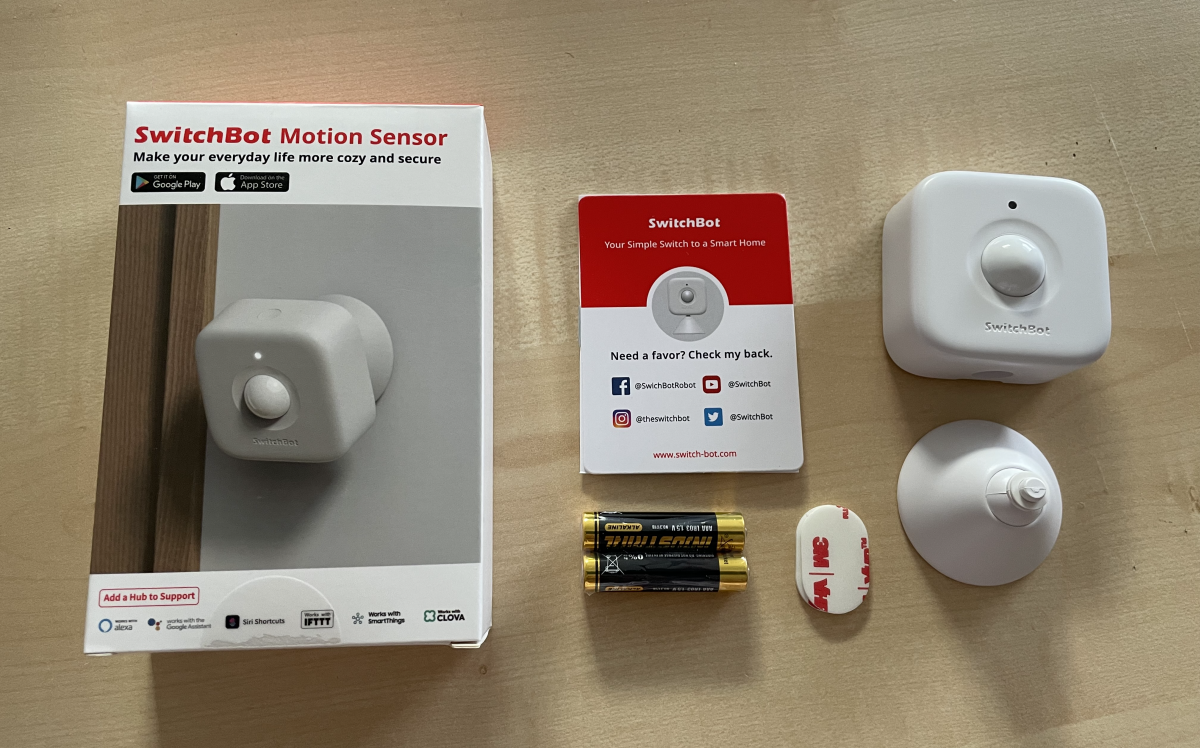
SwitchBot – Teil 7 – Produkt-Vorstellung – Motion-Sensor
In dieser Artikelreihe dreht sich alles um die SwitchBot Produktserie.
Im 7. Teil der SwitchBot Artikelreihe zeige ich euch den SwitchBot Motion-Sensor. Der Sensor erkennt Bewegungen im vorher definierten Sichtbarkeitsbereich. Zudem verfügt der Sensor über eine Hell- und Dunkelerkennung. Mit diesem Sensor können somit Automationen bei Bewegungserkennung oder Änderung der Helligkeit ausgelöst werden.
Hier zunächst der Link zum Produkt im SwitchBot Store sowie auf Amazon:
Technische Details
| Abmessungen | 12.9 x 8.7 x 3.8 cm |
| Gewicht | 118 Gramm |
| Farbe | Weiß |
| Protokoll | BLE |
| Stromversorgung | Stromversorgung über 2x AAA Batterien |
| Befestigungsart | Aufstellen oder kleben |
| Zubehör | Batterien und Klebepad |
Einrichtung
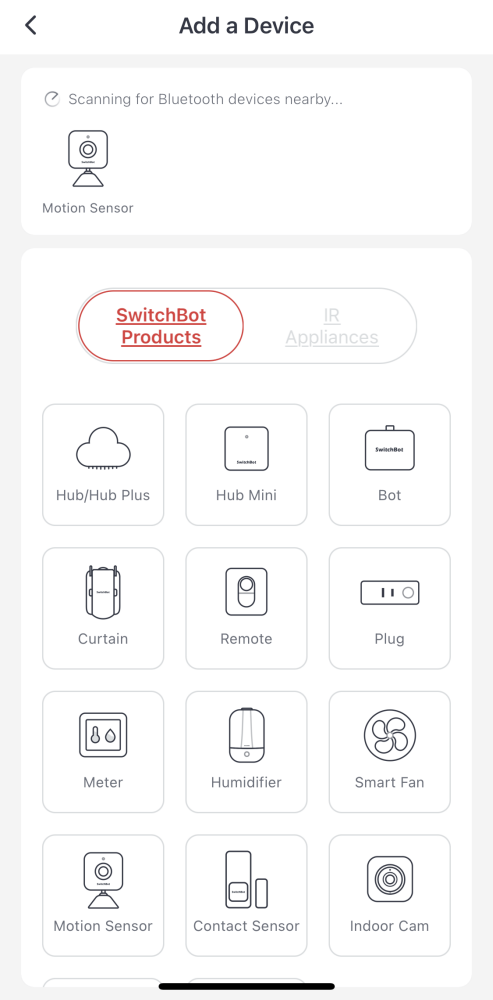
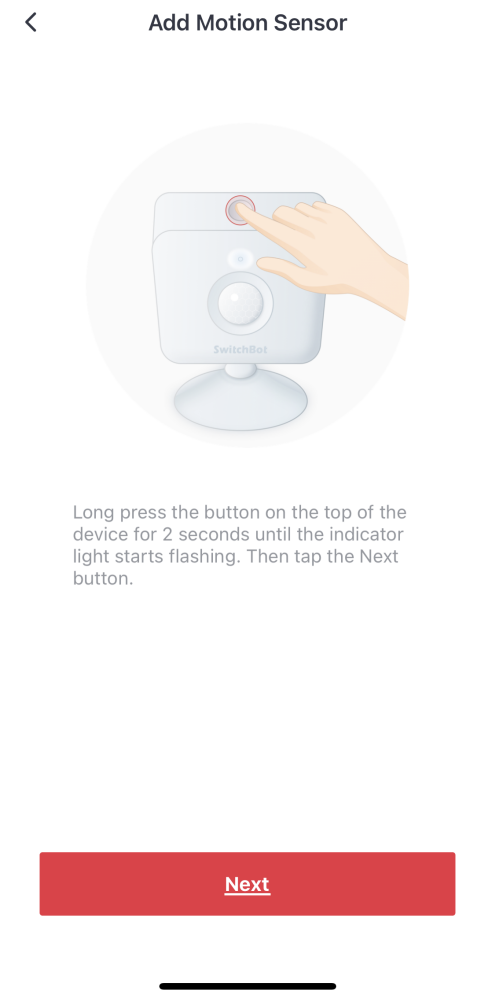
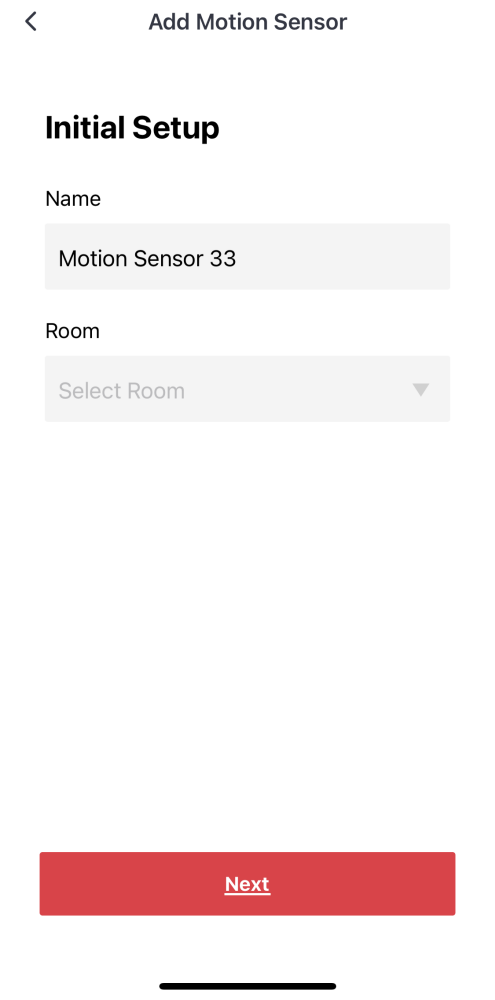
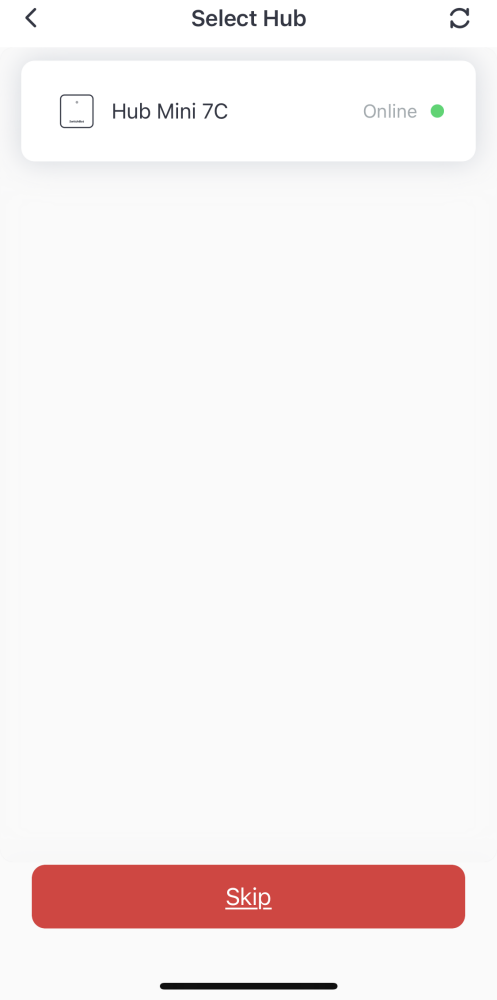
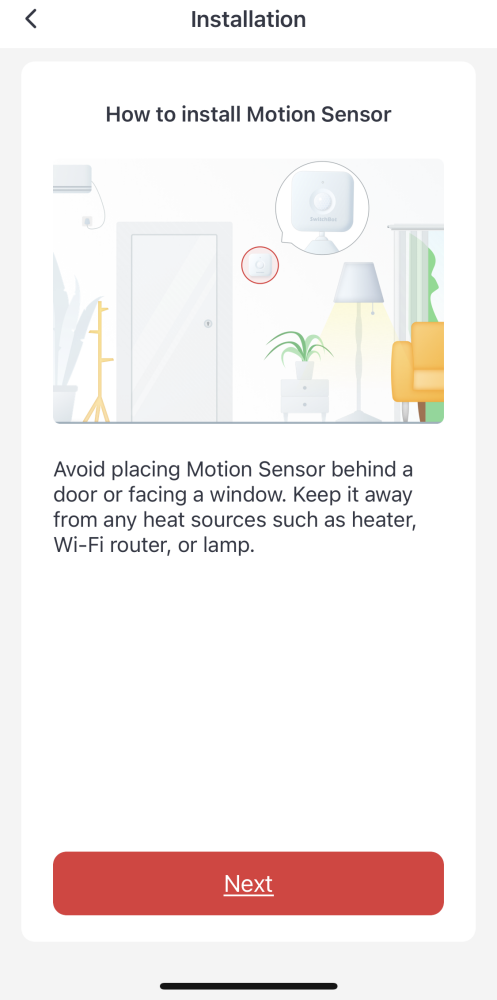
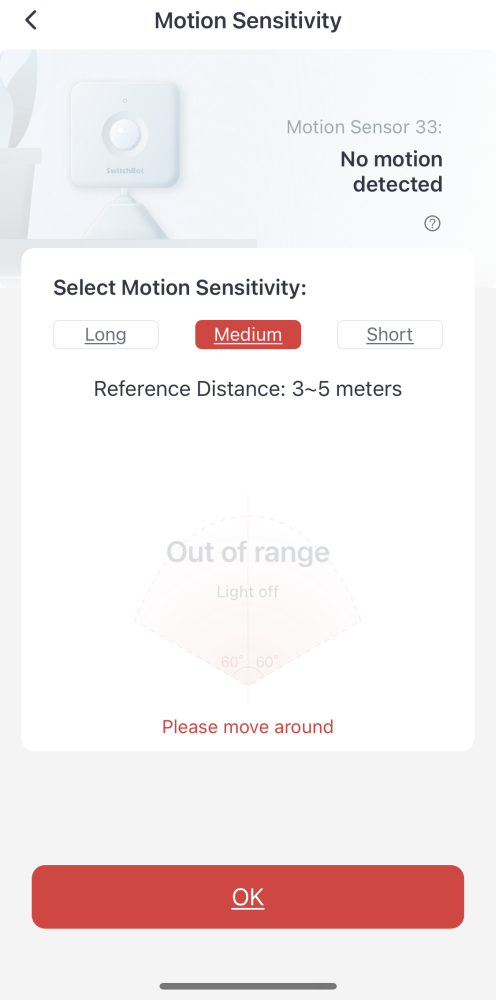
Im ersten Schritt benötigst Du die SwitchBot App für das Smartphone (Apple iOS oder Google Android). Über die Funktion „Add a Device“ suchst Du dazu nach dem Gerät „Motion Sensor“. Im Bereich Devices nearby (Geräte in der Nähe) taucht dann der neue Aktor „Motion Sensor“ auf. Mit einem Klick auf das Gerät wird das Gerät konfiguriert und eingerichtet. Optional kann hier noch ein anderer Name hinterlegt werden. Sollte ein Hub Mini vorhanden sein, dann kannst Du den Hub im nächsten Konfigurationsschritt angeben. In den folgenden Einrichtungsschritten wird dann die Installation den Sensors beschrieben. Diese ist sehr detailliert aufgebaut und gibt auch Ratschläge für die Platzierung des Bewegungsmelders in Verbindung mit Haustieren. Abschließend kann dann noch die Bewegungsdetektion eingestellt werden. Mit dieser Einstellung kann so der Erfassungswinkel und die Reichweite des Sensors eingestellt werden.
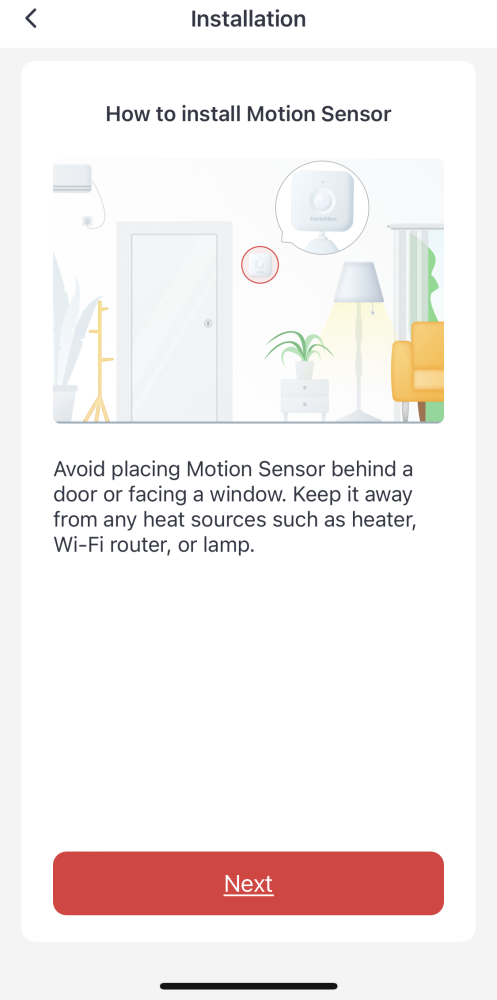
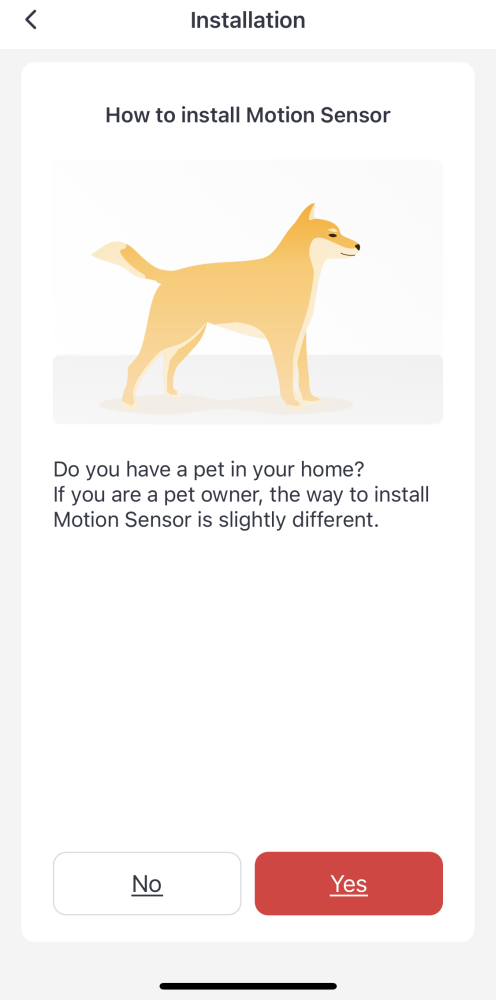
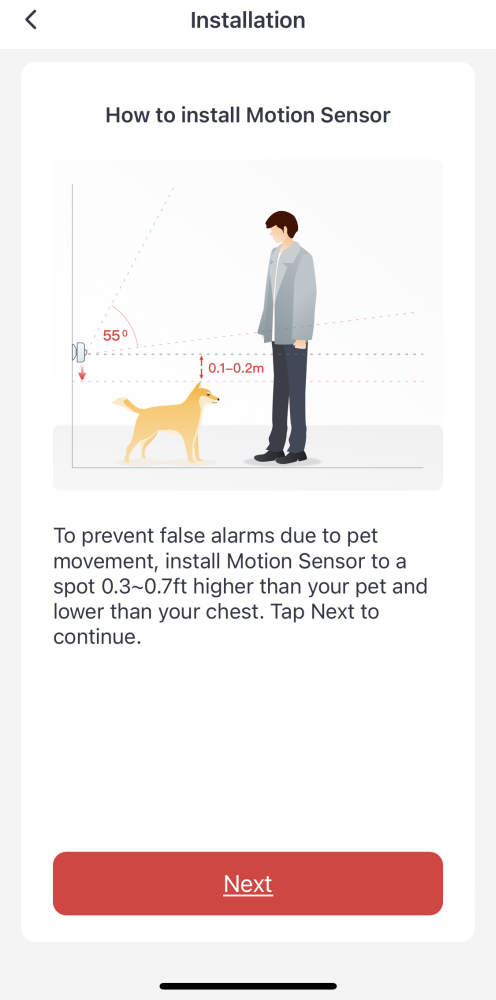
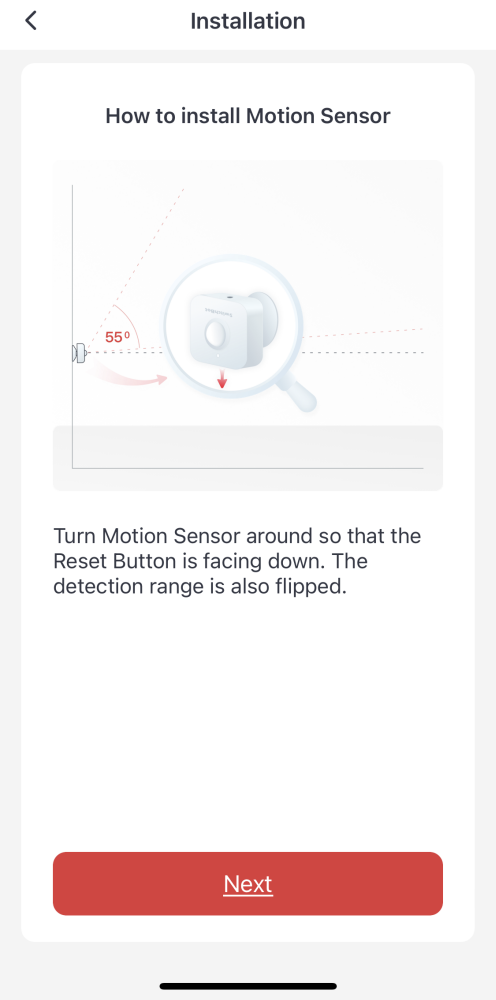
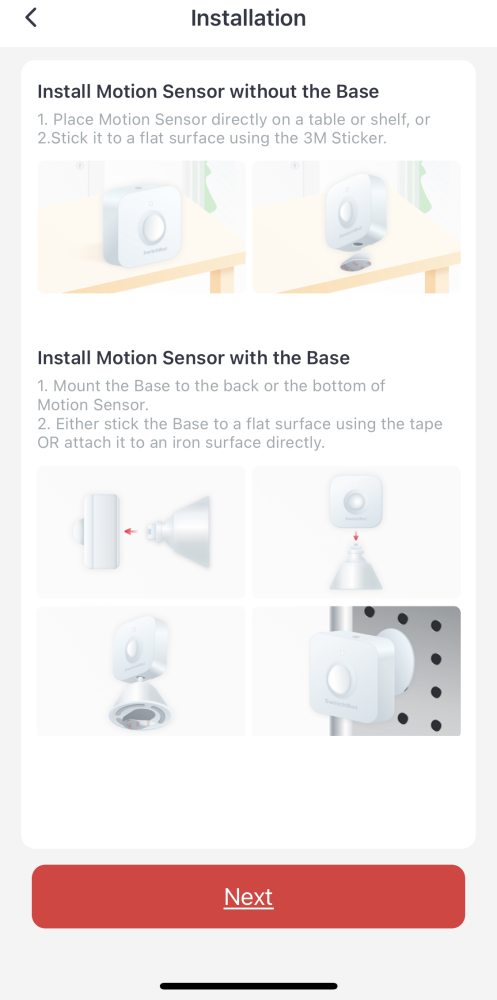
Installation des Bewegungsmelders
Der Bewegungsmelder kann entweder aufgestellt oder mit den beiliegenden Klebepads befestigt werden. Ich habe den Bewegungsmelder auf unserem Siedeboard aufgestellt, da ich so relativ flexibel auf verschiedene Bewegungen im Flur reagieren kann.
Funktionsumfang
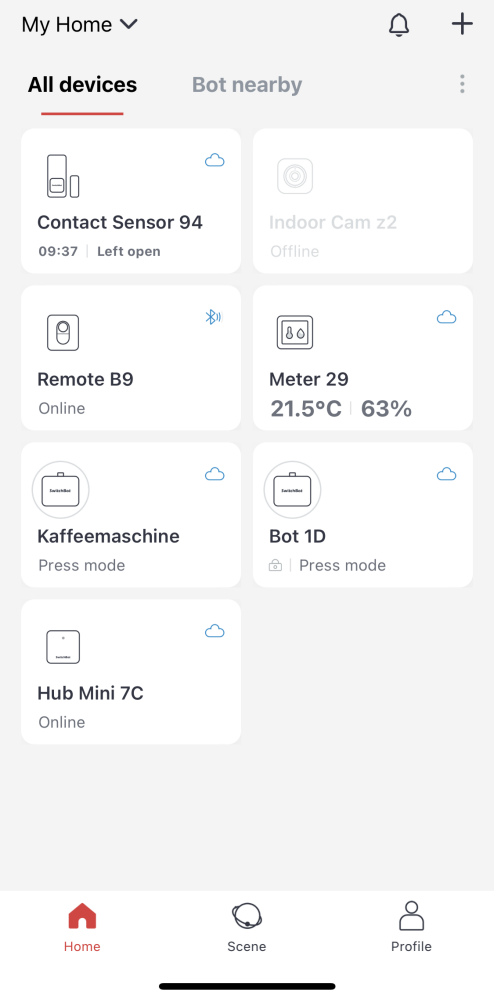
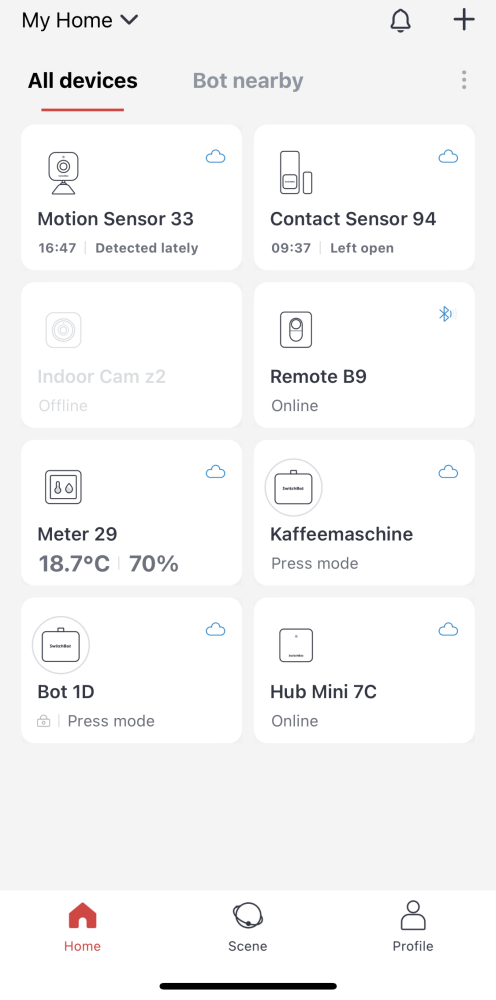
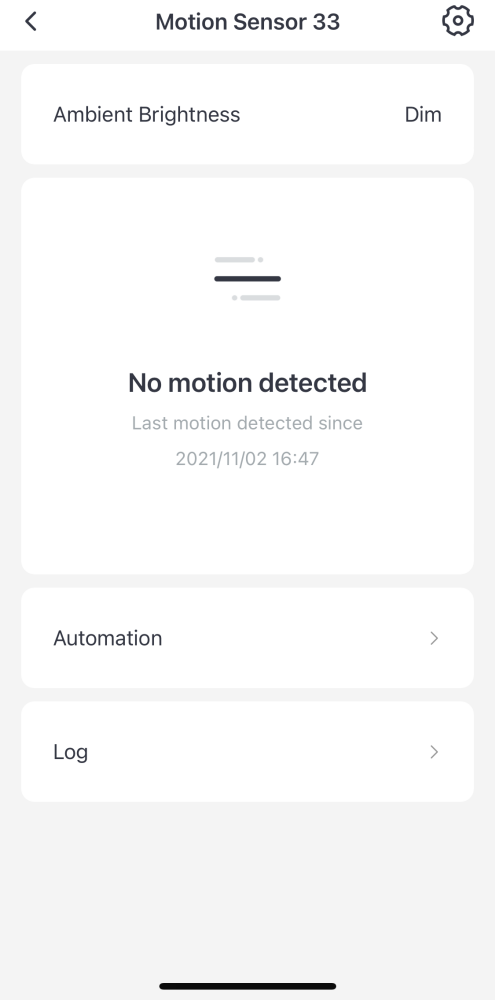
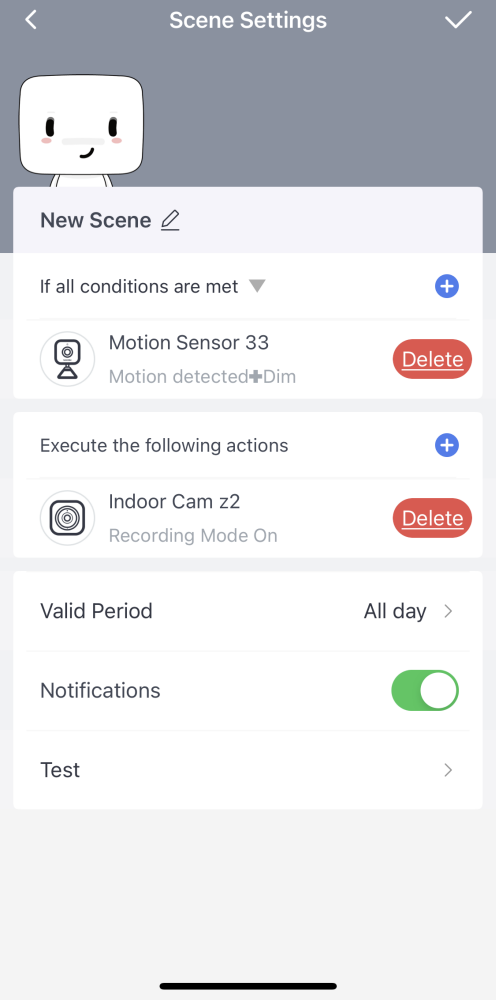
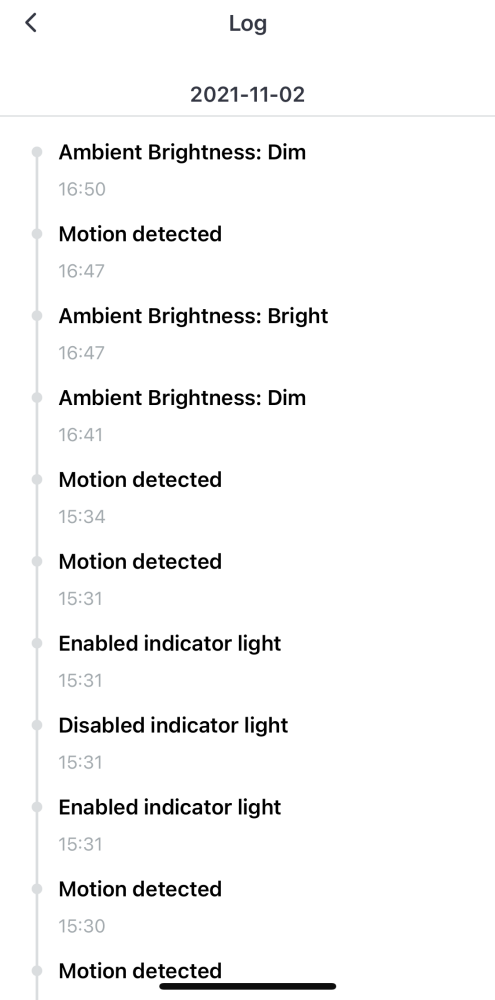
In der App siehst Du in der Geräteübersicht den Sensor mit dem hinterlegten Namen. Zudem wird die Uhrzeit der letzten Bewegungserkennung dargestellt Mit einem Klick auf den Sensor siehst Du nochmals den Zeitpunkt der letzten Bewegungserkennung. Zudem zeigt der Sensor die aktuelle Beleuchtungssituation (Dim oder Brightness) an. Über den Bereich Automation kannst Du hier eigene Automationen hinterlegen. Ich habe hier zum Beispiel eine Szene angelegt, mit der bei einer Bewegungserkennung die Switchbot Indoor Kamera mit der Aufzeichnung eines Videos beginnt. Im Bereich Log werden die verschiedenen Bewegungserkennungen oder Veränderungen der Helligkeit aufgelistet.
Fazit
Wer bereits SwitchBot Geräte im Einsatz hat, für den ist der Motion-Sensor (Bewegungsmelder) eine gute Ergänzung für das Smart-Home. Gerade in Verbindung mit anderen SwitchBot Geräten und Sensoren können hier praktische Automationen über Szenen definiert werden.
Ich hoffe Dir gefällt der Artikel. Über Kommentare, Anregungen oder Ideen freue ich mich wie immer 🙂


